RT
1:本贴子以华硕(ASUS)AC系列;AX系列等机型讲解
2:本贴子内容收集来自于论坛,互联网和华硕官方
3:本贴子内容仅供参考,不要盲目按照帖子参数修改。具体设置还是要自己依周围环境而改动
4:如发现贴子内容有错误,会定期修改。希望帖子下方留言指点
----------------------------------------------------------------------------------------------------------------------------------------------------
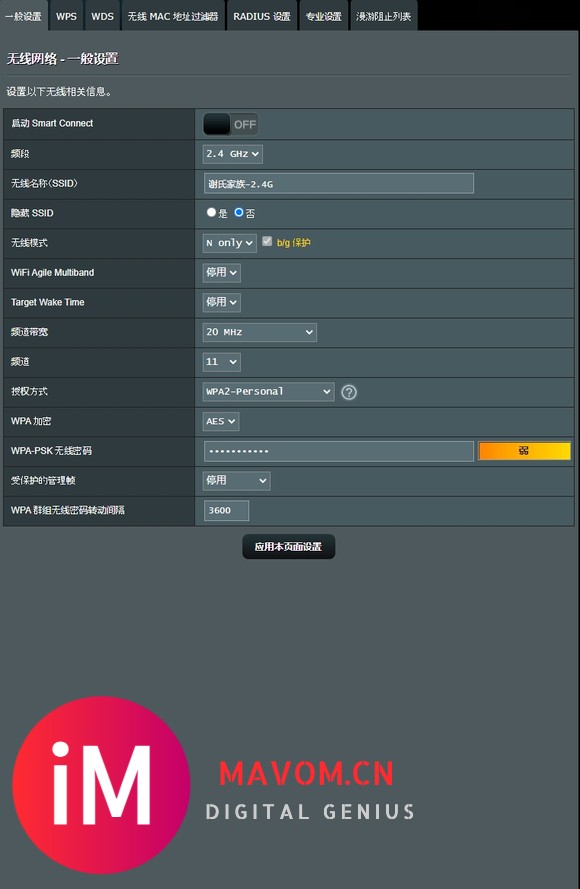
无线网络 - 一般设置
【启动 Smart Connect】
〖介绍〗
Smart Connect是华硕在一些高阶路由器固件中的一个功能模块,开启这个功能将多个频段用一个SSID,并根据设定的规则进行频段间的自动切换,无需手动切换。
〖参考〗
Smart Connect和SSID取同一名有什么区别?
前者:可设置参数让2.4G,5G之间自动来回切换;
后者:只能5G跳2.4G,2.4G无法跳回5G。除非手动重连WIFI!
【频段】
〖介绍〗
依您的需求选择可设定为2.4G 或5G
〖参考〗
2.4G覆盖面积大,但信号容易受干扰,造成网速慢。5G覆盖面积小,信号不容易受干扰,网速快。
【无线名称(SSID)】
〖介绍〗
设置自己无线WIFI名字
〖参考〗
部分老机型路由器不支持中文WIFI名字
【隐藏 SSID】
〖介绍〗
隐藏自己无线WIFI,让其他设备搜索不到。
【无线模式】
〖介绍〗
自动:让路由器自己选择(包含AC协议)
N only:选择802.11n ,最新协议,不能完全向下兼容
Legacy:选择 Legacy 允许 802.11b/g/n 装置连接到无线路由器(选择该选项,会被路由器优先分配到802.11g协议。导致上网速度较慢,因此不推荐使用!)
注:在无线模式右边有为 Xbox优化及b/g保护两个选项可选。
Xbox优化:其中为Xbox优化是因为XBOX是种游戏主机,路由器主要针对在线游戏优化,通俗点就是为这个游戏主机“抢网速”,提高连接速度。
b/g保护:802.11b使用的调制方式有Barker和CCK两种,802.11g则提供OFDM,所以当802.11g于混合模式使用OFDM时。802.11b并不会发现802.11g封包的存在,如此802.11b和802.11g的封包会在混合环境下发生严重的碰撞,因此导致传输速率下降。启动b/g保护机制可以确保在802.1g和802.11b在共存环境下达到不互相干扰。
〖参考〗
1,802.11b,2.4GHz频段。传输距离,室外300米,室内100米,功耗高,最大传输速度11Mb/s,实际速度5Mbps左右。
2,802.11g ,2.4GHz频段,向下兼容802.11b标准,传输速度54Mbps,传输距离100米。
3,802.11n ,支持2.4GHz或5GHz协议[缺省情况下,802.11n(5GHz)的带宽为40MHz,802.11n(2.4GHz)的带宽为20MHz)],不能完全向下兼容,传输速率108Mbps-800Mbps,传输距离200米。
4,802.11ac,5G上网协议,最大传输速度6.93Gbps,信号抗干扰,网速快,覆盖面积小,适合直播、玩手游。
5,N/AC mixed,2.4G和5G上网协议,MIXED”的是向下兼容的混合模式。
【频道带宽】
〖介绍〗
20MHz对应的是65M带宽 穿透性好 传输距离远(100米左右)。弱点:信号穿透力强,但可能导致下载速度变慢;
40MHz对应的是150M带宽 穿透性差 传输距离近 (50米左右)。弱点:信号下载能力强,但可能导致覆盖面积狭窄;【如周围环境差设备干扰多,建议设置20MHz。相对于40MHz,20MHz更会抗干扰。】
80MHz对应的是300M带宽 穿透性最差,距离最近 (20米左右)弱点:信号覆盖最差,但网速速度最快;
【频道】
〖介绍〗
频道又叫信道,同一信道上的设备越多,WiFi信号的强度越弱,所以如果想要让家里的WiFi质量够高,就必须改变自己家的WiFi与周围的WiFi使用同一信道。
〖参考〗
2.4G建议推荐〝1〞,〝6〞,〝11〞,等频道,但在802.11N使用的OFDM(正交频分复用)技术中,信道有效带宽只有20MHz,而真正用作数据传输部分的带宽只有16.25MHz,建议使用1/5/9/13四个信道进行覆盖。5G建议设置为149以上信道。具体用哪个,请根据周围环境自测!实在不知道选哪个,就把信道设置为自动。
注:2.4G不推荐使用12、13信道,原因是因为某些过旧网卡不支持该信道。
【授权方式】【WPA 加密】
〖介绍〗
设置自己的WIFI密码。
〖参考〗
推荐使用〝WPA2-Personal+AES〞加密方式,不要使用〝TKIP〞加密方式。
一、安全性能不同
TKIP本质上是一个duWEP补丁,解决了攻击者通过获得少量的zhi路由器流量解析出路dao由器密钥的问题。TKIP还提供了一个较为完善的安全升级,但是对于保护网络不受黑客攻击上不够全面。
AES是一个完全独立的加密算法,远远优于任何TKIP提供的算法,该算法有128位,192位或256位的分组密码。所以AES安全性能比TKIP好。
二、速度不同
TKIP是一种过时的加密方法,而且除了安全问题,它还会减缓系统运行速度,速度会减慢至54Mbps。
支持WPA2-AES加密的802.11ac理想条件下最大速度为3.46Gbps。所以AES的运行速度相较于TKIP要快。
----------------------------------------------------------------------------------------------------------------------------------------------------
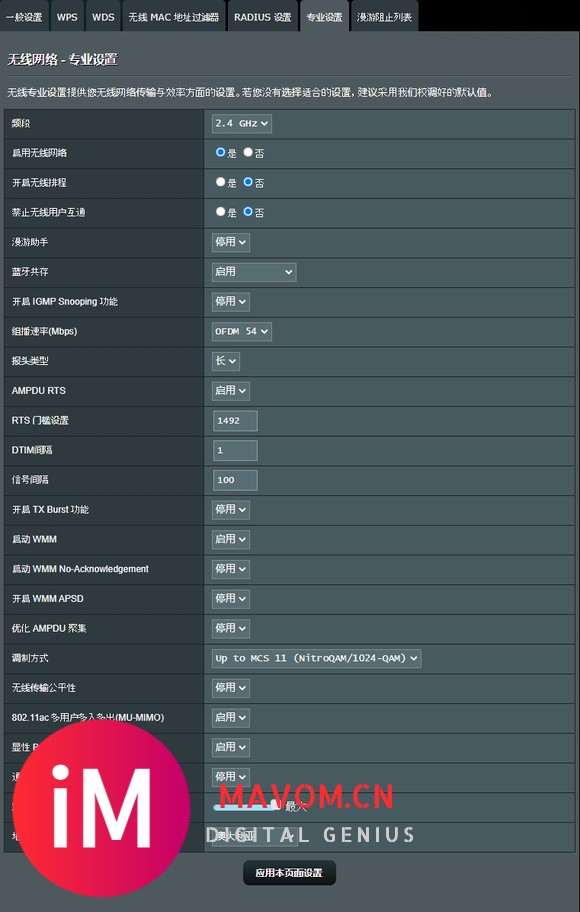
无线网络 - 专业设置
【频段】
〖介绍〗
依您的需求选择可设定为2.4G 或5G
【启用无线网络】
〖介绍〗
选择[是] 来开启无线网路
【开启无线排程】
〖介绍〗
允许管理者来决定何时无线网路要关闭以达到省电或保持网路的安全性。
〖参考〗
简单来说就是设定好时间,什么时候自动开启和关闭WIFI。
【禁止无线用户互通】
〖介绍〗
当此功能开启时,无线装置将无法互相通讯. 如果您有许多访客会频繁的使用您的无线网路, 您可以利用这个功能
〖参考〗
类似于AP隔离,启用后。可能会造成投屏(手机、盒子、电脑)软件搜索不到设备
【漫游助手】
〖介绍〗
在包括多个存取点或无线中继器设定的网路设定中,由于用户端依旧连接在主无线路由器上,无线用户端有时无法自动连接至最佳的存取点。启用此设定后,若讯号强度低于设定数值, WIFI设备将从主路由器断开连接。
〖参考〗
默认开启,建议关闭
【蓝牙共存】
〖介绍〗
蓝牙和Wi-Fi信号干扰问题可能你也遇到过,两者主要都是使用2.4GHz频段,导致同时开启时,蓝牙的数据吞吐量会急剧下降,配对设备困难,Wi-Fi间歇性中断,网络受到限制。开启蓝牙共存蓝牙和WI-FI信号干扰的情况也会有所缓解。
〖参考〗
建议开启,Pre-emptive是优先的意思(就是抢占即路由器通知蓝牙设备它正在使用的信道,蓝牙设备可以抢先禁用相应蓝牙信道上的通信。)
注:在Pre-emptive模式下,不允许组播速率为1Mbps和2Mbps,也不能启用TX Burst 功能。
【开启 IGMP Snooping 功能】
〖介绍〗
启用后,IGMP监听监视设备之间的IGMP通信,并优化无线多播通信。这个定义并没有很好地解释。但是,更简单的方法是可以启用IGMP窥探功能,这样您的路由器就可以充当多播通信量的邮递员或门。当您的网络有大量的多播通信量时,整个网络的性能会因为过度的虚假洪泛而受到影响。IGMP窥探优化了性能开销。路由器决定哪些设备将接收适用的多播通信量,以提高总体网络速度但是如果你一开始就有少量的多播通信量。比如说你的家庭无线网络,你只需要将它用于基本的互联网和游戏。IGMP窥探将无助于任何wifi性能问题还会增加CPU的负担。原因是因为路由器将不断监视网络上根本不存在的适用的多播传输,将是浪费资源。
〖参考〗
开启后会占用部分cpu,是否开启看个人需求
何时启用IGMP侦听:
对于基于家庭的网络,当您经常使用设备中的任何类型的流媒体(音频或视频)或镜像流到Apple TV或Chromecast时,您应该启用它。在一些品牌固件,如华硕,启用IGMP窥探可以解决一些苹果电视Airplay镜像问题。
何时关闭IGMP侦听:
如果不使用镜像功能或其他类型的多播通信,只是浏览网页、看下小说或者玩下游戏。通常应将IGMP侦听选项保留为禁用状态。在这种情况下,将IGMP监听保留为“启用”没有任何好处,并且可能会浪费一些路由器CPU处理能力,因为路由器将不断监视网络上根本不存在的适用的多播传输。
【组播速率(Mbps)】
〖介绍〗
〝OFDM〞,〝CCK〞组播速率区别:
CCK:采用IEEE 802.11b规范的无线局域网(WLAN)中的调制技术。CCK于1999年投入使用,它取代了无线网络中的Barker码。CCK有助于获得高于2 Mbps的数据速率,但代价是传输距离较短。CCK用于在2.4GHz – 2.4835GHz的射频范围(RF频段)中传输。在无线局域网通信中,它最高支持达到11 Mbps的理论最大数据速率。
优点:有很强的位置对称性和良好的自相关特性,可以很好地克服多径干扰,所以在雷达和通信中都得到了很好的应用。
缺点:速率低、使用CCK时,信号容易受到窄带(无绳电话、智能家居等)干扰,因此其传输范围变短。
OFDM:采用正交频分复用的调制方式,可提供25Mbit/s无线ATM接口和10Mbit/s的以太网无线帧结构接口,主要用于多种业务,如音频、数据、图像。
优点:通过频分复用实现高速串行数据的并行传输, OFDM技术的最大优点是对抗频率选择性衰落或窄带干扰,它具有较好的抗多径衰弱、低延迟的能力,能够支持多用户多入多出(MU-MIMO)技术。
缺点:使用OFDM对相位噪声和载波频偏十分敏感。
〖参考〗
默认自动,2.4G支持CCK和OFDM调制方式。想要抗干扰、低延迟和多用户多入多出(MU-MIMO)技术。就把调制方式固定到OFDM!
【报头类型】
〖介绍〗
Preamble类型定义了CRC (Cyclic Redundancy Check,一种检查资料传输错误的技术) 区块的长度,我们建议您网路中所有无线装置都设为同一种Preamble类型,设定为short(短) 可改善传输速率,但必须确定您区域网路内的无线网卡接支援此设定。
〖参考〗
前导类型长整型和短型区别:
短:短前导码。选择短前导码的能使网络同步性能更好
长:长前导码。在网络中需要兼容一些比较老的客户端网卡时,可以选择长前导码进行兼容。您在干扰较大或信号强度较低的区域使用wifi。默认情况下,“前同步码类型”是一种错误检查实用程序或功能,可帮助进行数据传输。如果无线信号较弱,则长前导码类型可以改善传输。
802.11a/an不支持此项配置
为什么默认的前导码类型设置为长型
关键是当路由器开启即用时,使用长前导码会保障设备的兼容性。路由器公司希望以牺牲一些性能为代价,确保其硬件和软件与尽可能多的设备兼容。
【AMPDU RTS】
〖介绍〗
对每个AMPDU使用RTS值
【RTS 门槛设置】
〖介绍〗
RTS指的是请求传送的讯号,为了防止在AP范围内却不在同一范围内的无线节点互相发送信号导致冲突所用。 在环境复杂,干扰多,用户数多的情况下可调低数值以增加传输效率。启用RTS(Request To Send,要求发送)机制所要求的帧的长度门限值。当帧的实际长度大于设定的门限值时,会启用RTS机制。
RTS用于在无线局域网中避免数据发送冲突。RTS包的发送频率需要合理设置,设置RTS门限时需要进行权衡:如果将门限值设得较小,则会增加RTS包的发送频率,消耗更多的带宽。但RTS包发送得越频繁,无线网络从冲突中恢复得就越快。在高密度无线网络环境可以降低此门限值,以减少冲突发生的概率
使用RTS机制会占用一定的网络带宽,所以只在传输高于RTS门限的数据帧时才使用,对于小于RTS门限的数据帧不启动该机制
〖参考〗
默认2347,表示永远不会发送RTS信号,因为以太网没有数据包大于2347这个值。
周围设备干扰多,玩游戏跳ping。可以适当调低RTS数值,建议不要设置低于1000以下,以免影响网络稳定性。
【DTIM间隔】
〖介绍〗
传达流量指示讯息是以倒数计时的方式通知无线客户端下一个可听取无线路由器广播跟多点播送的窗口此功能对设定为进入休眠模式的电脑作为一个DTIM的讯息将会通知客户端无线路由器有讯息需要传送特别有帮助
〖参考〗
部分路由器默认是3,调小了起不到节电的作用,调大了传输效率会下降。因此要自己试验找到平衡点。如配合 WMM APSD设置!当DTIM间隔设置为1,且关闭WMM APSD。Wi-Fi设备传输性能将最佳状态运行,但前提是WIFI设备耗电将增加。
【信号间隔】
〖介绍〗
基地台(路由器)每次广播无线信号(无线接收设备)的时间间隔,单位为微秒(1/1000秒),预设值为100微秒。在环境变动大,用户端需要漫游时,调低可让用户较快连上,反之则调高,也较节省能源高或低信标间隔的效益
高信标间隔:
您的路由器广播的信标占用了一些可用于实际数据传输的带宽。因此,通过拥有更多的数字,您将能够获得更好的吞吐量,从而获得更好的速度和性能。
平板电脑(iPad或Galaxy)、苹果(Apple)、iPhone或Android手机、VoIP系统和笔记本电脑等移动设备也可能有更好的电池寿命。由于您的无线适配器卡能够“睡眠”之间的信标广播,您的设备节省能源消耗,这相当于更长的电池使用之间的充电。
低信标间隔:
较低的信标间隔允许更快地发现路由器,因为它发送信标的频率要高得多。在接收环境恶劣的情况下,它可以帮助处理弱信号,因为当信标被更频繁地发送时,这些设备有更好的“捕捉”机会。它还可以帮助多个接入点进行漫游设置,因为您的设备可以更好地决定连接到哪个AP。
在某些特殊情况下,低信标广播间隔可以通过“不”让无线设备进入睡眠来改善连接。然而,这种情况是非常罕见的,因为有时有一些等效的路由器设置会阻止移动设备进入睡眠模式。
〖参考〗
路由器默认是100,游戏跳ping。可以尝试修改成50!(具体数值请自测,一般设置不要低于50)。设置太高,尤其是像手游这样对网速敏感的设备,会造成WIFI信号传输等待时间过长,导致丢包、网络延迟等情况。但也不能设置太低,设置太低会造成路由器数据处理不过来,会造成网络信号不稳定也不能起到设备省电的效果。
【开启 TX Burst 功能】
〖介绍〗
选择[启用] 可启用TX Burst功能以增进g装置的传输速度(从AP到用户端),TX Burst功能仅适用于G客户端设备,有时也适用于B。这意味着Tx突发不适用于无线N/AC/AX模式。因此,如果您的所有数据都以N或更高的速度运行,您应该考虑禁用或关闭TX Burst 功能。
〖参考〗
建议关闭
在大多数家庭使用情况下,启用TX Burst功能可以提高无线网络的整体速度和带宽。然而,当你将多个无线客户端和G/B设备连接到路由器时,可能会遇到延迟或延迟问题。原因是你的路由器可能会在突发会话中为单个G/B设备投入更多的播放时间,可能造成非G/B设备延迟,另外启用TX Burst功能可能会导致某些过旧网卡会降低速率!
【启动WMM】
〖介绍〗
WMM是无线多媒体(Wi-Fi multi-media)的意思,WMM全面定义了四种连接内容,其中包括语音、视频、best effort以及background,以此优化网络通信的质量,以保障这些应用与网络资源建立稳定连接。同时,WMM优化了Wi-Fi原始终端用户的通信体验,在一个更为广泛、更为庞杂的网络环境和通信环境中,提供高质量的数据、语音、音乐、视频应用的网络连接性能。
〖参考〗
默认开启,不能手动关闭。
【启动 WMM No-Acknowledgement】
〖介绍〗
属于MAC层认证的方式,开启后可以改善多媒体传输的处理能力,但在复杂多干扰的网络环境下传输会造成输高的错误率。
〖参考〗
周围无线干扰多,就不要开。感觉开启后看视频、看某牙某鱼直播确实流畅多了。
注:由于是MAC底层优化,开启后可能导致有些设备不能联网。如AX86U开启该功能,可能会导致部分设备不能连接WIFI。出现提示:wifi密码错误或手机wifi连接失败请重试。
【开启 WMM APSD】
〖介绍〗
APSD(Automatic Power Save Delivery) WiFi联盟的WMM省电认证协议,能够加长Wi-Fi设备的电池寿命。它基本上是一种功能模式,可让您的移动设备在连接到wifi网络时节省更多电量。通过允许移动设备向路由器发送信号通知其状态,APSD允许顺利进入和退出睡眠模式。与禁用此选项相比,你的WIFI接收设备电池消耗效益可在10%~30%之间。
〖参考〗
建议关闭
如出现WIFI断流可尝试关闭该功能。原因是移动设备在从睡眠状态中被唤醒后无法从路由器检索数据!
应配合DTIM间隔设置,当DTIM间隔设置为1,且关闭WMM APSD,当然还有我们的信号间隔(50-100)设置。Wi-Fi设备传输性能将最佳状态运行,但前提是WIFI设备耗电将增加。
【优化ack压缩】
〖介绍〗
如果您只是在家中上网浏览网页、观看视频等,那么开启ACK压缩功能并不会有明显的效果。因为在这种情况下,网络负载并不是很大,ACK压缩对传输速度的提升可能并不明显。
如果您对网络传输速度要求较高的用户,比如进行大量文件传输、在线游戏等,那么开启ACK压缩功能可能会带来一定的好处。尤其是在网络质量较差、带宽较小的情况下,ACK压缩可以有效减少网络延迟,提升传输速度,改善用户体验。
〖参考〗
只有以前旧机型有这个功能,现在新机型都没有了。如:RT-AC1900、RT-AC68U等。
【优化 AMPDU 聚集】
〖介绍〗
在信道的竞争中所产生的冲突,以及为解决冲突而引入的退避机制都大大降低了系统的吞吐量。
〖参考〗
何时打开“优化AMPDU聚合”
在两种情况下,您可能需要测试启用的设置。您应该测试wifi中何时存在这两个因素中的一个或两个。
1.您生活在拥挤的无线社区中,错误率很高。AMPDU协助进行错误检查。
2.您有多个连接到无线访问点或路由器的设备。AMPDU减少了传输的开销。
何时关闭“优化AMPDU聚合”
当您运行时间紧迫的应用程序(例如在线游戏或VoIP)时,通常应禁用“优化AMPDU聚合”功能。原因是AMPDU本身效率较低且较慢。您希望更快,更直接地传输数据,而不是通过路由器进行聚合。最后,如果您在WiFi信号较强且干扰较小的区域中使用少于3个活动连接的设备,请关闭聚合AMPDU。否则您将无法享受AMPDU路由器设置为您带来的任何好处!
【调制方式】
〖介绍〗
256-QAM (MCS 8/9) 支援无线模式必须设置为自动
在信道的竞争中所产生的冲突,以及为解决冲突而引入的退避机制都大大降低了系统的吞吐量。
〖参考〗
调制方式,2.4G如果没有遇到兼容性问题,选Up to MCS 11,速度更快;有兼容性问题调到Up to MSC 7。
调制模式越高,携带数据量越多,也就是速度更快。但是同时抗干扰的能力也越弱,容易产生误码和重传。
【无线传输公平性】
〖介绍〗
“无线传输公平性”功能的官方描述是:“在多个连接中提供无线传输公平性”,它实际上是通过转移部分慢速设备的服务时间给快速设备使用,借此来提高整个无线局域网的传输速度、优化整体的等待时间,并提高可用性。
简单来说就是,这个功能会把低速设备降权,把更多的通信时间分配给高速设备,如此一来,数据量很小的智能硬件很吃亏,老被插队,从而造成设备误认为自己已经“掉线”了。
〖参考〗
默认开启,建议关闭
【802.11ac 多用户多入多出(MU-MIMO】
〖介绍〗
让AP同时与多个设备通讯(也就是所谓的多天线传输),有了它,你的路由器就能同时跟多台设备通信了。你可以这么认为:MU-MIMO就是为了提高传统WiFi网络的低效率而生。
〖参考〗
需要设备是多天线,不支持单天线的设备。
建议开启【需要开启显性 Beamforming功能】
最简单判断的方法:就是手机连接2G WI-FI信号(20MHz带宽),手机显示连接速率是144Mbps,说明是多天线、支持MU-MIMO!
【显性 Beamforming】
〖介绍〗
客户端无线网络卡与路由器同时支持波束成形技术。此技术可以使这些设备互相调整选择的预估频道和传输方向,以提高下载与上传速度。也称为[显式波束形成]
〖参考〗
建议开启【禁用显性Beamforming同时也会关闭MU-MIMO功能】
一般用途:
了解到波束形成通常会改善您的中长期性能。只有当你有中等大的房子时,你才应该考虑使波束形成。使波束形成可以帮助您的信号强度,以前更难到达空间,如边缘的房子或衣柜旁边。
然而,对于较小的空间,如小公寓或演播室,性能提升可能真的是有限的,所以你应该测试和实验,看看它们是否有益。
何时启用显式波束形成或802.11ac波束形成
因为显式波束形成只适用于设备和路由器都支持802.11 AC标准时。只有在网络上具有AC无线标准的设备时,才应启用此选项。
还应该指出的是,一些N个设备也可能支持显式波束形成,然而,它们通常存在兼容性问题。你最好的办法是打开它看看是否适用于你的硬件。
何时禁用显式波束形成或802.11ac波束形成
因为显式波束形成是交流设备的一种选择(偶尔也是N)。你应该关掉他们的B和G无线设备,你可能还有。
当显式波束形成导致Wifi N设备和AC接入点出现问题时,您还应该禁用它。
【通用 Beamforming】
〖介绍〗
这个主要用于不支持显性 Beamforming技术的旧有无线网络卡,由路由器预测频道并决定传输方向,以提高下载速度。也称为[隐式波束形成]
〖参考〗
建议关闭
一般用途:
可为不支持显性Beamforming技术的终端设备提供类似功能,但效果不如显性Beamforming好,且存在较大兼容性问题。
【发射功率调整】
〖介绍〗
设置传输电源与节能。
〖参考〗
设置好像没鸟用?
【地区】
〖介绍〗
华硕固件最大发射功率是〝全区【部分机型支持】〞,〝澳大利亚〞,〝美国〞。
〖参考〗
常有人推荐将wifi区域切换到澳大利亚地区来改善信号强度,这确实管用,因为澳大利亚区域的最大发射功率要大一些。但是由于每个国家设备支持的信道不同,加上一些终端设备信道支持的限制,就可能会导致某些设备无法搜索到wifi信号。建议:在哪个国家就使用哪国的信道设置;如果一定要使用澳大利亚,请将信道固定在国内支持的信道范围。
-----------------------------------------------------------------------------------------------------------------------------------------------------
-----------------------------------------------------------------------------------------------------------------------------------------------------
-----------------------------------------------------------------------------------------------------------------------------------------------------
AX---WIFI 6路由器设置参考
无线网络 - 一般设置
【5G无线模式:
〖AX only〗
通过强制启用仅AX模式,如果设备不支持802.11ax(WiFi 6),将无法连接到此频段。
〖N/AC/AX mixed〗
mixed:是混合的意思
【802.11ax / Wi-Fi 6 模式】
如果在启用802.11ax / WiFi 6模式时出现兼容性问题,请参考https点点//www点asus点com点cn/support/faq/1037422/
【Wi-Fi Agile Multiband】
开启此功能,会启用保护的管理帧设置(非强制启用)可能会导致部分网络设备不能连接网络!
Wi-Fi联盟发布了Wi-Fi Agile Multiband,用于Wi-Fi覆盖范围和连接速度。与各路由器公司提供的漫游功能不同,Wi-Fi Agile Multiband对物联网设备具有更好的兼容性。这个特性很好地利用了网络资源,平衡了超负荷的带宽,并将客户端重新安排到非拥挤的频段。Wi-Fi Agile Multiband也可以减少从一个AP到另一个AP的切换时间。我们将Wi-Fi Agile Multiband功能合并到华硕路由器中,为您在繁忙的网络环境中提供全新的体验。为Wi-Fi®网络提供更好的资源管理:
Wi-Fi CERTIFIED Agile Multiband™为更好地管理Wi-Fi网络环境提供了方便,并使Wi-Fi设备能够更好地响应不断变化的Wi-Fi网络条件。更高的资源利用率有助于均衡Wi-Fi网络负载、扩大容量并为最终用户提供最佳Wi-Fi体验。手机、智能电视机、平板电脑等客户端设备能够与基础设施设备交换信息,
•应用智能接入点(AP)、频段和信道选择决策;
•避免在拥挤的频段或接入点内部出现争抢资源的问题;
•甚至对要求严格的语音和视频应用而言,也能够最大限度减少服务中断;
•无论Wi-Fi环境如何变化,都能够提供高质量服务。
Wi-Fi Agile Multiband 通过几种机制,更好地管理频谱和网络资源、均衡网络负载、增强移动中网络切换能力,并提供最佳用户体验:
动态网络监视:接入点和客户端设备不断交换有关目前Wi-Fi网络环境的信息。
智能控制:当Wi-Fi环境变得拥挤时,接入点会建议客户端设备使用另一个接入点、频段或信道。
快速网络切换:一旦客户端设备决定漫游到另一个接入点、频段或信道,就会迅速、无缝地建立关联和连接。
注:开启该功能会启用受保护的管理帧,可能会导致部分设备断开网络连接。建议关闭该功能!
【受保护的管理帧】
可设置为停用、非强制启用和强制启用注:如果启用Wi-Fi Agile Multiband功能,请将受保护的管理帧设置为非强制启用。否则会导致设备不能连接网络。
【WPA 群组无线密码转动间隔】
默认数值3600(可能会导致wifi出现密码错误),这个功能项是为了防止WiFi密码被暴力破解,每隔设定时间段,变更一次密码算法。改成0的话,就不会周期性变更了,不过也增加了被蹭网的风险。
【Target Wake Time】
省电模式,官方宣传最高可为移动设备节省高达7倍的电量。
由于 Wi-Fi 6 引入了 TWT(Target Wake Time) 机制,它能够延长连接 WiFi 的设备电池寿命。TWT 机制是专门针对低速设备实行的,主要是面向对网络带宽要求不高的智能家居产品,例如只配置有 2.4GHz 频段、20MHz 频带的 WiFi 设备等。当路由器与这些低速设备交换数据时,会同时生成一个唤醒时间表,只有到了需要唤醒时间,路由器才会唤醒设备进行数据交换。而且路由器也可以提前对不同的低速设备进行唤醒时间排序,避免同时唤醒多个设备引起网络堵塞,这也是一种优化网络带宽利用率的技术手段。
注:TWT 机制是专门针对低速设备实行的?那么就没有高速设备什么事了?本来就低速设备,还要等待路由器唤醒。结果就是开启后,本来就网速慢的设备网络更卡了。
【频道带宽:20/40/80/160MHz并启用160MHz】
〖介绍〗
在确保兼容性同时能为支持160MHz设备提供高速率连接。注意,如果您启用160MHz后发现网络断流严重或掉速率网速反而更低,基本是周围雷达干扰过大导致的,请考虑关闭160MHz。
【频道/信道】
频道选自动,并勾选频道自动选择包括DFS频道。
〖介绍〗
由于国家使用雷达环境中会与52、56、60、64信道冲突,因此常规模式下建议避开这些雷达信道,以免出现无线终端接入问题。低信道可用36、40、44、48这四个信道(见信道图)。】
DFS是dynamic frequency selection的缩写,也就是说这些频道是动态选择的。这是因为5g的部分信道(52、56、60、64)跟军用、气象用雷达相重叠,必须动态探测并规避。如果不勾选,那么5g频段相较于2.4g频段就在信道更多方面的优势就小一些了,也就没法开出160MHz。
【授权方式:WPA3】
不能向下兼容,如果设备不支持,强行开启会导致设备不能连接wifi。为保证设备兼容性建议设置成WPA2-personal模式,WPA3全名为Wi-Fi Protected Access 3,是Wi-Fi联盟组织于2018年1月8日在美国拉斯维加斯的国际消费电子展(CES)上发布的Wi-Fi新加密协议,是Wi-Fi身份验证标准WPA2技术的的后续升级版本。
-----------------------------------------------------------------------------------------------------------------------------------------------------
无线网络 - 专业设置
【OFDMA/802.11ax MU-MIMO】
OFDMA技术与Wi-Fi 5采用OFDM技术不同, Wi-Fi 6借用了蜂窝网络采用的OFDMA技术,多个终端可同时并行传输,不必排队等待、相互竞争,从而提升效率和降低时延。
OFDM与OFDMA有啥区别?
OFDM:终端设备在上传或下载数据时,在每个时间段内,占用整个无线信道。
OFDMA:OFDMA在频域上将无线信道划分为多个子信道(子载波),形成一个个射频资源单元,用户数据承载在每个资源单元上,而不是占用整个信道,从而实现在每个时间段内多个用户同时并行传输,不必排队等待、相互竞争,提升了效率,降低了排队等待时延。OFDMA不仅提升了每个终端的平均速率、降低了时延,同时也能够基于应用负载向大流量应用分配多个资源单元用于传输,以满足高清视频、多屏、VR/AR以及智慧家庭等应用场景的需要。据估计,到2020年,一个普通家庭将拥有50台无线连接设备,Wi-Fi 6引入灵活的OFDMA技术,可支持家庭的门铃、冰箱、灯泡等多种设备的无线接入。
黑科技:MU-MIMO技术
如今,每个家庭需要连接Wi-Fi的设备越来越多,在同一个Wi-Fi网络内,在电视上看个高清电影很可能会让正在看直播的手机卡顿。在饭店吃饭时,Wi-Fi信号明明满格,但网速慢到难以忍受。这是为什么呢?原因很简单:根据802.11ac标准,AP(路由器、热点)一次只能和一个终端通讯。在同一时刻,如果大量设备接入到同一个Wi-Fi网络,网络就会变慢变卡,就好比100辆车同一时间挤在一条马路上行驶,开得动?
MU-MIMO:让无线接入点能力大幅提升
MU-MIMO改变Wi-Fi网络的运行方式,改善网络资源利用率,显著提高网络总吞吐量和总容量,将终端上网速度大幅提升。另外,这个技术基于支持多用户的优势,路由器与多部设备同时进行数据传输,在相同接入终端数量的情况下,增加了每个终端的可利用带宽,缩短各设备等待信号的时间,大幅度提升网速,从而令上网体验效果更佳。为了方便理解,我们可以把传统接入点的Wi-Fi信号想象成是一个“圆圈”,这个圆圈就是信号的覆盖范围,在“圆圈”内的设备,接入点会依次与它们进行通讯,当接入的设备过多时,就会出现设备等待通讯的情况,容易导致网络卡顿。这种依次单独的通讯,是基于终端设备与无线接入点通讯的总带宽,终端设备越多,每个终端设备可以获得的带宽就被划分得越小,浪费的资源越多,网速也越慢。
而支持MU-MIMO技术的接入点则不同,它可以同时与多个终端设备进行数据传输,串行变并行,缩短连网终端设备从无线接入点获取数据的等待时间。另外,每台设备得到的带宽资源并没有打折扣,因此资源可以得到最大化的利用,从而提高无线接入点的并发量和终端上网速度。
(1)DL OFDMA ONLY:仅下行链路支持OFDMA技术
(2)DL/UL OFDMA:下行链路和上行链路都支持OFDMA技术
(3)DL/UL OFDMA+MU MIMO:下行链路和上行链路都支持OFDMA+MIMO技术【推荐】
注: DL/UL分别代表下行速度和上传速度
【802.11ax/ac Beamforming】
波束成形是一种让发射端根据接收端位置进行定向发射的技术,采用波束成形技术的路由器必须拥有多天线。在无线设备接收端采用一定的算法对多个天线收到的信号进行处理,改善无线设备接收端的信号强度。也就是说波束成形技术必须无线路由器和无线设备都支持才能发挥真正的实力。 |












































 微信扫一扫
微信扫一扫