

找回密码
 立即注册
  • QQ空间
  • 回复
  • 收藏

macOS Catalina 尝鲜指南:值得关注的新特性 & 升降级教程

macOS Catalina 尝鲜指南:值得关注的新特性 & 升降级教程
回复

使用道具 举报

大神点评(1)

macOS Catalina 尝鲜指南包括新特性介绍与升降级教程,具体内容如下
一、值得关注的新特性

1. iTunes 拆分,音乐、播客独立
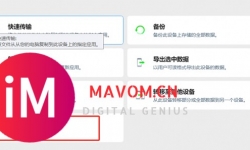
    iTunes 退休:历史悠久的 iTunes 软件在 macOS Catalina 上被拆分为音乐、播客和 Apple TV 三个独立应用。音乐和播客应用:界面设计相似,功能与 iOS 版区别不大。播客 Handoff 功能:支持在 macOS 上接续播放 iOS 设备上正在播放的节目。设备管理转移:此前 iTunes 中管理 iOS 设备的功能被移至 Finder,连接电脑后可在 Finder 右侧边栏找到并管理设备。
z1.jpg
z2.jpg
2. 相册、提醒事项大改版
    相册应用:默认展示的照片经过筛选,采用瀑布流形式展示。
    视频在瀑布流中自动播放。
    提醒事项应用:使用全新设计,与 iOS 13 功能一致。
    界面现代化,任务管理更智能。
z3.jpg
z4.jpg
3. Sidecar:iPad 变身第二屏
    功能介绍:将 iPad 升级至 iPadOS 后,且 Mac 和 iPad 处于同一无线网络下,Mac 菜单栏的「屏幕镜像」按钮中会显示可供使用的 iPad,将其作为第二屏幕。额外显示:iPad 上会额外显示键盘修饰键和触控栏 Touch Bar。交互输入:Magic Mouse 可在 iPad 上使用。
    Apple Pencil 可作为输入设备进行绘图、手写等操作(需应用适配支持,否则仅充当鼠标指针功能)。
    支持 iPadOS 中的 Multi-Touch 手势,如三指左右滑动撤销和反撤销,三指捏放实现复制粘贴操作。
z5.jpg
z6.jpg
4. Mac 屏幕使用时间功能
    功能移植:iOS 12 的「屏幕使用时间」功能来到 macOS Catalina。管理时间:允许用户设置应用使用、网页浏览等活动的时长限额,并通过 iCloud 在各个设备间加密同步。多一分钟功能:应用时间限额结束时,允许用户再多使用一分钟时间来保存文稿或退出游戏。
z7.jpg
5. 隐私保护与设备找回
    隐私保护:软件必须经过用户授权才可以访问桌面、文档和外接磁盘的文件。
    软件想要记录键盘活动或截屏录屏时,macOS 会及时提醒用户。
    查找功能:全新的「查找」应用移植自 iOS 版「查找我的 iPhone」和「查找我的朋友」。
    离线设备可通过蓝牙传回位置信息,借助附近其他人的在线设备将位置信息加密匿名上传,提高找回设备的可能性。
z8.jpg
二、升降级教程

1. 升级 macOS Catalina 公测版
    备份数据:可选择将重要数据拷贝到移动硬盘。
    更推荐使用 Time Machine 对 Mac 进行全面备份。
    注册设备:登录 Apple Beta 版计划官网,在「注册您的设备」中选择 macOS。下载访问实用工具:在「注册您的 Mac」中点击「下载 macOS Public Beta 版访问实用工具」。安装描述文件:打开下载的 macOSPublicBetaAccessUtility.dmg 文件,双击 macOSPublicBetaAccessUtility.pkg 文件,按照提示安装描述文件。检查更新:安装完成后,系统偏好设置会自动打开并检查更新,检查更新后系统会自动下载 macOS Catalina Public Beta 版系统。安装系统:下载完成后会自动开启系统升级界面,根据提示安装即可。
2. 降级回 macOS Mojave 正式版
    通过 Time Machine 恢复连接磁盘:将存放有 Time Machine 备份的磁盘连上电脑。
    进入恢复模式:重启 Mac,开机时同时按住 command + R 键。
    选择恢复来源:点击「macOS 实用工具」,选择「从 Time Machine 备份进行恢复」。
    选择备份:选择 Time Machine 磁盘作为恢复来源,并选择升级 macOS Catalina 前的最后一次备份。
    选择恢复盘:选择电脑内置磁盘(通常名为 Macintosh HD)作为恢复盘,点击「继续」完成恢复。
    重启电脑:恢复完成后电脑会重新启动,此时电脑降级为 macOS Mojave 正式版。
    利用 U 盘重装系统备份文件:将 Mac 上的重要文件备份在云端或移动硬盘中。
    准备 U 盘:准备一个 8GB 或更大容量的 U 盘,制作系统安装盘过程中将对 U 盘进行格式化,确保 U 盘内没有重要数据。
    抹掉 U 盘:将 U 盘插入 Mac,打开磁盘工具,选中 U 盘,选择「抹掉」选项,将 U 盘重命名为 Untitled 并抹掉。
    下载系统:在 Mac App Store 搜索「macOS Mojave」并下载,下载完成后按 command + Q 键关闭程序。
    制作启动盘:打开「终端」,输入代码 sudo /Applications/Install macOS Mojave.app/Contents/Resources/createinstallmedia --volume /Volumes/Mojave /Applications/Install macOS Mojave.app --nointeraction,并按回车确认,输入管理员密码后等待命令运行完成并显示「Done.」,此时系统启动盘制作完毕。
    选择 U 盘启动:重启 Mac,听到开机启动音之后按下 option 键,在磁盘选择界面选择 U 盘启动,按回车确认。
    格式化硬盘:系统进入「macOS 实用工具」,先选择「磁盘工具」准备格式化硬盘,在「磁盘工具」中选择内置硬盘,点击「抹掉」选项将硬盘格式化。
    安装系统:格式化完成后退出磁盘工具,选择「安装 macOS」,将系统安装在你的内置硬盘上,根据提示进行操作,等待安装完成。
回复 支持 反对

使用道具 举报

说点什么

您需要登录后才可以回帖 登录 | 立即注册
HOT • 推荐