| |

很多打算入手正版FL Studio的新手朋友都会纠结一个问题:哪个版本的FL Studio更适合我,到底应该入手哪一款FL Studio ...

基本情况:中学老师 需求:老师日常办公 现有疑惑: 1、目前看下来中意15寸Air 24+1T和14寸 pro 24+1T,求分析与推荐 ...

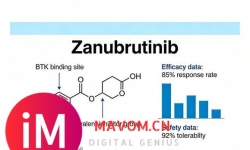
Zanubrutinib(泽布替尼)的推荐剂量根据适应症和患者个体情况有所不同,但标准剂量为160 mg口服,每日两次(bid), ...

教程将基于讲师参与的独立短片《Revival》进行制作。课程会从六个镜头和四个场景出发,带领大家从零开始接触和认识独 ...
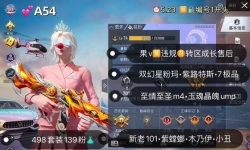
降价【A54】22888‼️补了布加迪升级🚗💕果v🈚️违规🉑转区 长大售后新老101 紫螳螂 木乃伊 小丑 赵灵儿 巧克力 天网 ...



2025年美国国际生物加工展览会Bio Process 展会时间:2025年9月15-18日 开放时间:09:00:00-18:00:00 举办地址:美国 ...
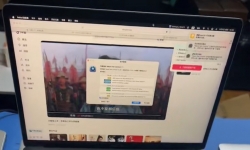
【维修机型】MacBook Pro 【故障描述】客户送修一台 MacBook Pro,反馈机器使用过程中系统异常,硬盘偶尔无法识别,运 ...
据马克・古尔曼(Mark Gurman)在今日发布的《Power On》通讯透露,苹果继续推进 Apple Intelligence 在中国的发布计 ...
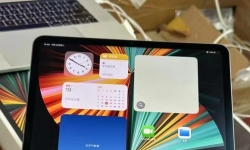


hifiman edition xv,25年10月票,全套都在,成色还行,1688df 水月雨水平线,全套都在,注意耳罩是旧版,650df 拜亚 ...


在目前大模型主流测试集上,DeepSeek-V2 均表现出色: 开源模型中中文综合能力(AlignBench)最强,与 GPT-4-Turbo、G ...
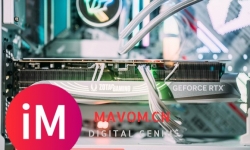
毋庸置疑,了24GB GDDR6X 384-bit显存的索泰GeForce RTX 4090 D TRINITY 月白厉害的地方还在于内容创作和生成式AI上的 ...
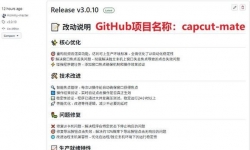
稳定性大幅提升:重构视频云渲染功能,达到可上生产环境标准 Latest 📝 改动说明 ✨ 核心优化 🎯 重构视频云渲染功能 ...

tel:15318858826 联系人: 张经理 主营产品:华为NVR800 IVS3800 IVS1800 软件自定义摄像机 智能视频存储 智能视频存 ...
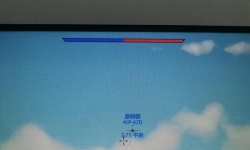
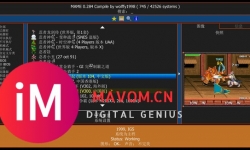
经典街机游戏整合包-MAME模拟器 v0.283完整+v0.284精简版 模拟器介绍 穿越街机黄金时代,重温投币闯关的热血与欢喜! ...




姓名:D同学 背景: 国内普通高校 成绩:GPA88 托福115 GRE320 案例分析: D同学就读于国内普通高校的教育学专业,与 ...

AirServer Mac破解版,一款苹果Mac AirPlay屏幕镜像软件,专为Mac用户设计的Airplay终端实用工具,通过AirServer mac ...


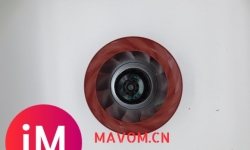
R2D250-AF10-12 ebmpapst 散热离心风扇 类型 离心 型号 R2D250-AF10-12 电机功率 160(w) 电压 400(V) 电流 0.26 ...





目前玩剑盾1.3.2加两个dlc的没有问题,听说有钻石珍珠重置版,想下载,所以想问问吧友们11.0.0是不是玩不了钻石和珍珠 ...


苹果Mac Book air M1 2020款,8G运行内存+8GPU+512SSD内存,刚买小半年,几乎全新,在保, 自己办工用 ,电池循环次数 ...

随着情人节脚步临近,空气中弥漫着甜蜜的气息。京东MALL、京东电器城市旗舰店联手全国26座门店,发起温暖又隆重的“我 ...

11月份,规模以上工业主要能源产品生产同比均保持增长。其中,原煤增长4.6%,原油增长2.7%,天然气增长4.4%,发电量增 ...
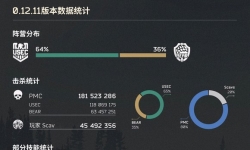

汽修帮手资料库提供各大厂家车型维修手册、电路图、新车特征、车身钣金维修数据、全车拆装、扭力、发动机大修、发动机 ...





 微信扫一扫
微信扫一扫