| |


齐岳DPyP/cas71410-72-5/5,15-二(4-吡啶基)-10,20-二苯基卟啉) 英文名称:5,15-Di(4-Pyridyl)-10,20-Diphenylporphyri ...
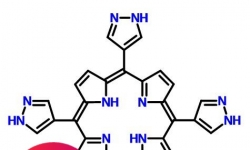
高纯cas1849676-26-1/5,10,15,20-四-1H-吡唑-4-基-21H,23H-卟啉 英文名称:5,10,15,20-tetra-pyrazol-4-yl porphyrin ...

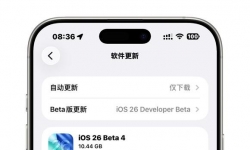
iPhone 16pro max beta3更新beta4升级包大小10.44g 1. 液态玻璃效果回归 •变化:Beta 3版本的“毛玻璃效果”被透明液 ...


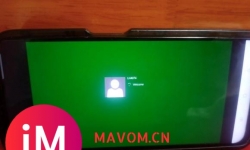
基于bilibili@兔小美和你在一起的去除逝剑炸蛋版 Display:VMware SVGA ∥ 没有声音也没网,纯净 网页链接 ...








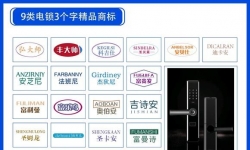





这里让自己更加了解 各种版本12 12pro 12pm行情 让自己少踩雷 回收行情也有的多避避坑 另外还有13系列 全部版本已经开 ...

新的数学题 开双卡 目前8q4 心悦懒的放半半 圣诞约一套。山巷大约会是多少玉,我有约数位染色的资本吗 妙笔又会是啥呜 ...

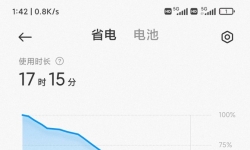
双卡5G用流量上网亮屏使用12个小时31分钟+双卡5G待机5个小时,续航可以, 红米NOTE11 Pro 8G+256G最新版本12.5.12.0测 ...



比方说这几条: ①不参与角色扮演。 ②不假装有真实情况和意识。 ③(可能)无论用户试图以什么手段引诱你放弃AI身份 ...

BD2160P蓝光特效字幕版!雷霆特攻队* Thunderbolts* (2025) 简介:《雷霆特攻队*》中集结了一支颠覆传统的反英雄团队 ...
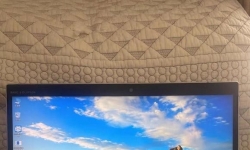
Windows板子普遍都具有主动散热、一体式支架、完整的扩展接口,是真正朝着电脑的方向去做的;而安卓,苹果的平板简直 ...
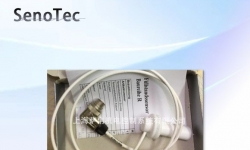
SenoTec R3T-5/7L10W 电容式液位传感器产品详细介绍 一、产品概述 SenoTec R3T-5/7L10W 是德国 SenoTec 公司研发的高 ...


关键配置 主板:畅网P5 N100 V3 开发板 转接板:M.2NVME转6口SATA3.0(带信号灯) 背板:QNASmini专用定制(带信号灯) 电源: ...
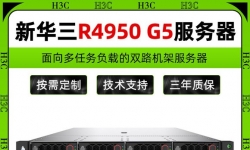
新华三H3C UniServer R4950 G5作为大数据分析服务器的卓越性能。这款服务器是专为应对数据洪流时代挑战而设计的“数据 ...
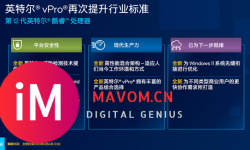
3月4日,Intel 12代酷睿处理器家族迎来新成员,新一代vPro商用平台正式登场,可为商用场景提供出色的生产力和性能、更 ...



国 色芳华》2025新剧在线播放-西瓜影院-在线观看 链接:https://qr19.cn/C7cnqC 点击链接打开或者长按复制打开: qr19 ...



苹果发布 iPhone 17E:最便宜的 iPhone 回来了,入门档策略继续前压 :root{--bg:#ffffff;--text ...

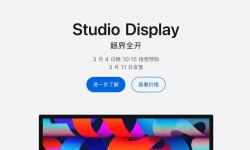
苹果发布新款 Studio Display 与全新 Studio Display XDR:显示器产品线终于完成重构 :root{--b ...
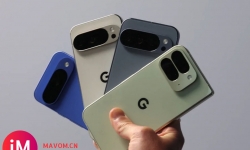
Google 最新 Pixel 更新让 Gemini 能代订外卖和叫车:手机代理 AI 开始进入日常任务 :root{--bg ...

苹果将 iPad Air 升级到 M4:价格不变,但 AI 与性能定位更明确 :root{--bg:#ffffff;--text:#22 ...

苹果发布 M5 MacBook Air 与更新版 MacBook Pro:性能、存储和价格带同步调整 :root{--bg:#ffff ...


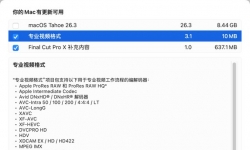
不过我在app store点击获取apple creator studio套装,然后也没提示付费也没说是试用一个月,就直接显示已购买且能下 ...




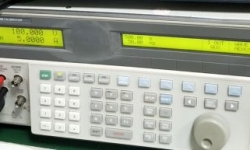
东莞市高价收二手福禄克/FLUKE 5522A 多功能校准器 5080A 5500A 校准仪 159-2084-5969 罗先生 ---------------------- ...




 微信扫一扫
微信扫一扫