我的 AirPods 是哪一款?教程
编辑部 · 发布 2026/08/20 · 更新 2026/08/20
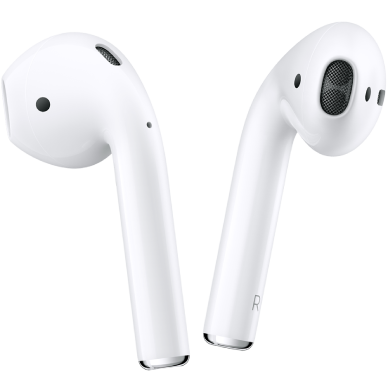
我的 AirPods 是哪一款?时,先确认AirPods型号、AirPods 固件版本、Apple 账户、网络和备份状态,再按 Apple 支持页面中的入口逐项检查,避免误删资料或跳过关键条件。
先确认适用场景
我的 AirPods 是哪一款?不是只看一个开关就能完成的操作。先确认设备是不是AirPods,再核对AirPods 固件版本、Apple 账户、网络、电量和当前屏幕提示。不同系统版本入口会有细微差异,处理前先按页面上的实际文字确认。
Apple 支持页面的核心说明可以概括为:关于 AirPods 我的 AirPods 是哪一款?。现场处理时,我会先把客户真正要解决的问题写清楚,是要设置功能、恢复资料、排除异常,还是确认设备是否需要维修。
操作前准备
开始前建议先备份重要资料,并保持稳定 Wi‑Fi 或蜂窝网络。涉及账户、付款、同步、恢复、配对和抹掉设备的操作,必须由机主本人确认密码、验证码、受信任电话号码和资料风险。
如果这台AirPods已经出现黑屏、反复重启、过热、进水或摔落痕迹,不要只按软件教程继续尝试。先判断硬件状态和数据价值,再决定是否继续操作。
按页面路径逐项检查
搭配 AirPods 使用控制和手势。 实际执行时,先从“设置”或对应 App 的入口开始,按顺序完成页面要求的条件检查,不要直接跳到重置、抹掉或重新配对。
配对和充电 将 AirPods 与 Apple 设备配对。 如果页面入口找不到,优先更新到设备支持的较新系统版本,再回到同一路径查找。儿童账户、家庭共享、屏幕使用时间、公司管理设备和地区设置,都可能让某些选项不显示。
本地服务经验
门店处理移动设备问题时,会先做三组对照:同一设备换网络、同一账号换入口、同一配件换设备。这样能区分是设备本身、账号状态、网络环境还是配件兼容造成的问题。
对AirPods来说,线缆、充电器、保护壳、蓝牙配件、运营商套餐和 iCloud 同步状态都可能影响结果。不要只记住最后一个报错,要记录完整提示文字、发生时间和已经尝试过的步骤。
常见误区
遇到问题时,不建议一上来就还原所有设置、抹掉设备或退出 Apple 账户。很多场景只需要更新系统、换网络、重新登录某个服务、清理储存空间或确认兼容性。
如果操作涉及资料迁移、备份恢复、照片、通讯录、微信聊天记录或工作 App,请先确认数据实际存放位置。iCloud 同步、本机备份和 App 自己的云端不是一回事,恢复路径也不同。
什么时候需要进一步处理
如果按 Apple 页面完成基础检查后仍失败,建议带上设备、常用线缆、相关配件和 Apple 账户信息到店进一步判断。能进入系统的设备,优先备份;不能进入系统的设备,先确认是否需要数据优先处理。
出现进液、屏幕破裂、电池鼓包、接口松动、无法充电、电脑无法识别或反复恢复失败时,不要继续反复尝试。继续操作可能扩大故障或增加数据恢复成本。
参考:
- https://support.apple.com/zh-cn/guide/airpods/dev1ffaae000/web
来源:Support