如果你的 iPhone 无法开机或显示黑屏
Mavom.cn 麦克雷 · 发布 2026/04/13 · 更新 2026/07/01
来源:Apple 支持
如果你现在正在处理“如果你的 iPhone 无法开机或显示黑屏”这个问题,可以直接按 Apple 官方支持页给出的路径一步一步操作。
如果你的 iPhone 无法开机或显示黑屏,请通过这篇故障诊断文章了解该如何处理。你可能需要强制重新启动 iPhone 或为其充电。后续步骤包括通过 Apple 支持安排硬件检查、了解维修选项。
为了让客户更容易看懂和上手,下面只保留最关键的实际操作步骤,并尽量按设备上的真实入口来写。
你可以这样操作
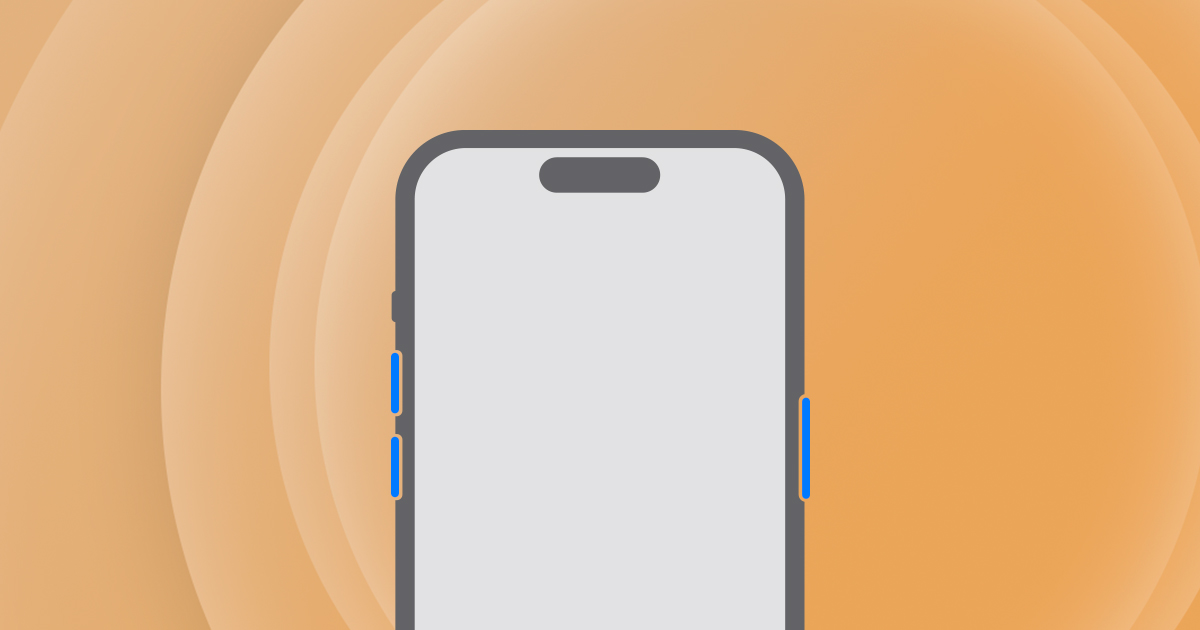
强制重新启动配备面容 ID 的 iPhone
- 按下调高音量按钮再快速松开。
- 按下调低音量按钮再快速松开。
- 按住侧边按钮,直到看到 Apple 标志(这个过程所用的时间可能超过 10 秒钟)。
- 如果你的 iPhone 无法开机,请为 iPhone 充电一小时,然后再试一次。如果你的 iPhone 显示 电池电量不足 ,请 检查你的 iPhone 硬件 ,然后为 iPhone 充电 30 分钟或直到它启动。
在 iPhone 7 或 iPhone 7 Plus 上
- 同时按住侧边按钮和调低音量按钮,直到看到 Apple 标志(这个过程所用的时间可能超过 10 秒钟)。
- 如果你的 iPhone 无法开机,请为 iPhone 充电一小时,然后再试一次。如果你的 iPhone 显示 电池电量不足 ,请 检查你的 iPhone 硬件 ,然后为 iPhone 充电 30 分钟或直到它启动。
在 iPhone 6s 及更早机型上
- 同时按住主屏幕按钮和侧边按钮或顶部按钮,直到看到 Apple 标志(这个过程大约需要 10 秒钟)。
- 如果你的 iPhone 无法开机,请为 iPhone 充电一小时,然后再试一次。如果你的 iPhone 显示 电池电量不足 ,请 检查你的 iPhone 硬件 ,然后为 iPhone 充电 30 分钟或直到它启动。