使用“查找”查找丢失的 AirPods
Mavom.cn 麦克雷 · 发布 2026/04/13 · 更新 2026/07/24
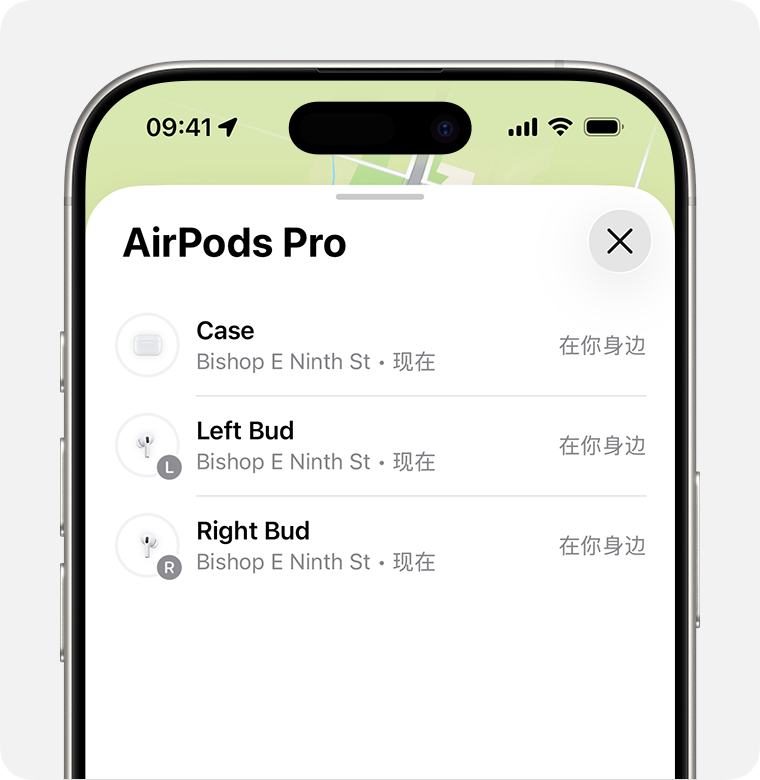
来源:Apple 支持
如果你现在正在处理“使用“查找”查找丢失的 AirPods”这个问题,可以直接按 Apple 官方支持页给出的路径一步一步操作。
通过“查找”可在地图上查看 AirPods 的位置,还能播放声音进行定位。
为了让客户更容易看懂和上手,下面只保留最关键的实际操作步骤,并尽量按设备上的真实入口来写。
你可以这样操作
使用“查找”查找丢失的 AirPods
- 在 iPhone 上打开“查找”App。
- 轻点“设备”,然后选取你的 AirPods。如果 AirPods 不在充电盒中,你可能必须选择左耳机或右耳机。对于 AirPods 4 (ANC) 或 AirPods Pro 2 及更新机型,你还可以将每只 AirPod 和充电盒单独标记为丢失,这适用于只丢失一只 AirPod 或 AirPods 与充电盒分离的情况。
- 在地图上找到你的 AirPods。 如果它们不在附近,请轻点“获取路线”以在地图中打开它们所在的位置。 如果它们在附近,请轻点“播放声音”并注意听有没有一连串蜂鸣声。 根据你的 AirPods 或 iPhone 机型,你可能还会看到“查找附近地点”选项。请轻点这个选项,等待 AirPods 连接到 iPhone,然后按照提示来找到你的 AirPods。
如果 AirPods 处于“离线”状态或显示“找不到位置”
- 如果你的 AirPods 超出了通信范围或需要充电,你可能会看到它们最后的已知位置。你可能还会看到“离线”或“找不到位置”。
- 你或许能够获取前往 AirPods 最后已知位置的路线,但你无法播放声音或使用“查找附近地点”。
- 如果它们重新上线,你会在 iPhone(或与它们搭配使用的其他 Apple 设备)上收到通知。
如果找不到你的 AirPods
- 打开“查找”App,然后选取你的 AirPods 并向上轻扫。
- 在“丢失的 [设备]”下方,轻点“丢失模式”或“显示联系信息”。
- 按照屏幕上的步骤显示你的联系信息。这样,如果有人找到你的 AirPods,对方就可以与你联系。
利用“查找”网络和“遗落时通知”为下次遇到类似情况做好准备
- “查找”网络由数亿台加密的匿名 Apple 设备构成,即使你的 AirPods 处于离线状态,这个网络也可以协助你找到它们。附近的设备会将你丢失的 AirPods 的位置信息安全地发送到 iCloud,以便你可以找到它们。整个过程都以匿名形式进行,并且相关信息均经过加密,以保护每个人的隐私。要确保“查找”网络已打开,请进行以下操作:在 iPhone 上,打开“设置”App,然后轻点“蓝牙”。轻点你的 AirPods 旁边的 “更多信息”按钮 ,然后向下滚动到“‘查找’网络”,并确保它已打开。
- 借助“遗落时通知”功能,当你将受支持的 AirPods 遗落在未知位置时,你的 iPhone 或 Apple Watch 可以提醒你。