CleanYourTV 使用教程:用 Codex / WorkBuddy 给安卓电视换桌面
编辑部 · 发布 2026/10/21 · 更新 2026/10/21
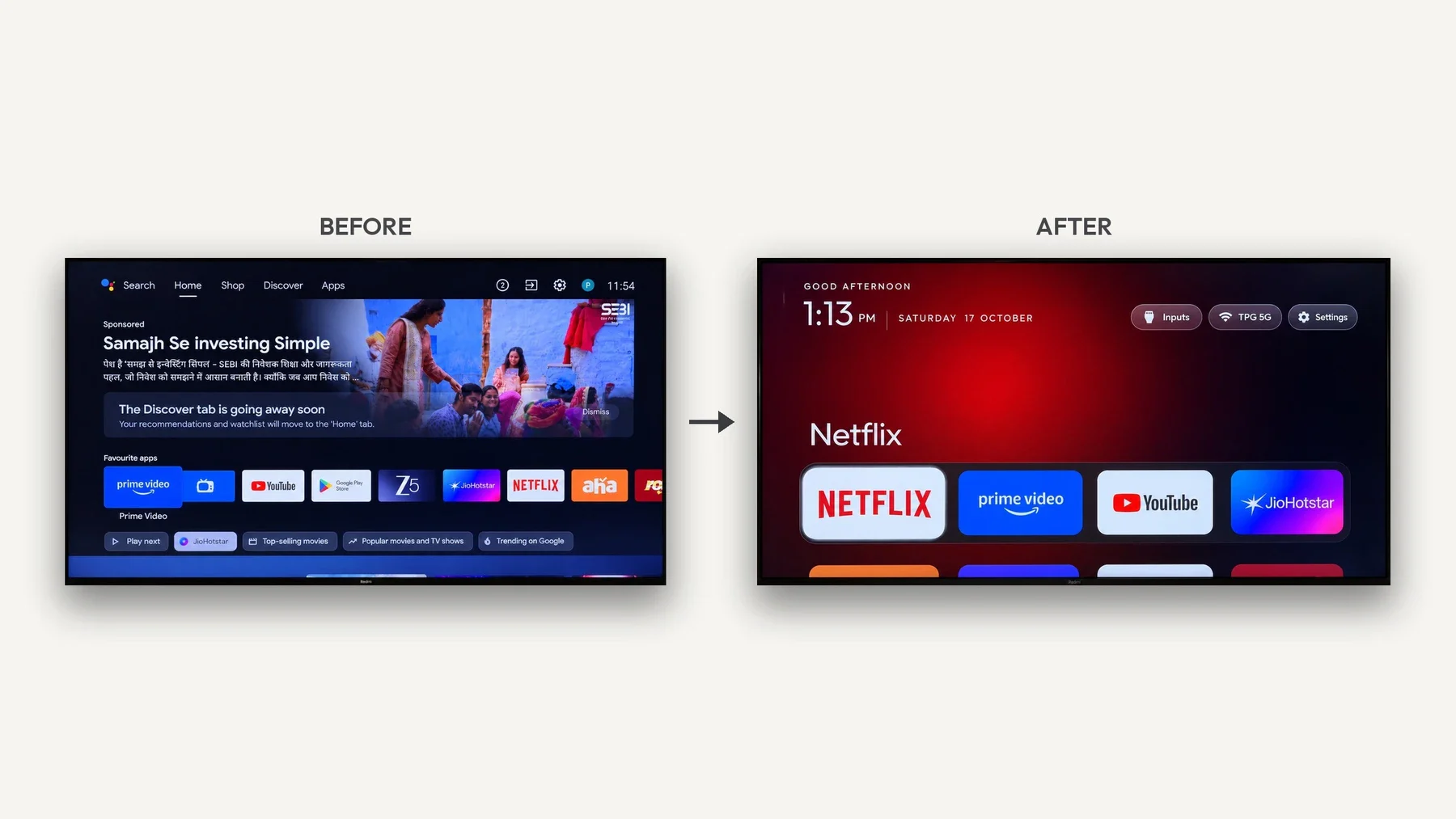
想给安卓电视换一个清爽首页?这篇按操作顺序介绍如何用 Codex 或 WorkBuddy 检查机型、准备电脑、连接电视、保存恢复记录,再安装试用和设置默认桌面,并附可复制指令、遥控器使用方法与故障恢复步骤。
想把电视首页换得清爽一些,可以先安装 CleanYourTV 桌面试用,确认遥控器、常用应用和投屏正常,再决定是否设为默认首页。第一次操作建议只换桌面,暂不清理预装组件。
下面按实际操作顺序来做。电脑上的 Codex 或 WorkBuddy 负责读项目、检查环境和协助安装;你需要在电视旁完成授权、确认改动,并用真实遥控器检查结果。
1. 确认电视能用,再准备电脑
先打开电视的“设置 → 关于”,记下完整型号、地区版本和系统版本,到项目机型记录中核对。当前桌面要求安卓 8.0 或更高版本;同一品牌、不同地区或固件的限制可能不同,看到同品牌案例不代表自己的电视一定可用。
这套流程面向兼容的安卓电视或谷歌电视。三星的 Tizen 系统、LG 的 webOS 不能直接安装;Fire TV 不适用项目这套通用操作提示,部分大陆版电视也会限制第三方桌面或安装包侧载。遇到系统明确禁止安装或替换桌面时,应停下来,不反复尝试绕过限制。
开始前准备好这几样:
- 一台电脑,与电视连接同一个可信局域网;不要使用访客网络或开启了设备隔离的网络。
- 电视遥控器,电视保持开机,确保能随时进入系统设置。
- 常用应用清单,以及必须保留的投屏、语音、直播、输入源和系统更新功能。
- 如果电视接着移动硬盘、音箱等 USB 外设,先确认调试模式是否影响供电;涉及存储设备时,先正常退出再拔出。
2. 下载项目,在 Codex 或 WorkBuddy 中打开
打开 CleanYourTV 项目页,点击绿色的 Code → Download ZIP,下载后解压到一个独立文件夹。先不要运行里面的安装或清理脚本。
两种 AI 工具任选一种即可,不需要同时开启:
- Codex:把解压后的项目文件夹作为本地项目打开,在这台电脑上运行任务。任务需要能读取该目录,并在你授权后使用本机终端和局域网;没有连接家中电脑的云端任务不能直接操作电视。
- WorkBuddy:新建本地任务,选择解压后的文件夹作为工作目录,保留默认权限。可以先使用“计划”模式看方案,再按步骤确认执行;不必为了安装电视桌面开启全局完全访问权限。
项目说明列出了 Codex。WorkBuddy 的用法则是根据其本地任务能力给出的建议,项目没有提供 WorkBuddy 专门适配或逐机型测试结果。如果当前工具不能运行所需命令或连接电视,就停在检查阶段,不跳过权限限制。
在所选工具中粘贴下面这段话,把方括号里的信息换成自己的。第一轮只检查电脑与项目,不操作电视:
请协助我在自己的电视上安装 CleanYourTV,先检查,不执行安装。
项目:https://github.com/Gathin23/cleanyourtv
本地项目目录:[选择或填写解压后的文件夹]
电视型号、地区和系统版本:[填写]
电脑系统:[填写]
常用应用:[填写]
必须保留的功能:[例如投屏、语音、直播、输入源和系统更新]

先阅读项目说明、安全提示、机型记录及安装脚本,检查兼容性与电脑环境。
列出缺少的依赖、准备运行的命令,以及脚本是否会切换默认桌面或停用原桌面。
现在不要连接电视、安装依赖、运行项目脚本、停用应用或修改设置。
给出分步方案和恢复条件后停下来,等我确认。
检查结果应说清楚:这台电视是否符合要求,电脑还缺什么工具,哪些步骤会修改设备,以及出现问题怎样退回。只看到“可以安装”还不够;不明白的命令,可以继续让 Codex 或 WorkBuddy 用中文解释用途。
3. 开启电视调试,连接自己的电脑
按确认后的方案准备所需工具。项目当前构建环境涉及 Java 开发环境与安卓开发工具;不同电脑的安装方式不同,让 Codex 或 WorkBuddy 按当前项目要求列出缺项,确认后再安装,不必一次装一整套无关软件。
然后在电视端操作:
- 进入“设置 → 设备偏好设置(或系统)→ 关于”。
- 找到“版本号”或“Build”,连续按遥控器确认键七次,开启开发者选项。
- 返回开发者选项,按机型要求开启 USB 调试;如果另有网络调试或无线调试入口,按当前系统提示设置。
- 在自己的本地任务中提供电视连接信息,让 Codex 或 WorkBuddy 只连接指定电视。不要扫描或操作其他设备。
- 电视出现调试授权提示时,确认来自自己的电脑后再允许。如果使用无线配对,按电视当时显示的配对码和端口操作。
菜单名称会随电视变化,找不到时先查对应机型说明。无线配对端口与连接端口可能不同,不能把所有电视都当成固定端口。
连接后,让所选工具只读取型号和系统版本,与刚才在电视上看到的信息核对一致。不要把家庭网络地址、配对码或带账号的截图发到公开评论区,也不要把调试端口映射到公网。
4. 保存恢复记录,确认文件真的存在
连接成功后,先让 Codex 或 WorkBuddy 保存应用清单、原来已经停用的应用、系统设置、原桌面的包名和默认首页信息,并告诉你备份目录在哪里。
打开这个目录,确认记录已经生成,而不是只有“准备备份”的描述。原来已经停用的应用也要记录下来,恢复时才不会把它们一并打开。这些文件用于撤回本次桌面与组件设置,不等于视频账号、应用数据和个人文件的整机备份。
在安装前,把下面这段话发到同一个任务中:
现在只准备安装和试用新桌面,暂不清理预装组件。
请先确认电视连接目标正确,并保存应用清单、启停状态、设置、原桌面和默认首页记录。
告诉我备份文件的实际位置,以及恢复原首页需要哪些步骤。

把后续操作拆成:构建安装包、安装并手动打开、新桌面试用、切换默认首页。
每个阶段先说明命令和影响,等我确认后再执行。
如果现有脚本会把安装、切换首页和停用原桌面一起执行,请先指出,不要直接运行整段脚本。
新桌面不能正常打开时停止,不切换默认首页,不停用原桌面。
不要卸载系统应用、进入工厂菜单、恢复出厂或改动投屏、语音、输入源、联网与更新服务。
5. 先装好试用,再决定是否设为默认首页
按刚才确认的方案,让 Codex 或 WorkBuddy 使用项目源码构建安装包,安装到指定电视,再手动打开新桌面。此时先看应用是否显示完整,常用视频应用能不能打开;不正常就停止后续切换。
不要把项目的一键安装脚本当成“只安装应用”。 项目的 build-and-install.sh 还会设置默认首页,并可能停用原桌面;即使使用 STOCK_LAUNCHER=none 保留原桌面的启用状态,仍然会切换默认首页。不同平台脚本的执行顺序也可能不同,运行前需要检查当前版本的实际行为。
试用正常后,再明确确认是否切换默认首页。电视提供“默认应用 → 主屏幕”一类入口时,可以在系统设置里选择;没有这个入口,或按主页键仍回到原桌面时,让 Codex 或 WorkBuddy 先检查机型限制,不要立即停用一串系统组件。
下面是项目提供的新旧桌面对比,用来了解安装后的界面变化,并非每台电视的实际效果保证。
6. 用遥控器整理应用与桌面
进入新桌面后,用方向键选中应用,按确认键打开;向下进入更多应用的网格。先把最常用的几个应用整理好,再调整主题,比较容易发现实际使用中的问题。
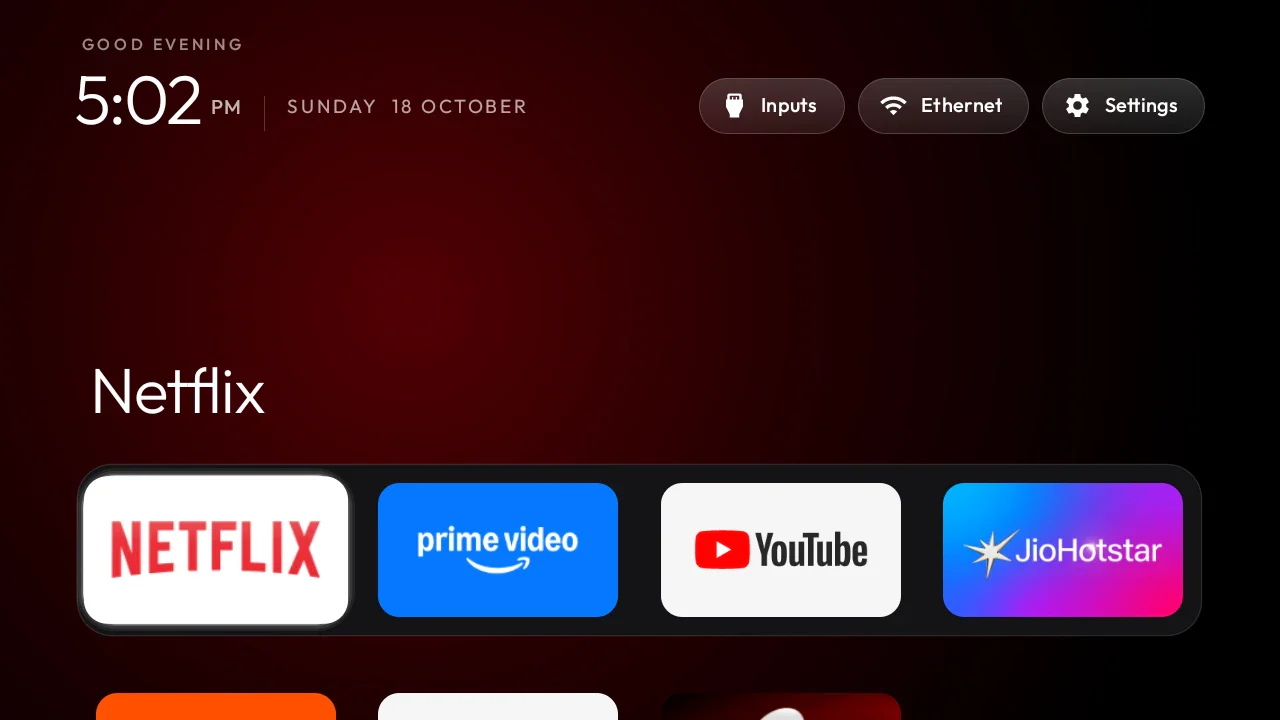
调整应用顺序: 把焦点移到桌面的“设置”按钮,长按遥控器确认键,从菜单进入排序模式。按确认键拿起应用,用方向键移动,再按确认键或返回键放下;没有拿起应用时,按返回键退出并保存。
调整图标大小和动效: 同样长按“设置”按钮,进入桌面设置,调整每行应用数量或关闭动画。每行显示得越多,图标就越小;如果电视运行吃力,先关闭高级动态效果。
打开系统设置: 短按桌面的“设置”按钮,进入的是电视系统设置,不是上述桌面布局菜单。
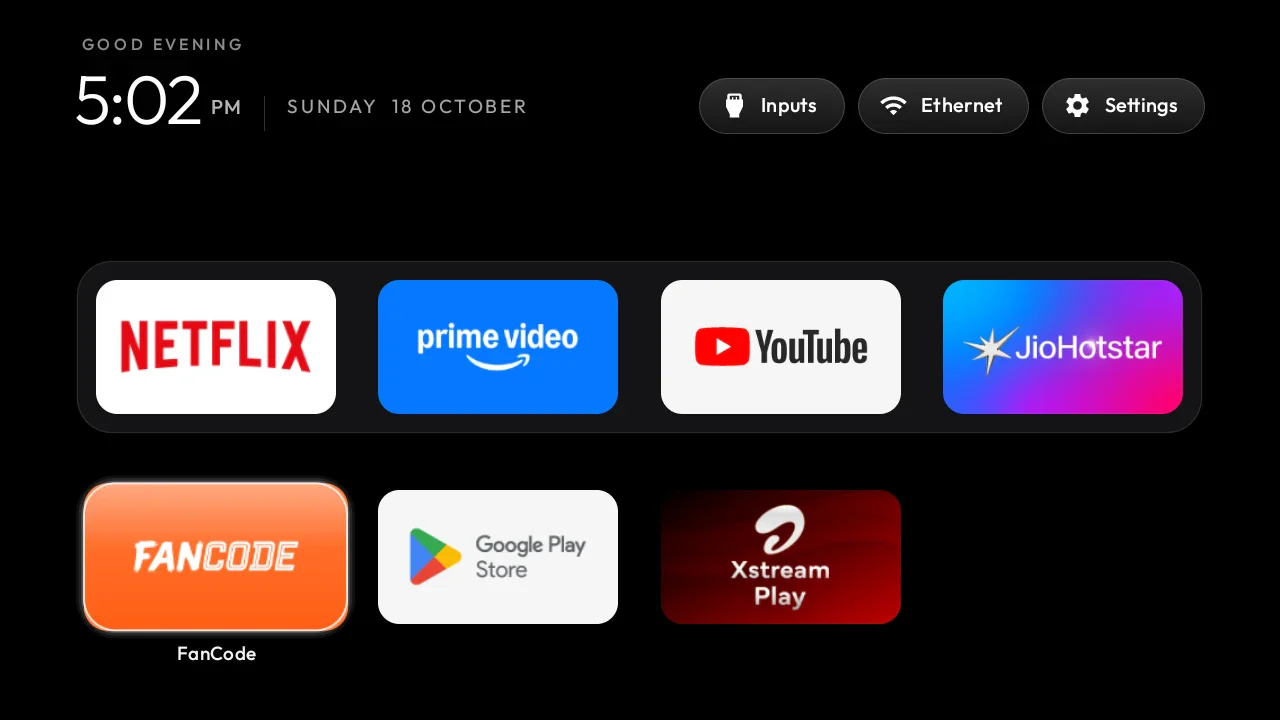
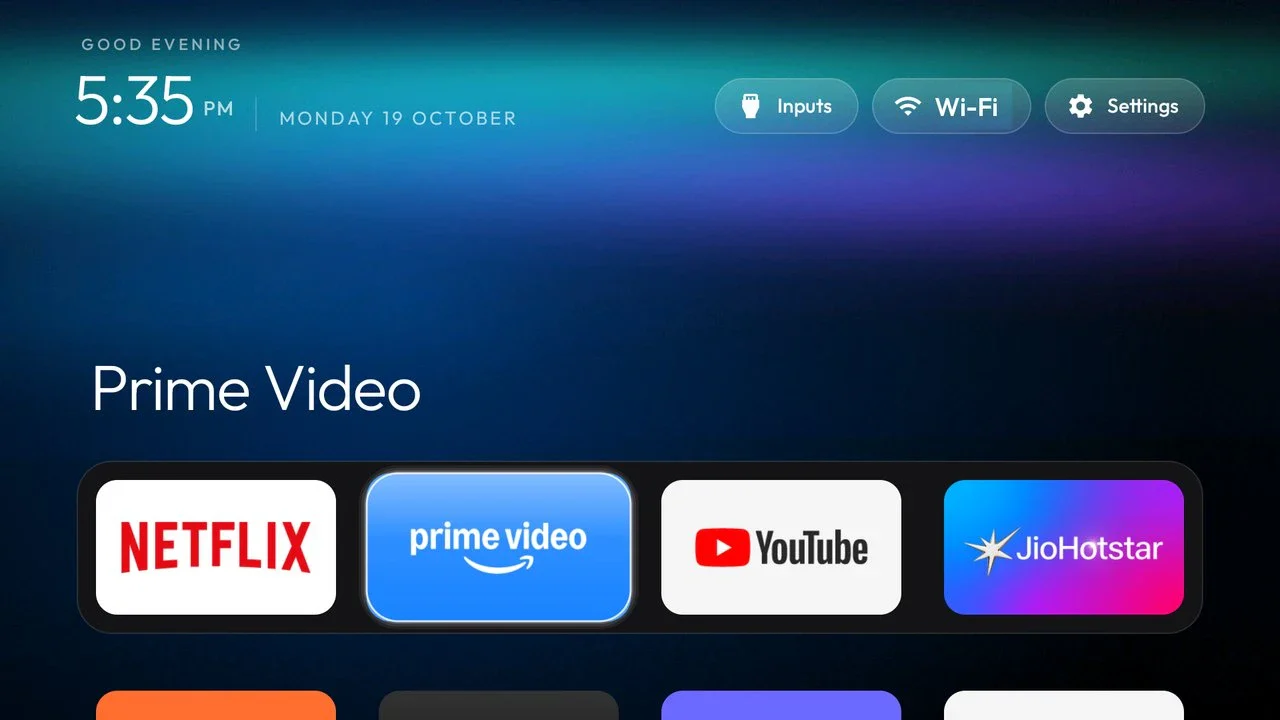
壁纸和主题可以等基本功能正常后再处理。把想要的配色、常用应用顺序告诉 Codex 或 WorkBuddy,让它按项目当前主题说明列出修改内容,再确认应用。推送或重置主题可能重置电视端的布局与动效选择,不要误以为原来的设置丢失了。
7. 测一遍常用功能,再关闭调试
请拿起真实遥控器逐项检查,不只看电脑显示“安装成功”:
- 按主页、返回、方向、音量和输入源键,检查常用快捷键是否正常。
- 打开常用视频应用并试播,确认画面和声音都正常。
- 试一次平时用的投屏、语音、直播或外接输入设备。
- 让电视休眠再唤醒,重启后再按主页键,确认仍能进入预期桌面。
都正常后,让 Codex 或 WorkBuddy 留下本次改动清单、备份位置和恢复步骤。接着在电视上关闭 USB 调试及网络/无线调试,撤销不再需要的调试授权,并重启检查。
桌面日常使用不需要一直开着调试。可以让所选工具按项目说明检查调试连接是否已经关闭;一次超时或电脑的网络权限报错,不能单独证明电视端口已关闭。
出现问题,先退回刚才的改动
电脑连不上电视: 先检查两台设备是否在可互通的局域网、电视是否保持开机、调试授权是否通过。使用无线配对时,重新核对当前显示的码和端口;电脑提示网络权限不足时,检查系统权限,不要靠关闭所有防护来解决。
安装成功,但主页键没有进入新桌面: 先从应用列表手动打开,确认新桌面本身可以运行,再检查默认首页和机型限制。不要反复执行停用命令,也不要打开名称含工厂、生产或调试测试的隐藏菜单。
投屏、联网或遥控器功能异常: 停止继续修改,拿本次改动清单与操作前记录对照,优先撤回最近的变更。把实际报错和已做的操作交给 Codex 或 WorkBuddy,同时查阅项目故障排查说明,不要直接套用别人的机型清单。
想换回原来的首页: 原桌面仍启用、且系统提供默认首页选择时,直接选回原桌面。如果它已被停用,先按这台电视保存的恢复记录重新启用,再切回去。项目的恢复工具必须与实际操作记录对应;确认原首页恢复正常后,再决定是否卸载新桌面。不要把恢复出厂设置作为第一步。
CleanYourTV 改变的是桌面与应用入口,不会把电视刷成苹果系统,也不包含视频会员或保证去除应用内广告。先把“开机能找到应用、遥控器能正常用”做好,再考虑更多个性化设置。
本文根据项目文档及 AI 工具官方说明整理,配图为项目作者提供的界面示例,非本站逐机型实测;WorkBuddy 辅助流程为能力层面的建议,未作电视实机适配承诺。资料核对日期:2026 年 10 月 21 日。项目文档与截图版权归作者所有,Copyright (c) 2026 Gathin;项目采用 MIT 许可证。
来源:项目中文说明、项目操作提示、WorkBuddy 本地任务、WorkBuddy 权限说明、Codex 运行环境说明。