iFixit 完整教程:MacBook Neo 左扬声器更换步骤整理
编辑部 · 发布 2026/04/21 · 更新 2026/07/22
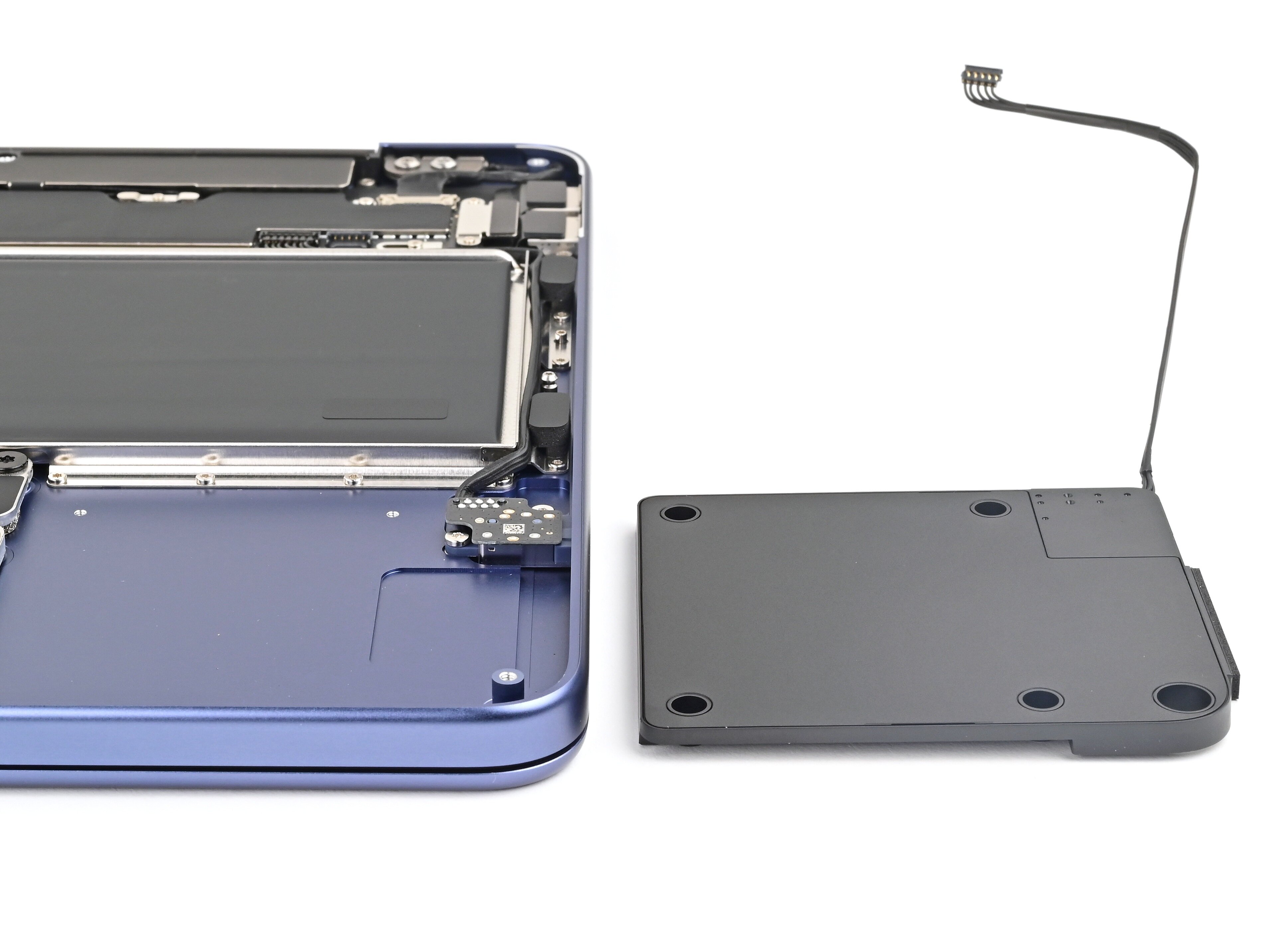
基于 iFixit 的 MacBook Neo Left Speaker Replacement 官方维修指南整理,适合需要完整拆机与更换左扬声器流程的人参考。
这篇内容基于 iFixit 官方 MacBook Neo Left Speaker Replacement 维修指南整理,适合左侧扬声器出现破音、杂音,或者左边完全不出声时参考。
官方教程图参考
上面这张图对应的是 iFixit 官方教程页里的主视觉,方便你先确认这篇教程涉及的部件和拆解方向。
这篇教程适合什么情况
这篇更适合:左侧扬声器破音、音量明显偏小,或者左声道完全无声的人。
动手前先判断难度和风险
- 难度等级: 中
- 风险等级: 中
- 预计用时: 45-90 分钟
如果你是第一次拆这类设备,建议先把整篇看完一遍,再决定是否真的动手。
什么情况更适合交给维修点
如果你不熟悉左侧多个模块共享工作区域的拆装顺序,先交给维修点会更省心。
开始前你需要准备什么
在动手之前,先确认以下几点:
- 让 MacBook 电量低于 25%,减少误伤电池时的风险
- 完全关机并拔掉所有线缆
- 合上屏幕,把机器翻到背面
- 准备好 P5 五角螺丝刀、T5 梅花螺丝刀、撬棒、镊子等工具
拆机主流程
1. 先拆底壳并断开电池
和 MacBook Neo 其他内部维修项目一样,第一步是拆下底壳,再优先断开电池连接。先断电是后续所有拆装动作的前提。
2. 清出左侧工作区域
左扬声器位于带有 USB-C 接口和耳机孔的一侧。按照 iFixit 的顺序,需要先处理与左侧区域相关的固定件和连接,给扬声器本体腾出拆装空间。
3. 拆下旧扬声器
当周围固定件和线缆都已经处理完后,就可以拆下左扬声器。这里最重要的是不要急着硬拉,先确认没有遗漏任何固定点。
4. 装回新扬声器并复原
新件装回去之后,按反顺序装回固定件、连接器和底壳。锁底壳螺丝时,依然建议先对角预定位,再全部锁紧。
官方步骤图参考
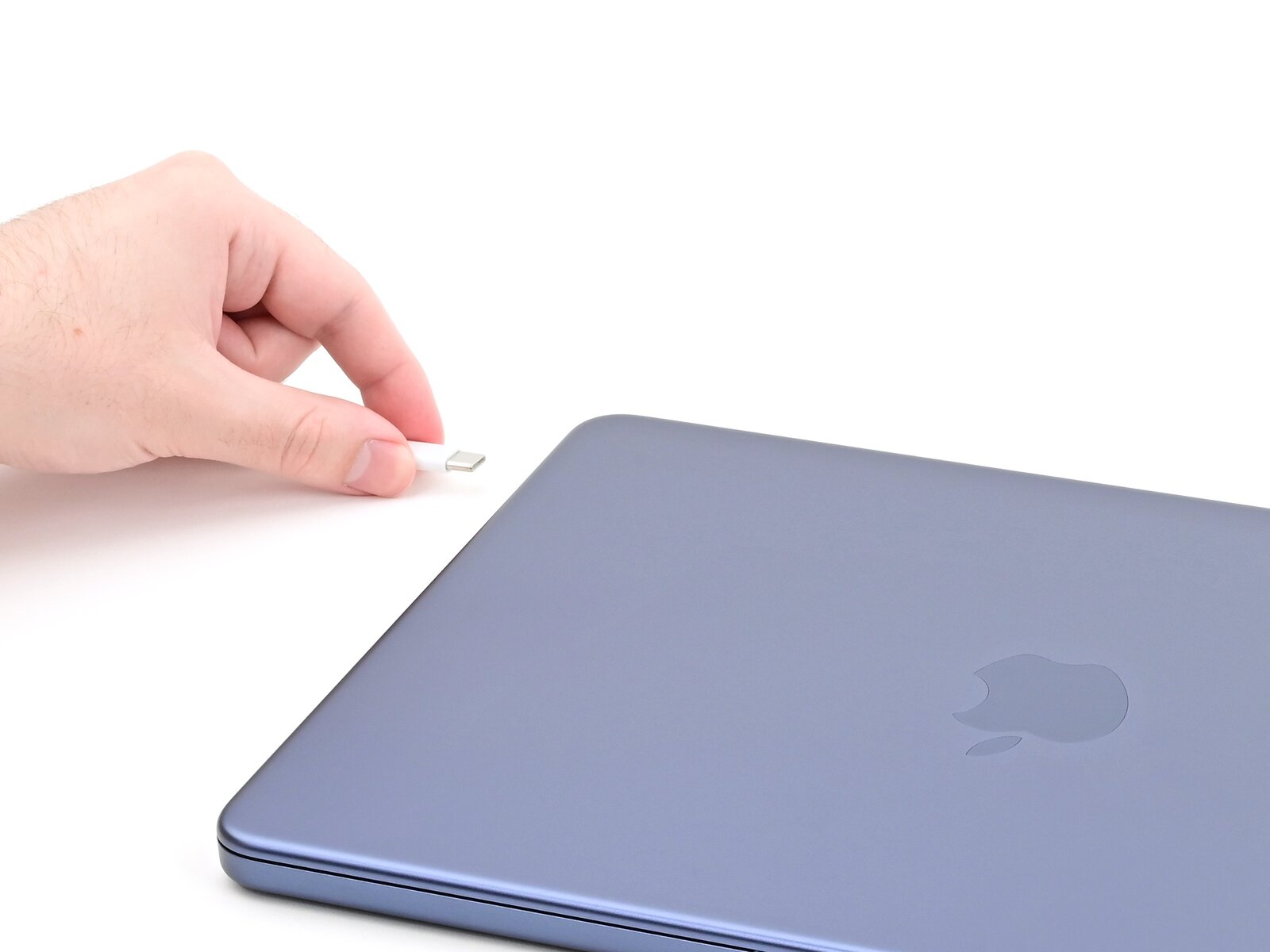
这张图对应的是 iFixit 官方步骤页中的关键操作画面,适合在真正动手前先对照一遍拆装位置。
完成后要检查什么
- 左右声道是否恢复平衡
- 左侧高音量播放时是否还有破音或共振
- USB-C 接口、耳机孔和键盘是否都正常
- 底壳边缘是否已经完全扣合
这篇教程最值得注意的点
MacBook Neo 左右扬声器虽然属于相对好拆的模块,但真正影响成功率的,还是前面的底壳拆卸、断电和工作区域清理。扬声器本身往往不是最难的部分。
如果你只想记重点,可以记成一句话:先把左侧工作区域清出来,扬声器更换本身就会顺很多。
来源: iFixit Repair Guide
原始发布时间: 2026 年 3 月 12 日
原文链接: https://www.ifixit.com/Guide/MacBook%2BNeo%2BLeft%2BSpeaker%2BReplacement/211036