iMac 进入恢复模式后的磁盘与 APFS 宗卷检测记录
编辑部 · 发布 2026/09/16 · 更新 2026/09/26
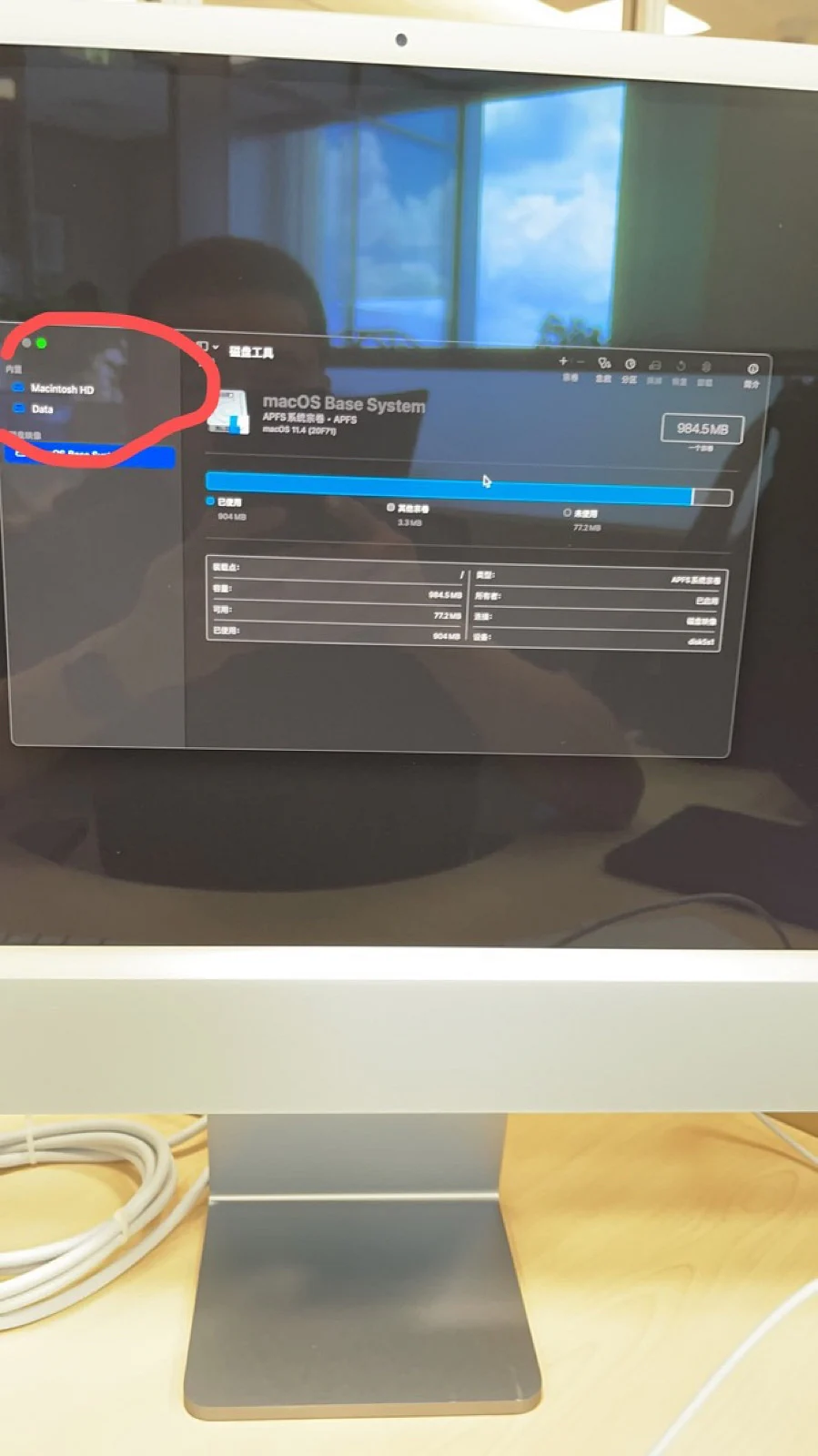
这台 iMac 已进入 macOS 恢复模式,磁盘工具可以识别内置磁盘、APFS 容器与系统、数据宗卷。后续检查需先核对设备层级、容量和挂载状态,评估重要资料与备份情况,再决定是否急救、重装或迁移。
这台 iMac 已进入 macOS 恢复模式,磁盘工具可以识别内置磁盘、APFS 容器,以及系统和数据宗卷。
先确认物理磁盘和宗卷层级
磁盘工具左侧会同时出现物理磁盘、APFS 容器和容器内的宗卷。维修检测时应先打开“显示所有设备”,从最上层物理磁盘开始核对容量、接口与分区结构,再向下检查容器和宗卷。如果只选中 Macintosh HD 就直接抹掉,可能遗漏同一容器中的数据宗卷。
照片中的系统宗卷和数据宗卷仍可被识别,这是继续检查的重要前提,但“能显示”不等于数据一定完整。后续是否运行“急救”、是否重装系统或迁移数据,需要结合磁盘状态、重要资料和备份情况决定。
核对 APFS 容量和挂载状态
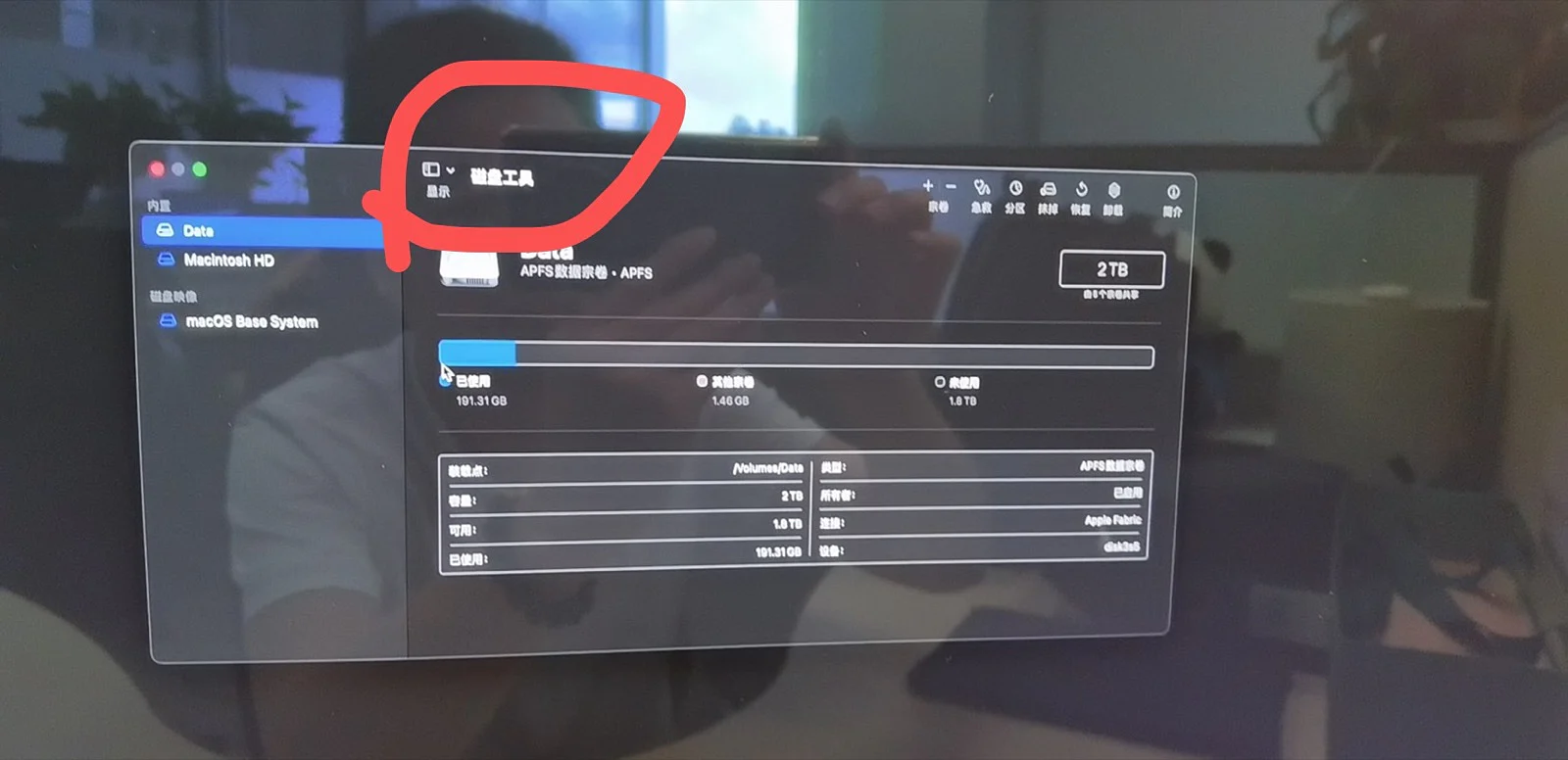
第二张照片显示磁盘工具正在查看 APFS 宗卷信息。检查重点包括总容量、已用空间、是否可以挂载,以及急救是否返回错误。若机器仍有重要资料,不应在没有备份的情况下反复抹盘、重新分区或强制安装系统。
恢复模式中的正确顺序通常是:先识别设备层级,再评估数据风险,然后做只读信息核对;需要写入磁盘的操作放在确认备份之后。若磁盘反复掉线、急救失败或容量显示异常,还要进一步排除硬盘、连接线和主板接口问题。
后续是否进行磁盘处理、系统重装或数据迁移,应结合现场检测、备份情况和用户的数据需求确认。
阅读全文: