iPhone 无法更新怎么办:按 Apple 官方步骤排查和恢复
编辑部 · 发布 2026/04/27 · 更新 2026/07/25
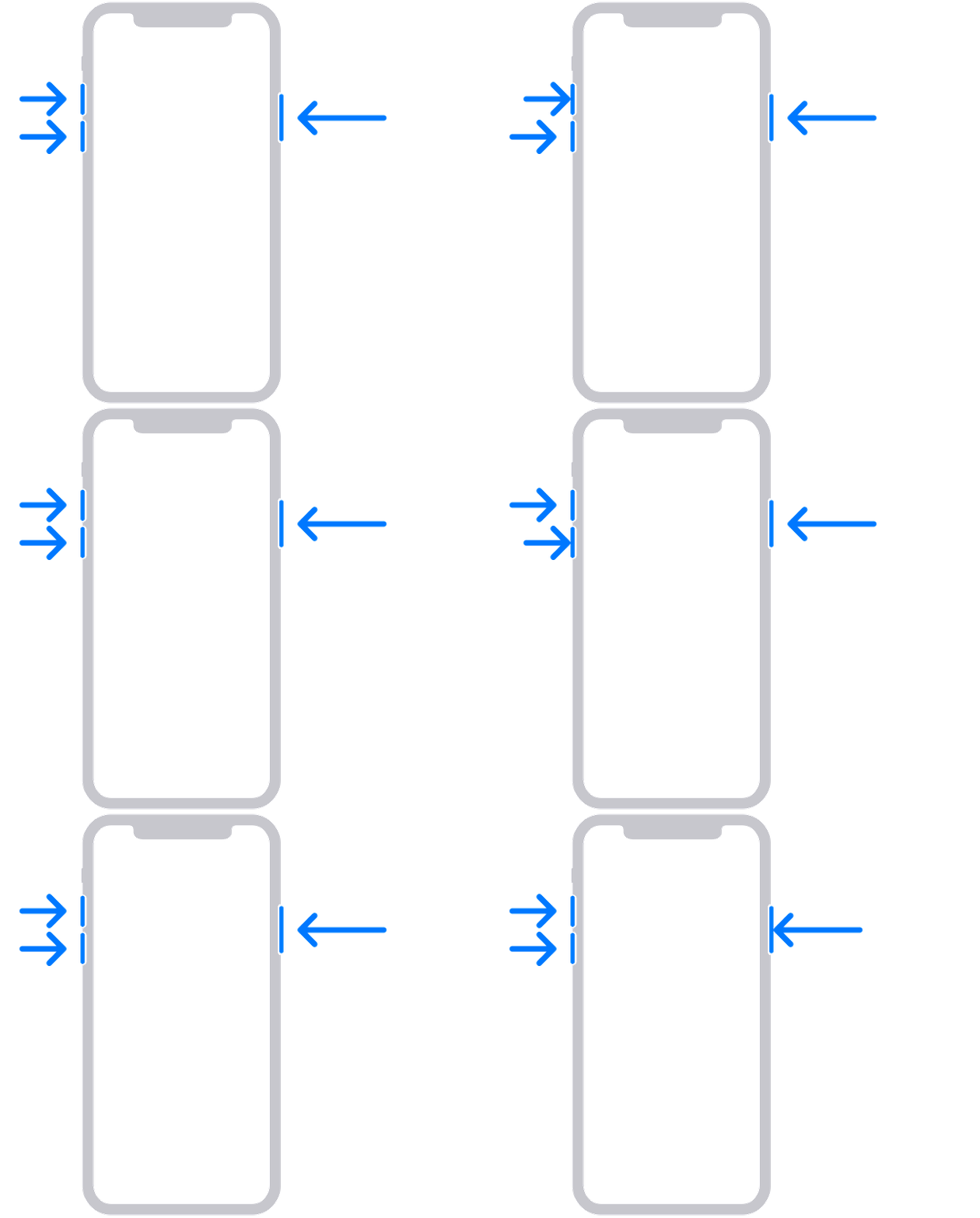
这篇教程按 Apple 官方支持页整理,适合直接给客户操作:如果 iPhone 一直无法更新,可以先检查储存空间、网络和兼容性,必要时再通过电脑恢复。
这篇内容按 Apple 官方支持整理,适合在 iPhone 一直无法安装系统更新时直接照着排查。
先检查最常见的几个原因
Apple 官方说明,iPhone 无法更新,常见原因通常包括:
- 设备不支持新系统
- 可用储存空间不足
- 网络连接不稳定
- 更新下载或安装过程没有完成
你可以先这样排查
- 确认你的 iPhone 支持当前版本的 iOS。
- 确认设备有足够可用储存空间。
- 把设备连接电源并接入稳定的无线网络。
- 回到
设置>通用>软件更新再次尝试。
如果还是不行
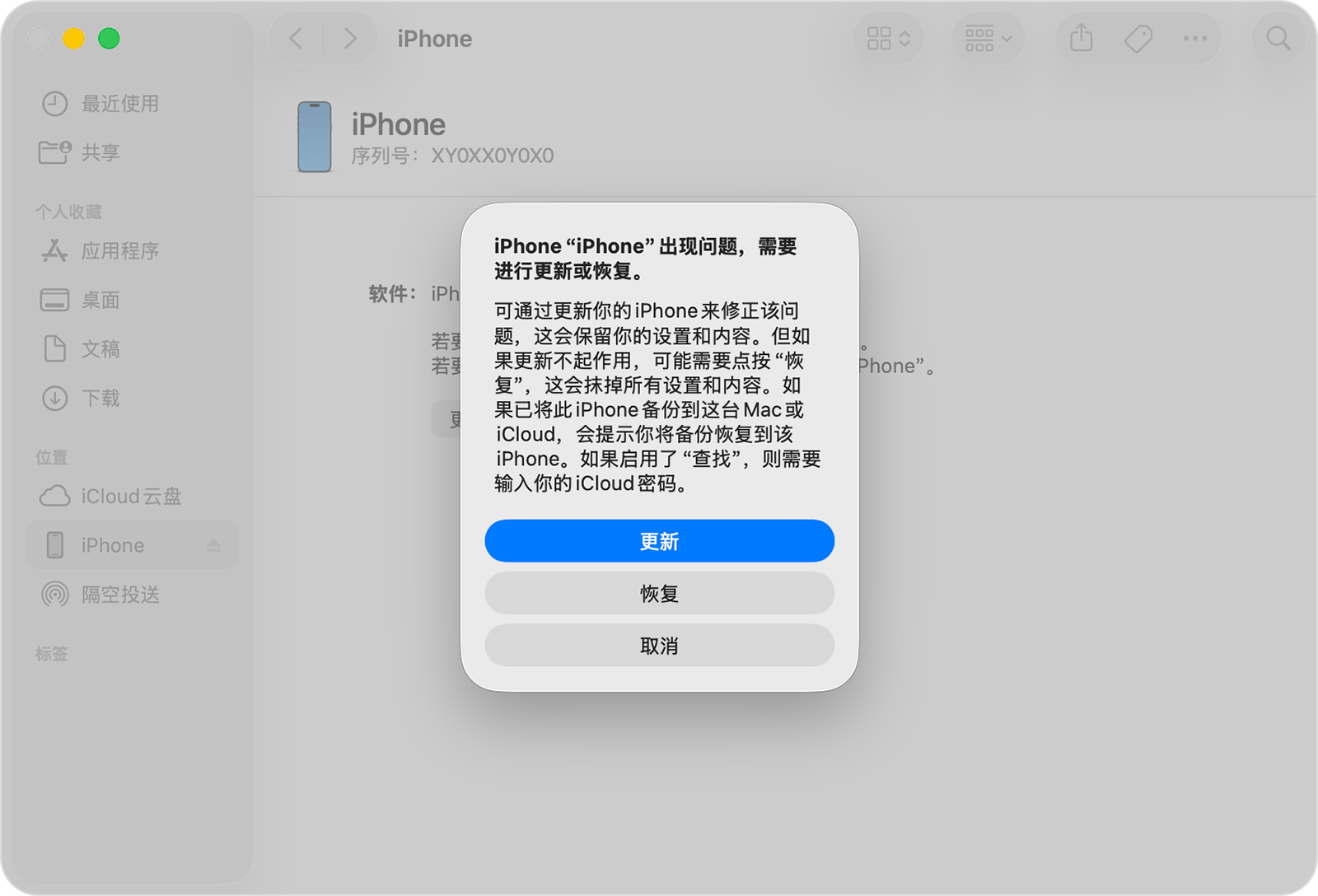
如果通过无线方式还是无法更新,Apple 官方建议改用 Mac 或电脑更新。
- 用数据线把 iPhone 连接到 Mac 或电脑。
- 在 Mac 上打开
访达,或在 Windows 上打开 Apple 设备 App / iTunes。 - 选中你的 iPhone。
- 选择
检查更新或对应更新选项。
什么时候要进恢复模式
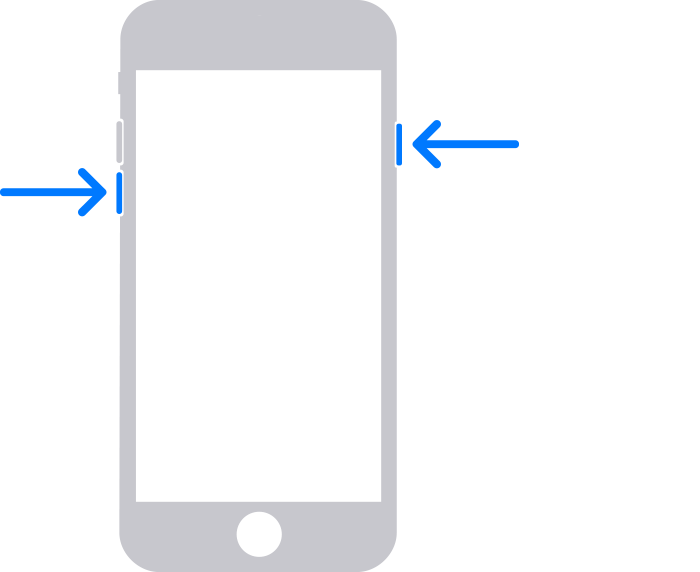
如果电脑无法识别设备,或者 iPhone 卡在 Apple 标志、无法正常启动,Apple 官方建议改用恢复模式。
来源
Apple 官方支持
原始发布时间
2026 年内 Apple 支持页当前版本
原文链接
Support https://support.apple.com/zh-cn/118106