在 iPhone 上定时稍后发送信息
Apple · 发布 2026/11/24
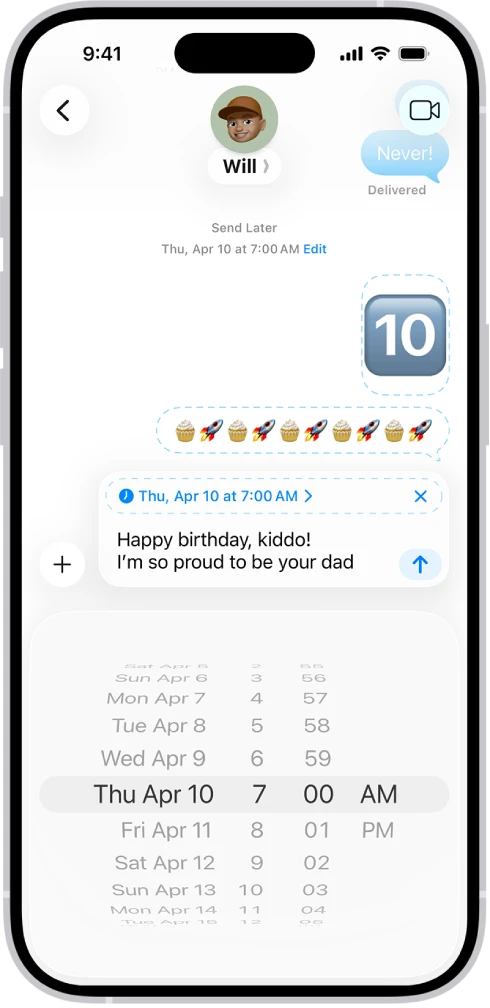
Apple 官方指南介绍如何在 iPhone 的“信息”中安排 iMessage 稍后发送,以及如何在发送前编辑、删除、重新安排时间或立即发送,并说明定时信息的联网与加密要求。
如果夜已深,或事情太重要不想忘记,你可以将信息安排在稍后的时间发送。
注:你必须使用iMessage 信息。收件人可以使用任何设备,也不会知道这条信息经过了定时安排。重新安排、编辑或删除定时信息时,你需要保持在线。
定时发送信息
你最多可以将信息安排在未来 14 天内发送。
在 iPhone 上打开“信息”App
 。
前往想要定时发送信息的对话,或开始新对话。
轻点
 ,然后轻点“稍后发送”。
轻点时间以打开定时安排界面,然后选择发送信息的时间。
文本栏边框会变为虚线,信息的发送时间会显示在信息上方。
输入信息,然后轻点
 。
在发送时间到来之前,信息会以虚线边框显示。即使你的所有设备都处于离线状态,信息仍会送达。
注:定时信息会经过加密并暂存于 Apple 服务器,直到发送为止。信息发送后,会从 Apple 服务器移除,气泡变为实色,虚线边框也会消失。
编辑、删除或重新安排定时信息
在信息送达时间之前,你可以随时编辑、删除或重新安排它,也可以立即发送。
在 iPhone 上打开“信息”App
。前往包含所需定时信息的对话。
如果没有看到信息,请滚动到对话底部。定时信息可能显示在已发送信息下方。
执行以下任一操作:
编辑:按住信息气泡,轻点“编辑”并进行修改,然后轻点
 以重新发送修改后的信息,或轻点
 以撤销修改。
删除:按住信息气泡,然后轻点“删除”。如果在预定时间之前删除,信息将被取消且不会送达收件人。
重新安排时间:轻点定时信息上方日期旁边的“编辑”,轻点“编辑时间”并选择新时间,然后轻点定时安排界面以外的位置以确认。
立即发送:轻点定时信息上方日期旁边的“编辑”,然后轻点“发送信息”。
来源:Apple 官方用户指南