Mac 怎么抹掉所有内容和设置:按 Apple 官方步骤恢复出厂状态

编辑部 · 发布 2026/04/27 · 更新 2026/07/24
Mac 怎么抹掉所有内容和设置:按 Apple 官方步骤恢复出厂状态

这篇教程按 Apple 官方支持页整理,适合直接给客户操作:如果你准备出售、赠送或重置 Mac,可以使用“抹掉所有内容和设置”按官方步骤处理。

这篇内容按 Apple 官方支持整理,适合在出售、赠送、折抵或彻底重置 Mac 前直接照着操作。

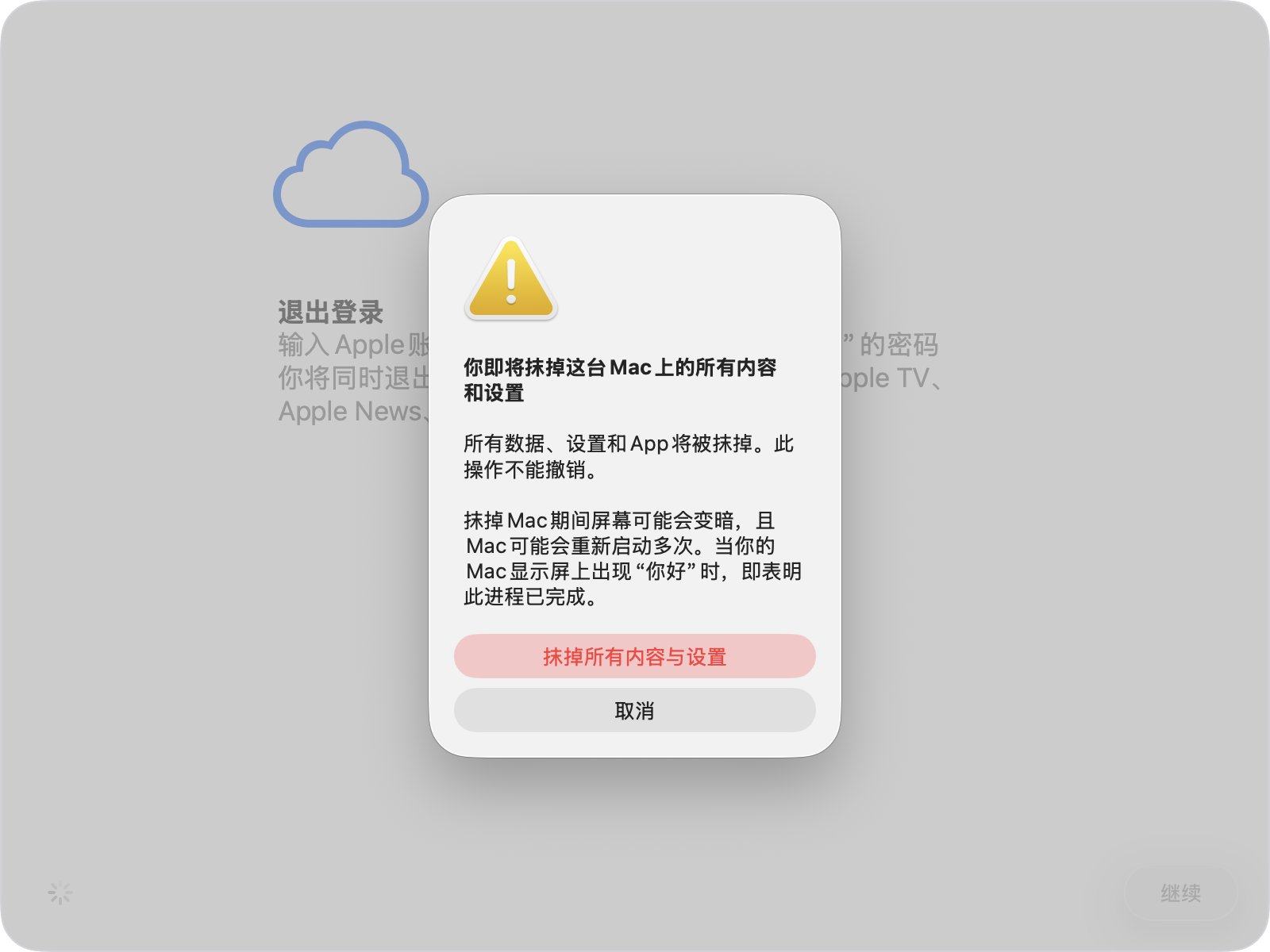
抹掉所有内容和设置官方图

开始前先做这一步

Apple 官方明确建议,在抹掉 Mac 之前先完成备份。因为一旦开始抹掉,设备里的内容、设置和 App 都会被移除。

你可以这样操作

macOS Ventura 13 或更高版本

  1. 打开 系统设置。
  2. 点按 通用。
  3. 进入 传输或还原。
  4. 点按 抹掉所有内容和设置。
  5. 按照屏幕提示继续。

macOS Monterey 12

  1. 打开 系统偏好设置。
  2. 在菜单栏中选择 抹掉所有内容和设置。
  3. 按提示继续。

适合什么情况

这个功能主要适合:

  • 你准备把 Mac 卖掉
  • 你准备把 Mac 送人
  • 你要彻底清空后重新开始使用

如果你没看到这个选项

如果你的机型或系统版本不支持这个功能,Apple 官方建议改用抹掉磁盘并重新安装 macOS 的方式。

Wi‑Fi 图标官方资源

来源

Apple 官方支持

原始发布时间

2026 年内 Apple 支持页当前版本

原文链接

Support https://support.apple.com/zh-cn/guide/mac-help-cn/mchl7676b710/mac

Related Articles

继续阅读相关文章

iFixit 维修导读:iPhone 12 振动马达更换
技术

准备检修 iPhone 12 的振动马达时,应先确认振动与触觉反馈的具体表现,并了解屏幕拆装、电池断开与重新密封的注意事项。本篇 iFixit 维修导读提供原版照片、步骤切换和原教程…

在 iPhone 上共享音频:两副耳机分别调节音量
技术

苹果官方手册介绍,使用支持的苹果手机或平板,可以让两副兼容的 AirPods 或 Beats 耳机共同收听设备音频。先连接自己的耳机,再从播放界面、锁屏或控制中心进入音频输出选项,选…

TestFlight 4.4.1
技术

TestFlight 4.4.1 October 22, 2026 Download the app https://apps.apple.com/us/app/testflight…

iFixit 维修导读:iPhone 12 底部扬声器更换
技术

准备检修 iPhone 12 的底部扬声器时,应先确认部件位置,并了解打开屏幕、电池断开与重新密封的注意事项。本篇 iFixit 维修导读提供原版照片、步骤切换和原教程入口,帮助你在…

Topics & FAQ

相关专题与 FAQ

暂无内容