Mac 迁移助理怎么用:按 Apple 官方步骤把资料转到新 Mac

编辑部 · 发布 2026/04/27 · 更新 2026/07/14
Mac 迁移助理怎么用:按 Apple 官方步骤把资料转到新 Mac

这篇教程按 Apple 官方支持页整理,适合直接给客户操作:通过迁移助理把旧 Mac 里的用户、App 和资料转到新 Mac。

这篇内容按 Apple 官方支持整理,适合在更换新 Mac 时直接照着迁移资料。

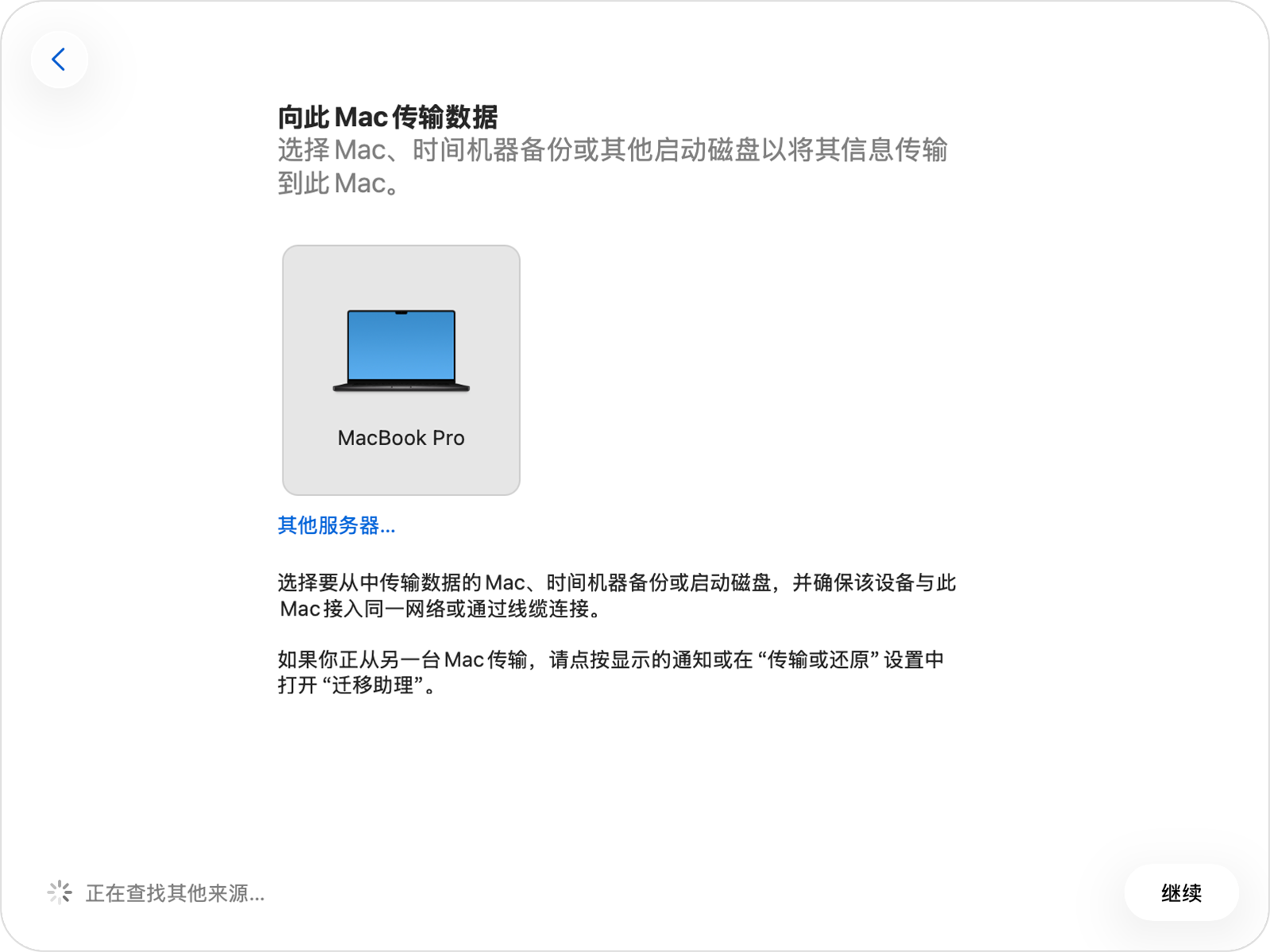
迁移助理官方图

开始前先确认

Apple 官方建议,两台 Mac 都接入电源,并确认系统已更新到可用的新版本。迁移时,最好让两台设备保持同一网络或直接连线。

你可以这样操作

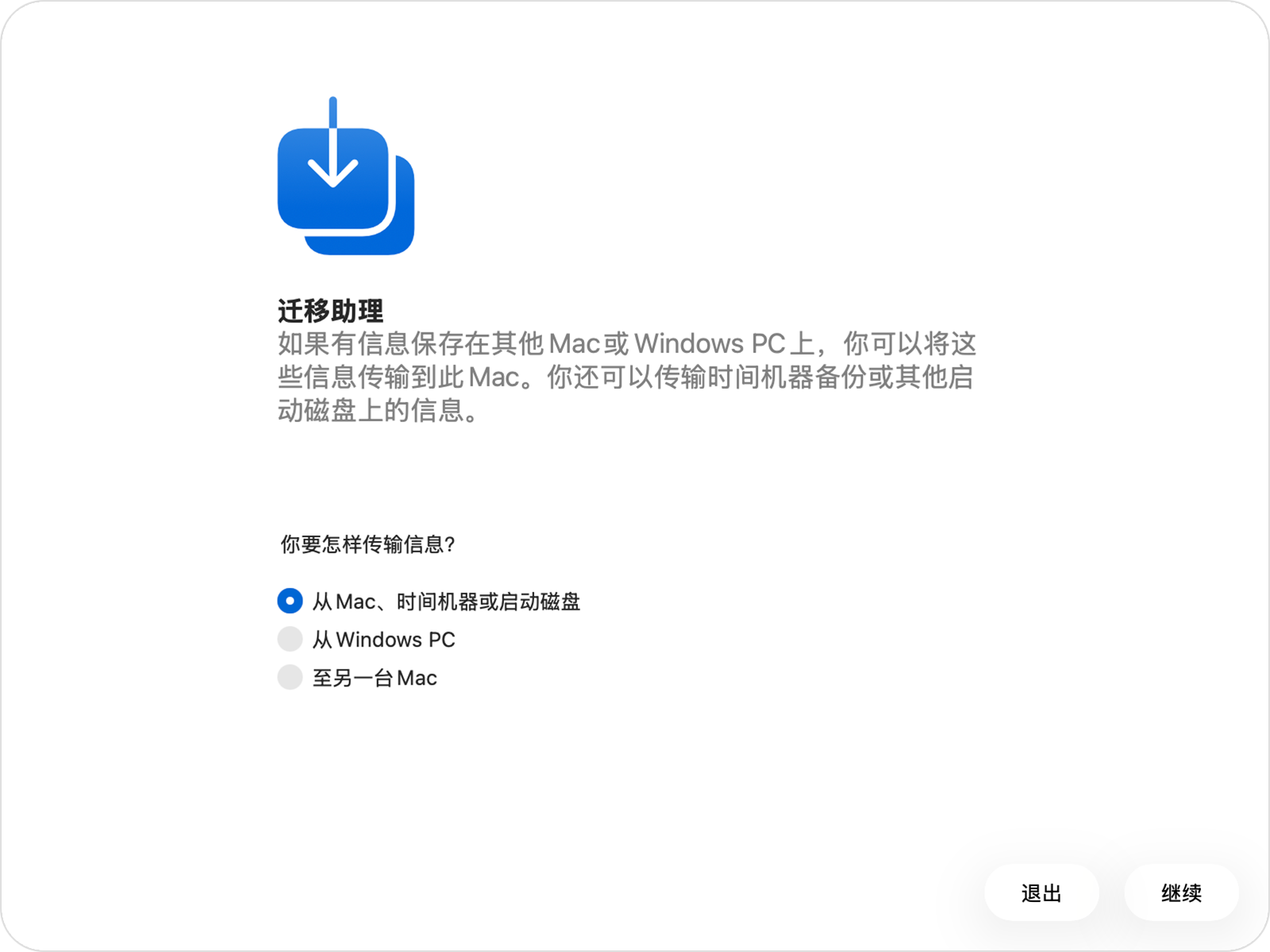
  1. 在新 Mac 上打开 迁移助理。
  2. 选择从 Mac、时间机器备份 或其他来源传输。
  3. 在旧 Mac 上也打开 迁移助理。
  4. 选择把资料传输到另一台 Mac。
  5. 确认两台 Mac 上显示的是同一个安全码。
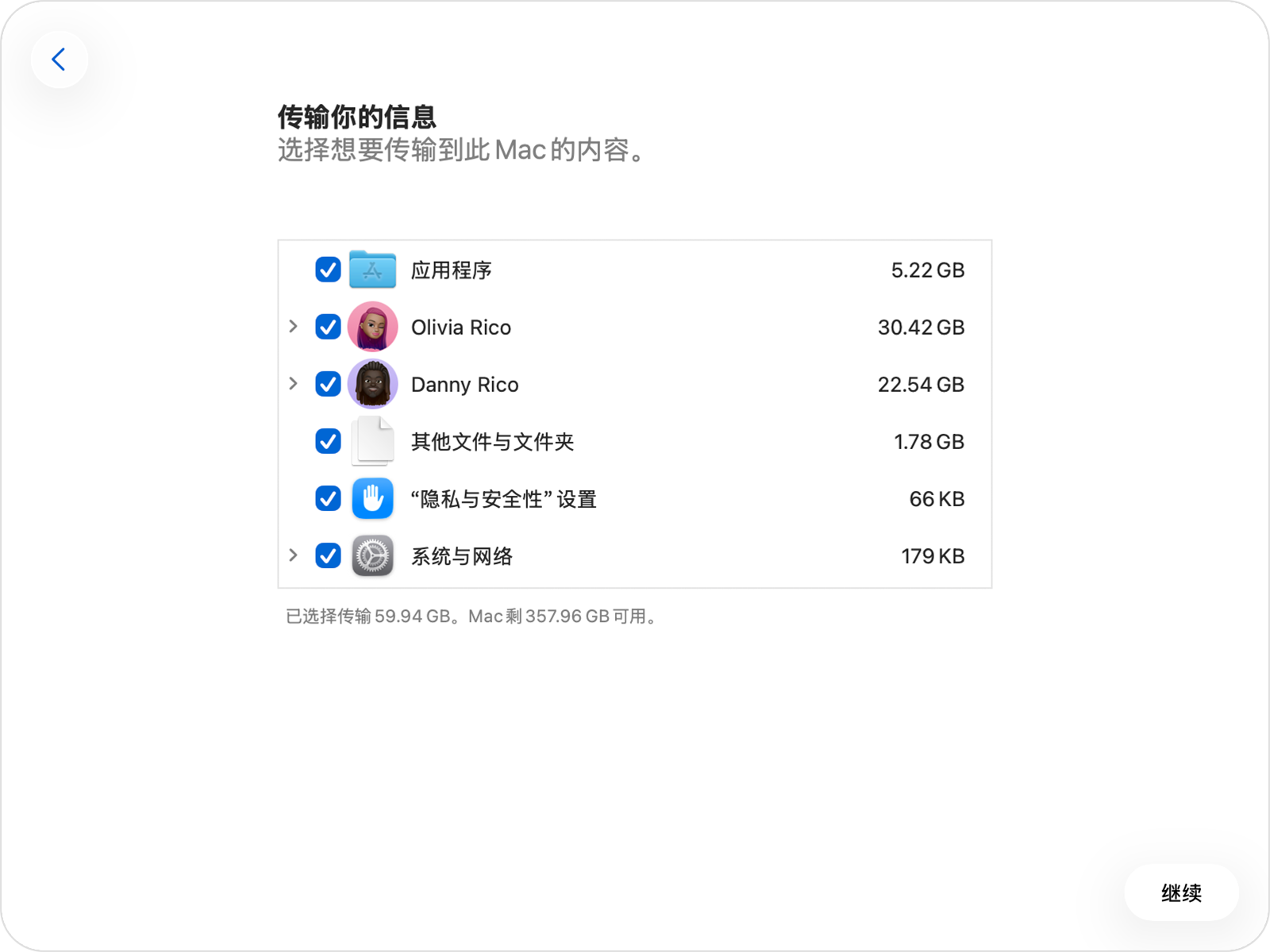
  6. 在新 Mac 上选择要迁移的用户、App 和资料。
  7. 开始迁移并等待完成。

选择来源官方图

迁移过程中可以选择哪些内容

你可以按需要选择:

  • 用户账户
  • 应用程序
  • 文件与文件夹
  • 系统设置

选择迁移内容官方图

来源

Apple 官方支持

原始发布时间

2026 年内 Apple 支持页当前版本

原文链接

Support

Related Articles

继续阅读相关文章

iFixit 维修导读:M1 MacBook Air 音频板更换
技术

M1 MacBook Air 的 3.5 毫米耳机接口与音频板有什么关系?这篇 iFixit 维修导读介绍适用机型与阅读重点,提醒留意电池断开、连接线和螺丝归位,并提供原版图片、步骤…

iFixit 维修导读:iPhone SE 2020 听筒扬声器更换
技术

第二代 iPhone SE 的听筒扬声器如何拆卸与更换?这篇 iFixit 维修导读帮助你区分听筒与外放扬声器,核对适用机型,了解断电、排线保护及屏幕密封的阅读要点,并通过原版阅读器…

在 iPad 主屏幕上移动 App 和小组件
技术

你可以更改主屏幕布局,即随意移动屏幕上的 App 和小组件以框住墙纸,或者将其拖到其他主屏幕页面。如果有多个主屏幕页面,每个都可以有独特的布局。你还可以暂时隐藏主屏幕页面以及更改下载…

Topics & FAQ

相关专题与 FAQ

暂无内容