Mac“密码”App 怎么用:密码、验证码、通行密钥和家庭共享一次理清
编辑部 · 发布 2026/08/14
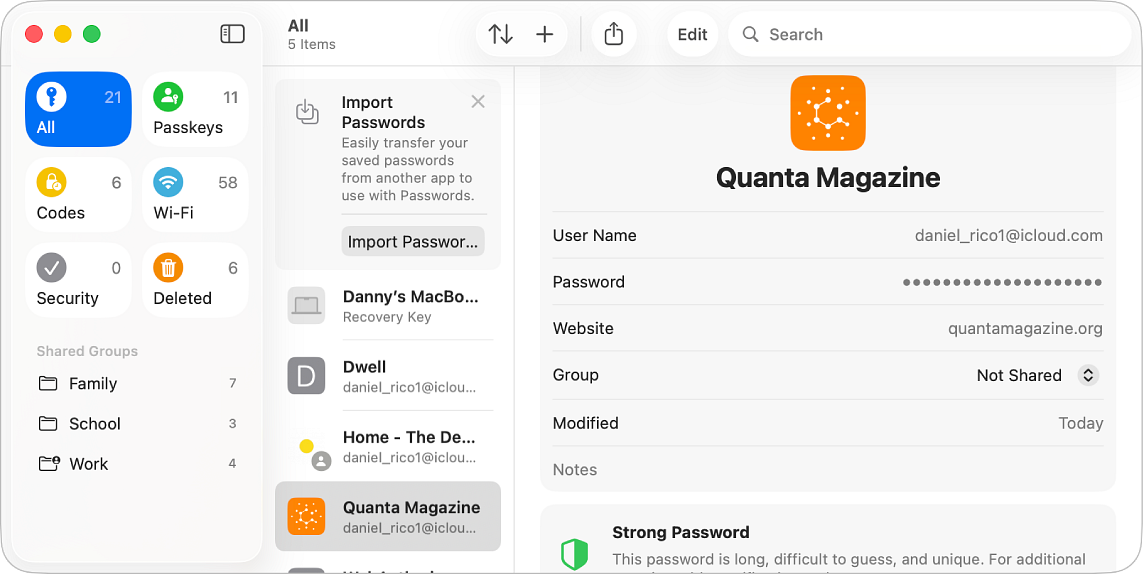
Mac 的“密码”App可以集中管理网站与 App 密码、验证码、Wi-Fi 密码、通行密钥和共享群组。本文按 Apple 官方功能梳理入口,并补充家庭与工作账户分开管理的实际经验。
Mac 的“密码” App 不只是一个查看 Safari 密码的地方。Apple 已经把网站密码、App 密码、验证码、Wi-Fi 密码、“通过 Apple 登录”、通行密钥和共享群组集中到同一入口,更适合在多台 Apple 设备之间统一管理登录信息。
Apple 官方说明:密码 App 管理哪些内容
在 Mac 上打开“密码” App 后,可以按类别查看网站与 App 密码、通行密钥、验证码、Wi-Fi 密码、“通过 Apple 登录”账户和群组共享项目。只要设备登录同一个 Apple 账户,并在 iCloud 中打开“密码”同步,这些凭证就能在相应设备上使用。
“安全性”栏目会显示弱密码或已泄露密码的建议。它更适合用来确定修改顺序,而不是等到某个网站真的无法登录后再临时处理。
通行密钥和普通密码有什么不同
通行密钥用于在支持的网站或 App 中免输传统密码登录,通常通过触控 ID、面容 ID 或附近设备确认身份。通行密钥会储存在 iCloud 钥匙串中,并在登录同一 Apple 账户的设备间使用。
并不是所有网站都支持把现有密码换成通行密钥。实际操作时,应先在网站账户的安全设置中确认是否提供“创建通行密钥”选项,不要因为“密码” App 里没有入口就反复删除原密码。
本地使用经验:先处理最重要的账户
第一次整理时,不必追求一天内改完全部密码。先处理邮箱、Apple 账户、云盘、支付、社交平台和公司后台,因为这些账户一旦被接管,通常会影响其他账户的找回流程。
对于已经由自动填充保存的重复项目,可以先确认网站域名和用户名,再删除旧条目。不要只看显示名称,因为同一服务可能同时保存官网、移动站和不同地区域名的登录信息。
共享密码群组怎么用更稳妥
Apple 允许与通讯录中的可信联系人共享密码或通行密钥。家庭网络、流媒体订阅和公共设备账号可以放入独立群组;公司后台、个人邮箱、支付账户和 Apple 账户本身不建议混在家庭共享群组中。
本地使用时,建议按用途建立群组,例如“家庭网络”“共同订阅”“项目协作”,而不是把所有共享账号放进一个大群组。成员变化时更容易检查哪些凭证需要移出或修改。
验证码和自动填充的实际价值
支持双重认证的网站可以把验证码与对应账号放在一起。登录时由系统自动填充,比在短信、邮件和认证器之间反复切换更顺手。启用前仍要保存网站提供的恢复代码,避免只依赖一台设备。
“密码” App 能减少重复记忆,但不能替代账户恢复准备。重要账户仍应确认恢复邮箱、联系电话和恢复密钥是否有效,并定期查看安全性建议。
来源:
- https://support.apple.com/zh-cn/guide/passwords/mchl901b1b95/mac
- https://support.apple.com/zh-cn/guide/passwords/mchl4af65d1a/mac
- https://support.apple.com/zh-cn/guide/passwords/mchlc00a3602/mac