Mac 怎么截图和录屏:按 Apple 官方快捷键操作
编辑部 · 发布 2026/04/27 · 更新 2026/06/29

这篇教程按 Apple 官方支持页整理,适合直接给客户操作:通过官方快捷键在 Mac 上截图、截窗口或调出截图与录屏工具。
这篇内容按 Apple 官方支持整理,适合在 Mac 上快速截图或录屏时直接使用。
截取整个屏幕
按下:Shift + Command + 3
按下后,Mac 会立即截取整个屏幕。
截取屏幕的一部分
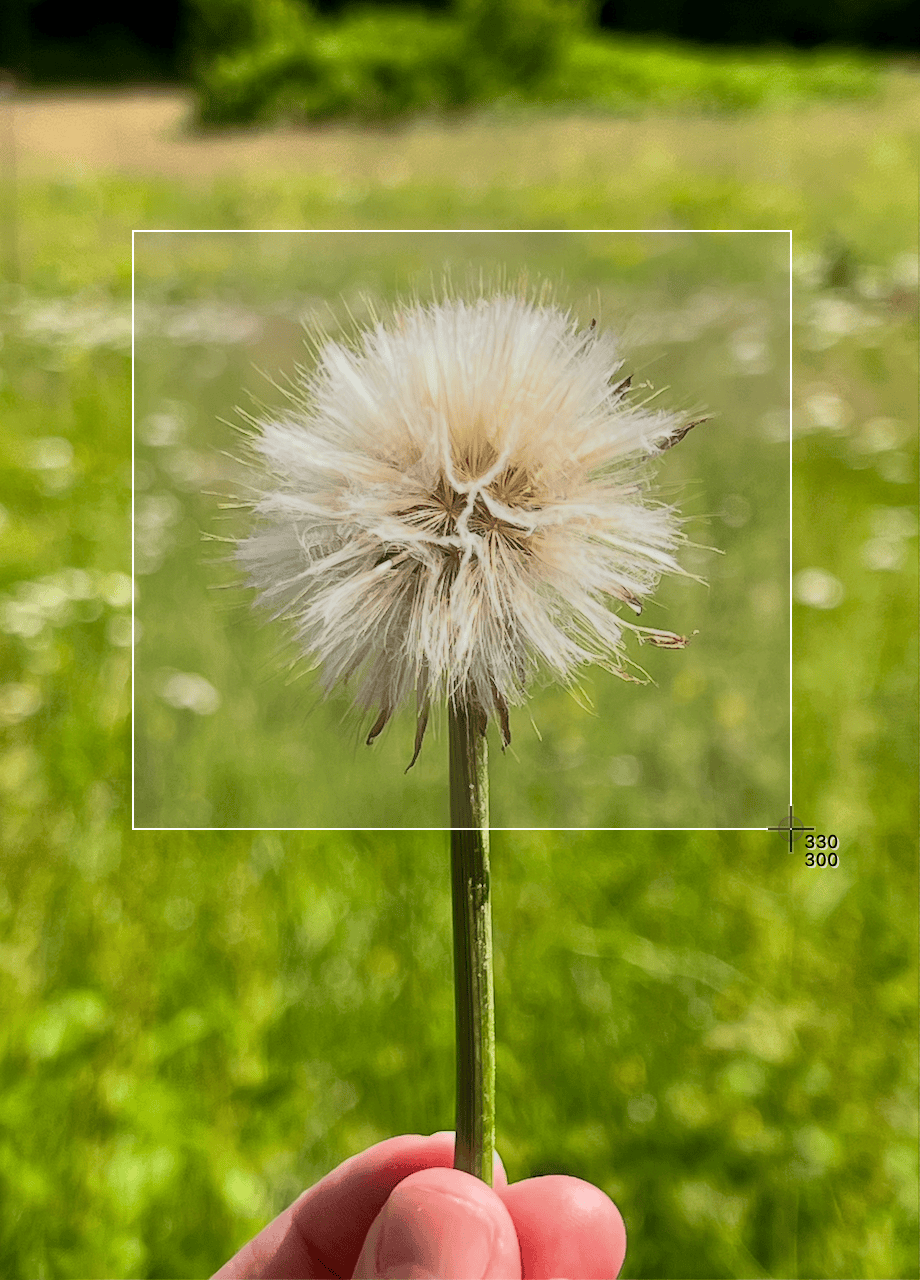
按下:Shift + Command + 4
然后拖移十字光标,选中你要截图的区域。
截取某个窗口
- 按下
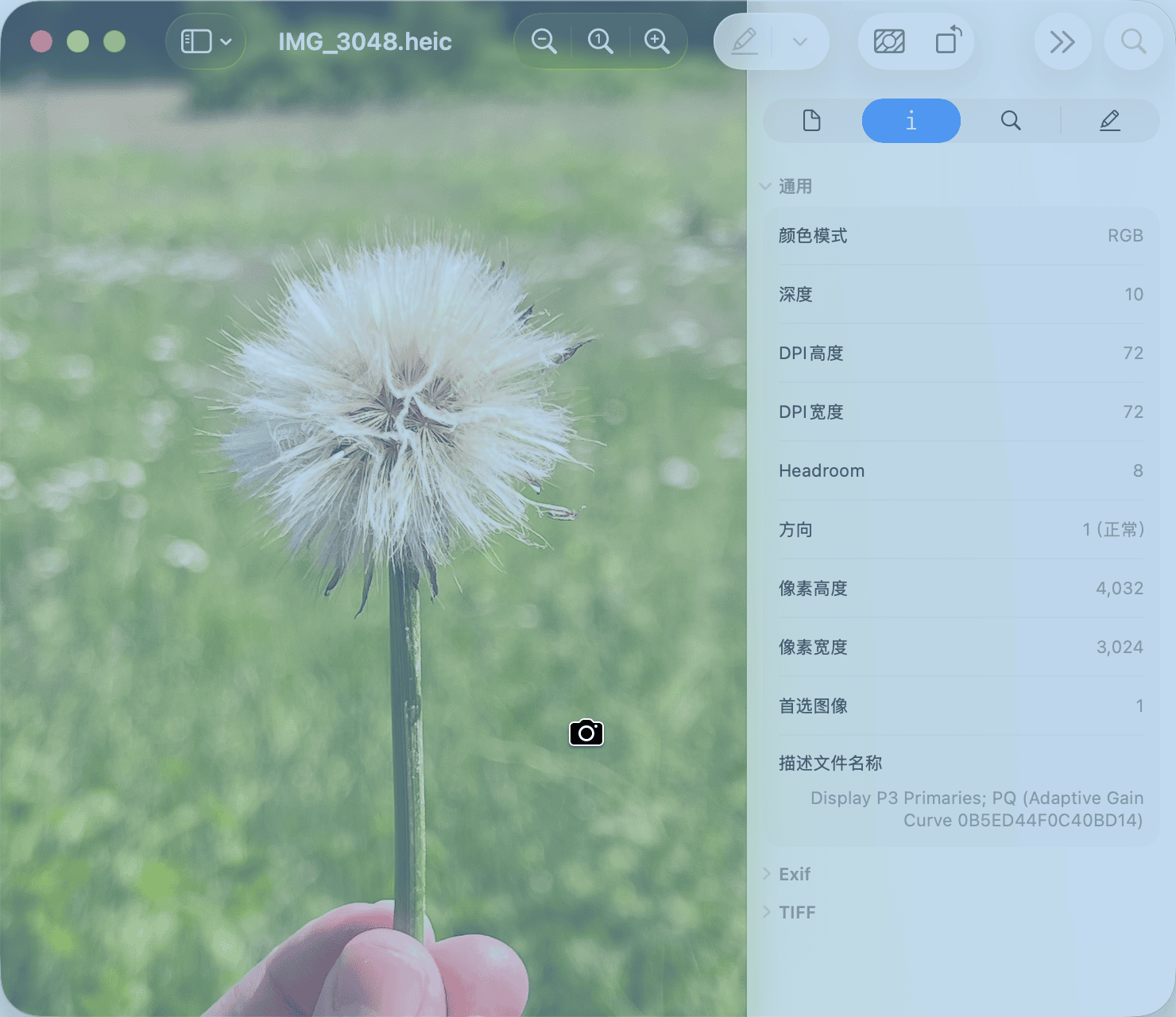
Shift + Command + 4。 - 再按一下空格键。
- 把相机图标移到目标窗口上。
- 点按窗口完成截图。
调出截图和录屏工具
按下:Shift + Command + 5
这个快捷键会打开 Mac 的截图与录屏工具栏,你可以进一步选择录制整个屏幕或录制选定区域。
来源
Apple 官方支持
原始发布时间
2026 年内 Apple 支持页当前版本