Mac 怎么用时间机器备份:按 Apple 官方步骤设置
编辑部 · 发布 2026/04/27 · 更新 2026/07/09
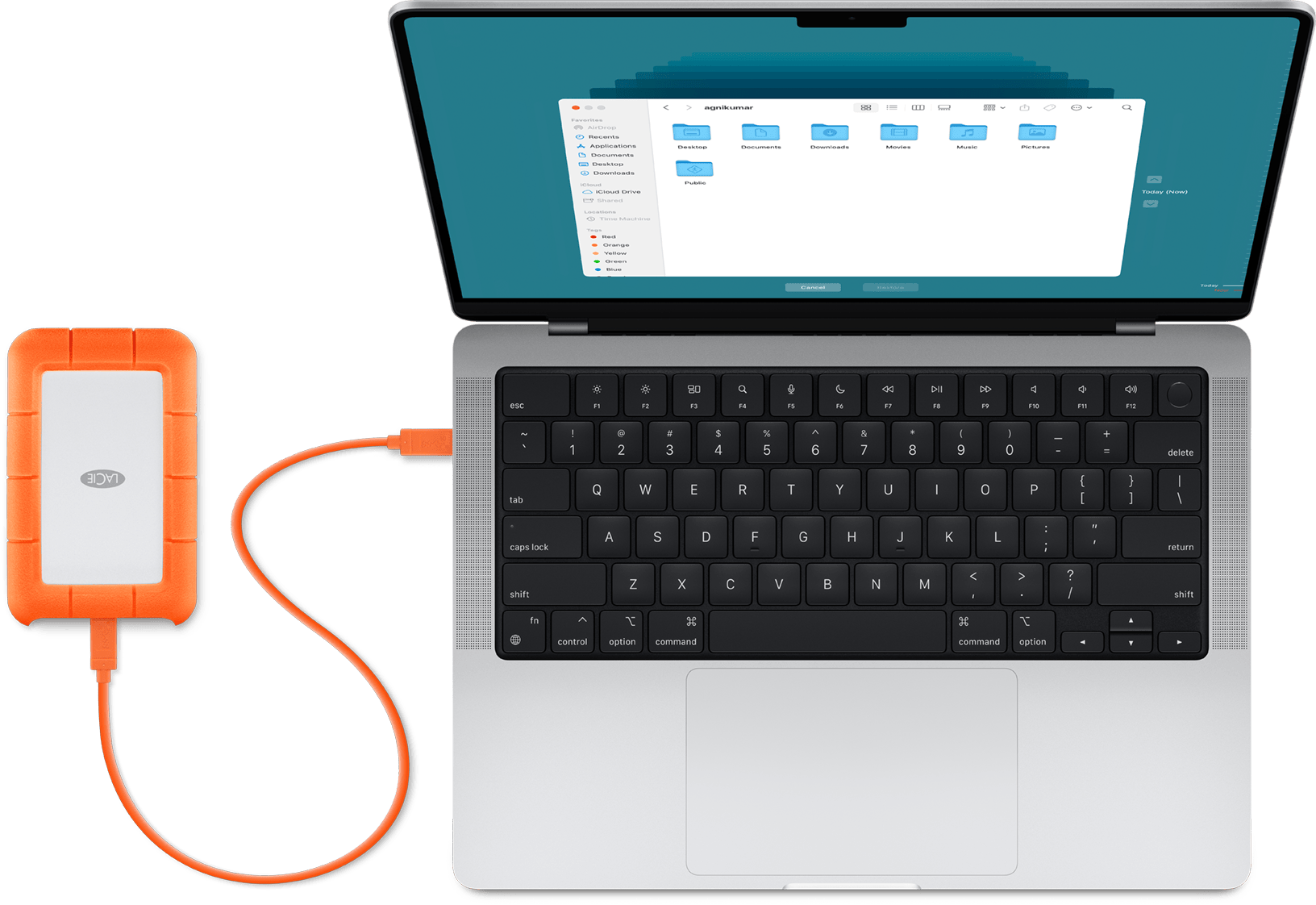
这篇教程按 Apple 官方支持页整理,适合直接给客户操作:准备一个外置储存设备后,就可以按 Apple 官方步骤打开时间机器,自动备份 Mac。
这篇内容按 Apple 官方支持整理,适合直接给客户设置 Mac 的时间机器备份。
开始前要准备什么
你需要一个外置储存设备,例如 USB 或雷雳硬盘。Apple 官方建议,这个备份磁盘的容量最好至少是 Mac 储存容量的两倍。
你可以这样操作
- 把外置储存设备连接到 Mac。
- 打开
系统设置。 - 找到并进入
通用或相关备份设置入口。 - 打开
时间机器。 - 选择你刚连接的储存设备作为备份磁盘。
- 确认后让系统开始第一次备份。
备份进行中怎么看
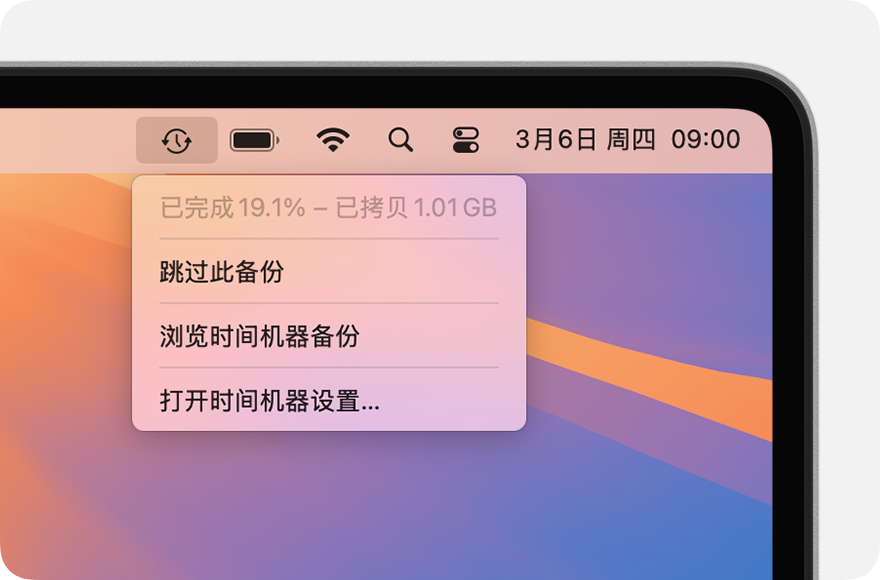
你可以通过菜单栏里的时间机器状态,查看当前是不是正在备份。
备份完成后怎么看
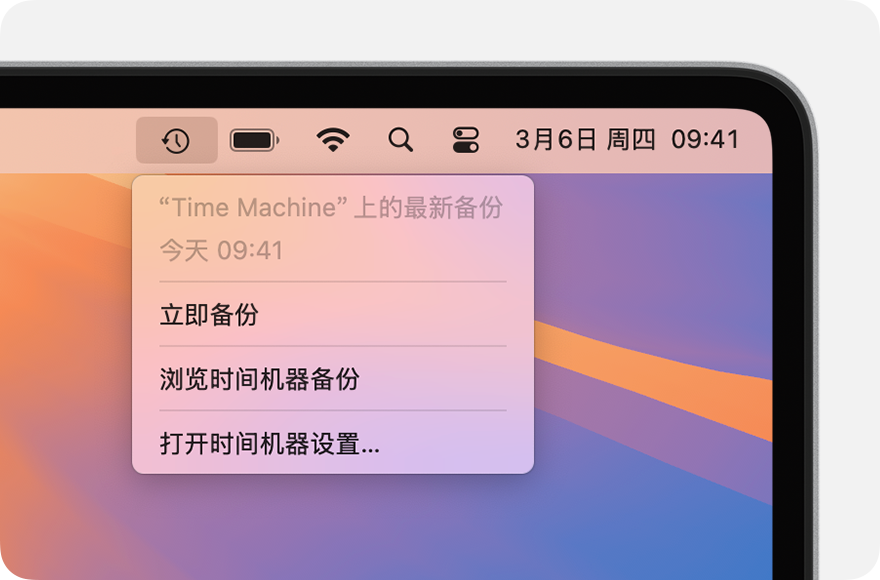
备份完成后,菜单栏状态会显示最近一次备份已经成功。之后时间机器会继续自动按计划备份。
来源
Apple 官方支持
原始发布时间
2026 年内 Apple 支持页当前版本
原文链接
Support https://support.apple.com/zh-cn/102307