创建可引导的 macOS 安装器(U 盘安装盘)
编辑部 · 发布 2026/04/20 · 更新 2026/07/20
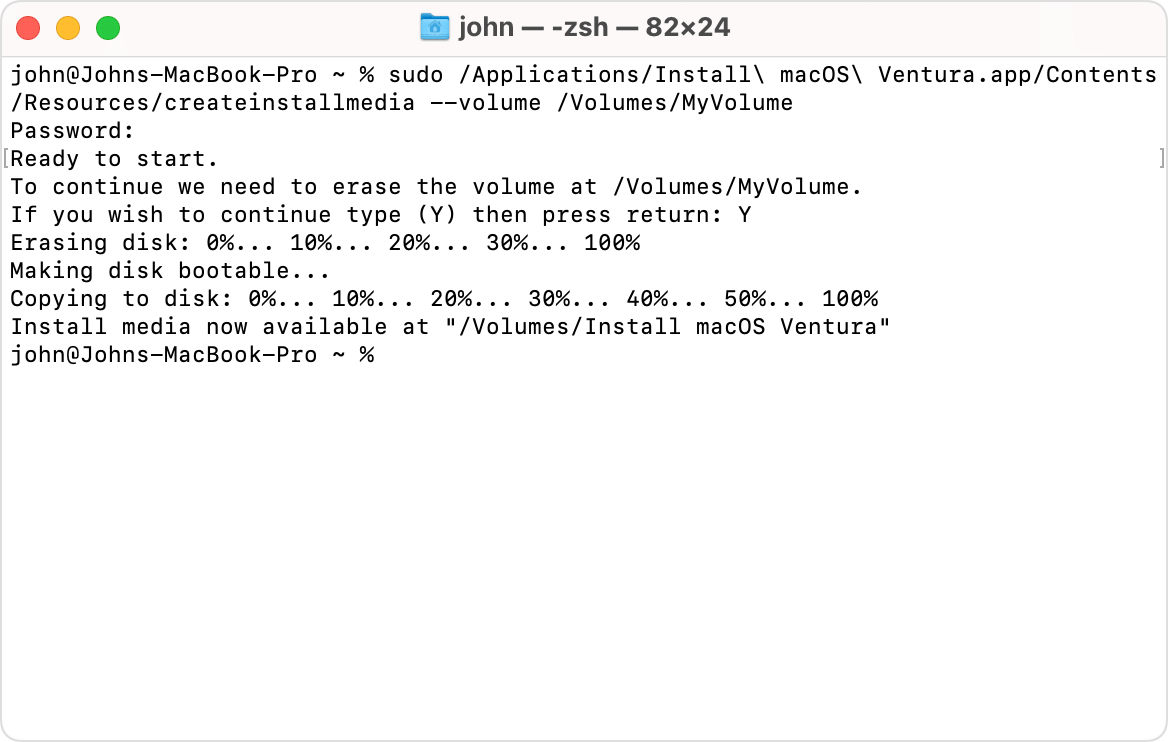
按 Apple 官方支持步骤整理:创建可引导的 macOS 安装器(U 盘安装盘)。
按 Apple 官方支持步骤整理:创建可引导的 macOS 安装器(U 盘安装盘)。
你可以这样操作
- 准备一个容量足够的 USB/移动存储,并按官方要求重命名与抹掉为合适格式。
- 在“应用程序”里确认已下载完整的 macOS 安装器(安装器 App)。
- 按 Apple 支持页面提供的“终端”命令创建可引导安装器(不同版本命令不同)。
- 使用安装器启动:关机后连接 U 盘,开机时按住 Option(Alt) 选择可引导宗卷进入。
- 若是 T2 Mac 且无法从外部介质启动,先在“启动安全性实用工具”允许外部启动。
注意事项
- 一般升级/重装不必用可引导安装器;它更适合多台机器安装或特殊故障场景。
来源
- 来源:Apple 支持
- 原文发布时间:2025 年 10 月 24 日
- 原文链接:https://support.apple.com/zh-cn/101578