如何从“macOS 恢复”启动(Apple 芯片 / Intel)
编辑部 · 发布 2026/04/20 · 更新 2026/06/28
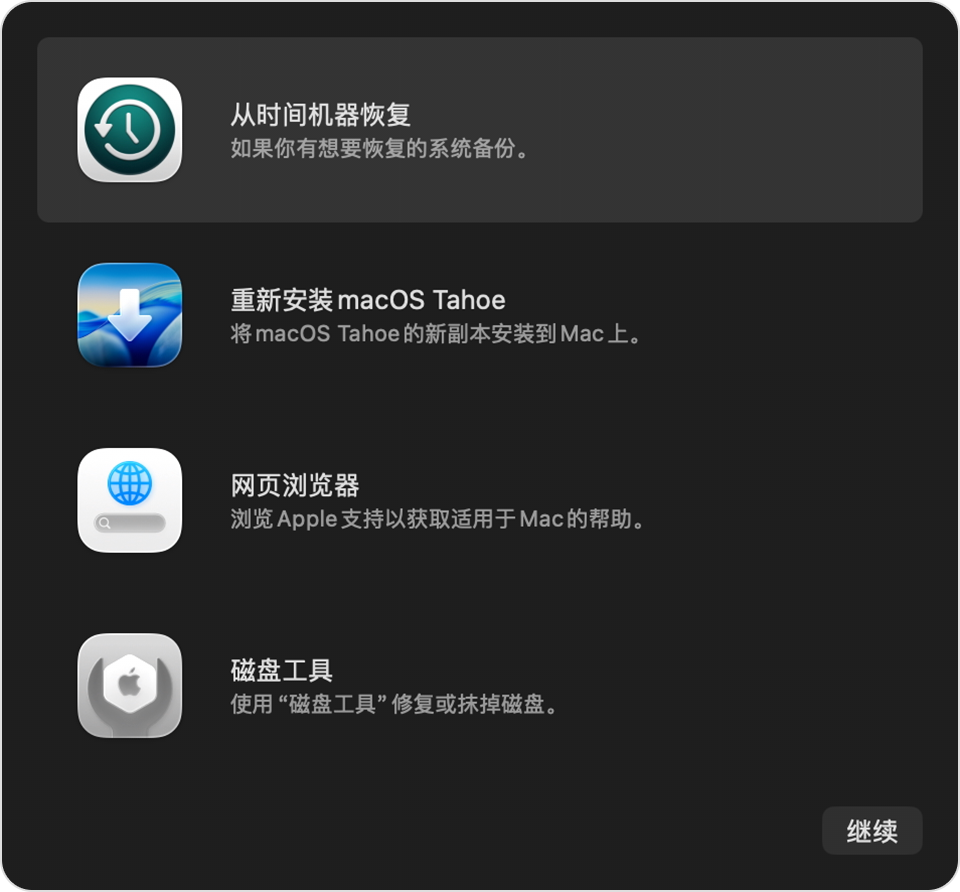
按 Apple 官方支持步骤整理:如何从“macOS 恢复”启动(Apple 芯片 / Intel)。
按 Apple 官方支持步骤整理:如何从“macOS 恢复”启动(Apple 芯片 / Intel)。
你可以这样操作
- 先确认 Mac 已关机;无法正常关机时可长按电源键最多 10 秒强制关机。
- Apple 芯片 Mac:按住电源键开机,看到“正在载入启动选项/选项”后松开,再进入“恢复”。
- Intel Mac:开机后立刻按住 Command(⌘)+R,直到出现 Apple 标志或旋转地球。
- 如需联网,按提示选择 Wi‑Fi 或接网线;遇到网络错误可尝试换网络或改用其他组合键。
- 进入“恢复”后可用于重装 macOS、修复/抹掉磁盘、从时间机器恢复等。
来源
- 来源:Apple 支持
- 原文发布时间:2026 年 02 月 09 日
- 原文链接:https://support.apple.com/zh-cn/102518