使用“时间机器”备份你的 Mac(自动备份)
编辑部 · 发布 2026/04/20 · 更新 2026/06/30
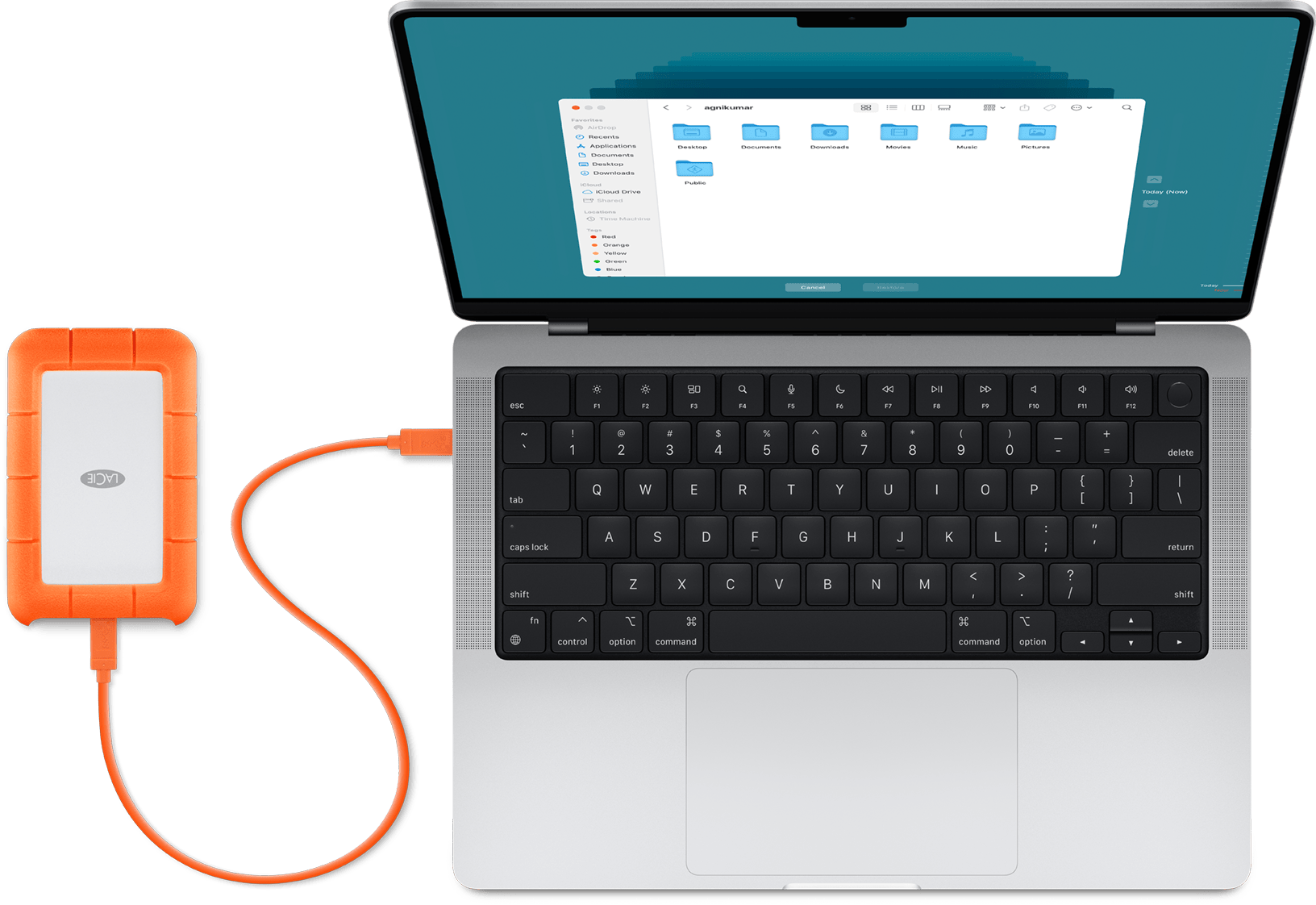
按 Apple 官方支持步骤整理:使用“时间机器”备份你的 Mac(自动备份)。
按 Apple 官方支持步骤整理:使用“时间机器”备份你的 Mac(自动备份)。
你可以这样操作
- 准备一块适合时间机器的备份磁盘(外置硬盘/部分 NAS/其他 Mac 共享位置等)。
- 连接备份磁盘后,按系统提示或在“时间机器”设置中选择该磁盘作为备份磁盘。
- 开启自动备份后,时间机会按小时/每天/每周保留备份版本并自动清理最早备份。
- 需要恢复文件或整机时,从时间机器界面选择时间点恢复,或在“恢复”里从备份还原。
注意事项
- 首次备份可能耗时较长,后续只备份变动文件会快很多。
- 断开备份盘前建议先“推出”,避免数据损坏。
来源
- 来源:Apple 支持
- 原文发布时间:2025 年 03 月 14 日
- 原文链接:https://support.apple.com/zh-cn/104984