在 Mac 上更新 macOS(软件更新入口)
编辑部 · 发布 2026/04/20 · 更新 2026/06/16
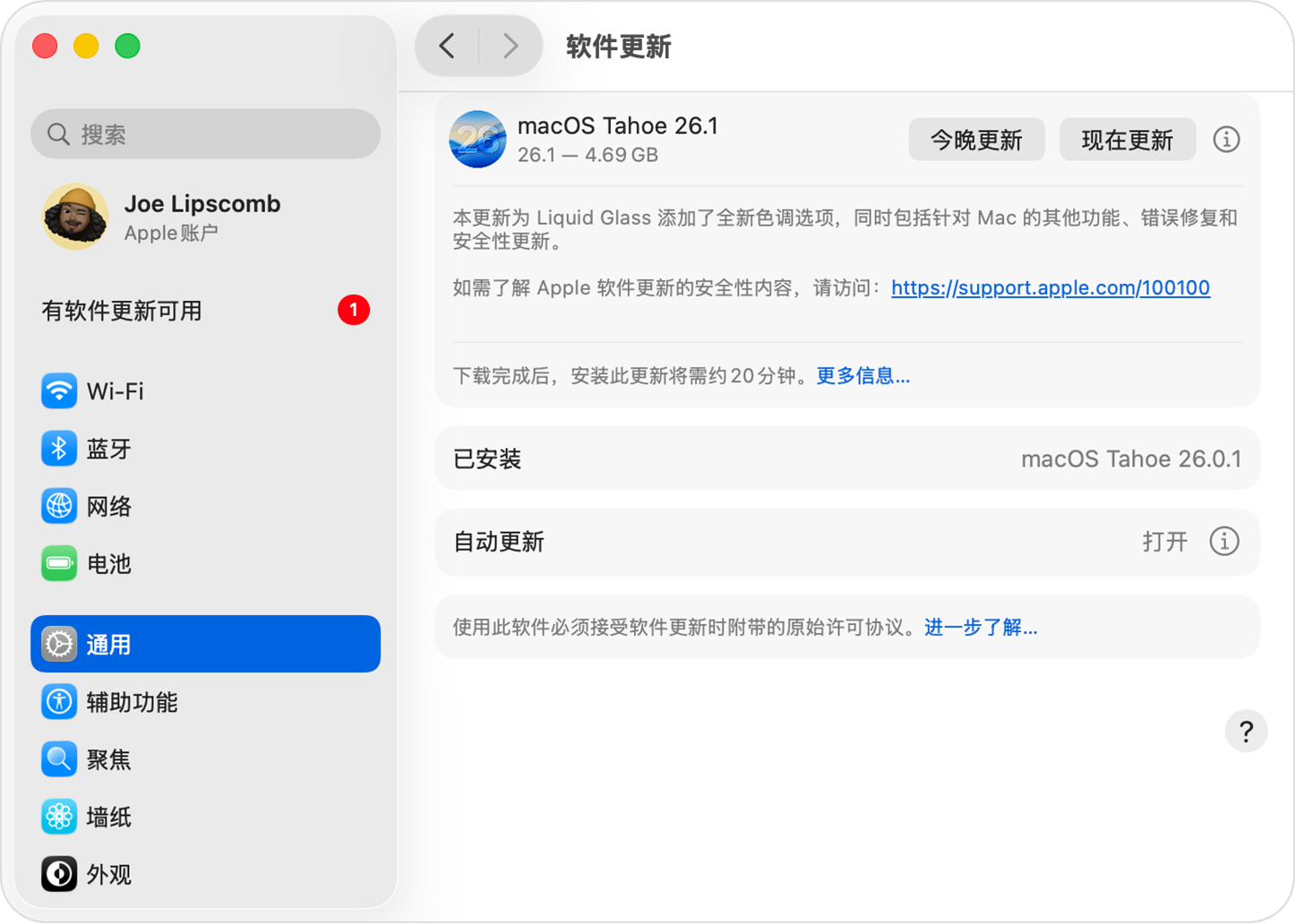
按 Apple 官方支持步骤整理:在 Mac 上更新 macOS(软件更新入口)。
按 Apple 官方支持步骤整理:在 Mac 上更新 macOS(软件更新入口)。
你可以这样操作
- 建议先备份你的 Mac(时间机器或其他方式)。
- 打开“软件更新”:苹果菜单 > 系统设置 > 通用 > 软件更新(或用聚焦搜索“软件更新”)。
- 等待系统检查更新后,点按“更新 / 升级 / 立即重新启动”安装。
- 按提示输入管理员密码。
- 安装期间不要让 Mac 睡眠或合上上盖,可能会多次重启并出现进度条或黑屏。
- 如果显示“已是最新版本”,可点按“检查更新”或 Command-R 再检查一次。
注意事项
- “软件更新”只显示与你的机型兼容的版本。
- 更新(小版本)和升级(大版本)是两件事,界面提示会不同。
来源
- 来源:Apple 支持
- 原文发布时间:2026 年 01 月 14 日
- 原文链接:https://support.apple.com/zh-cn/108382