玫瑰金 MacBook 系统、机身边角与 USB-C 接口检查记录
编辑部 · 发布 2026/09/16 · 更新 2026/09/26
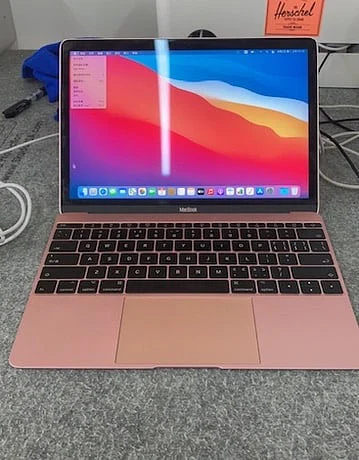
记录一台玫瑰金 MacBook 的系统与外观检查:核对 500GB 闪存容量、桌面启动状态、机身边角贴合、USB-C 接口和掌托区域的使用痕迹。
这台玫瑰金 MacBook 已进入系统桌面,内置闪存容量约为 500GB。检查同时查看机身边角、USB-C 接口与掌托区域的外观。
先核对存储容量与空间状态
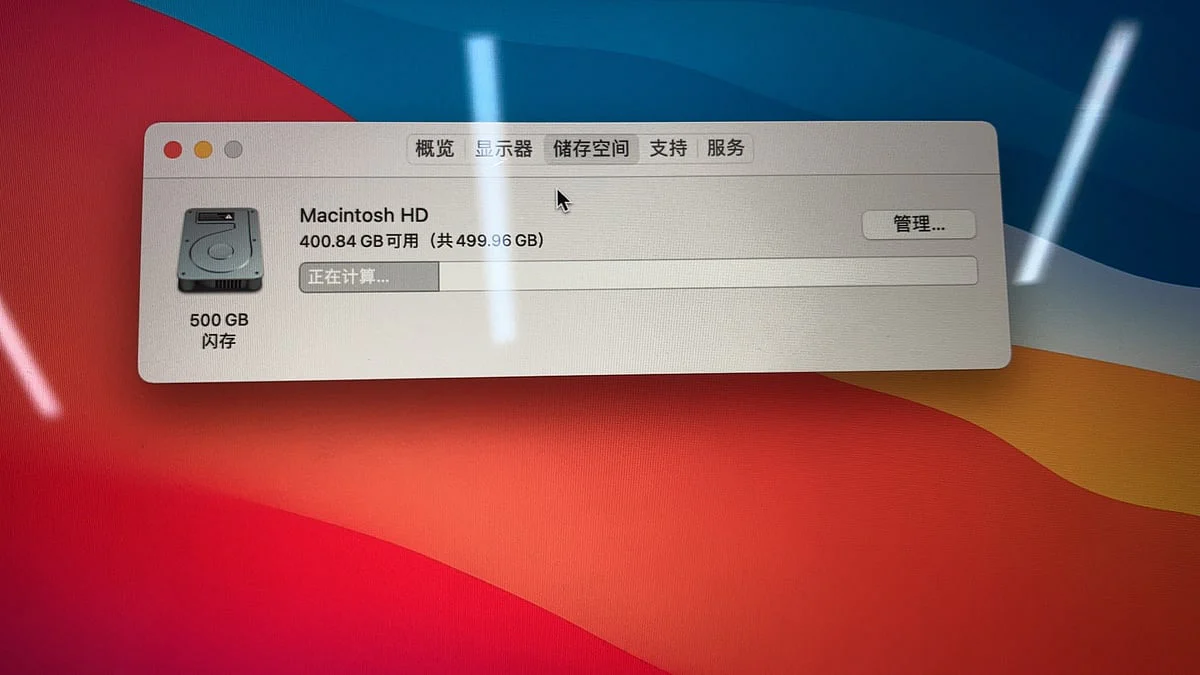
系统信息显示内置闪存总容量约为 499.96GB,并保留较多可用空间。如有卡顿、异常重启或文件读写问题,还需继续查看磁盘急救结果、SMART 状态及实际读写表现。
能进入桌面不等于全部功能正常
设备进入桌面后,应继续测试充电、休眠唤醒、键盘、触控板、声音、摄像头、Wi-Fi 和蓝牙。桌面能够显示,只说明系统已经进入当前阶段,不代表所有硬件和软件问题都已排除。
机身边角出现异常贴合时不要直接按压

检查机身边角时,应观察上下壳贴合、螺丝固定和接口周围是否存在变形。若发现缝隙扩大或底壳顶起,不应直接用力压回,应先排除电池膨胀、固定件松动或外壳变形,以免继续挤压内部组件。
USB-C 接口需要用已知正常的配件交叉测试
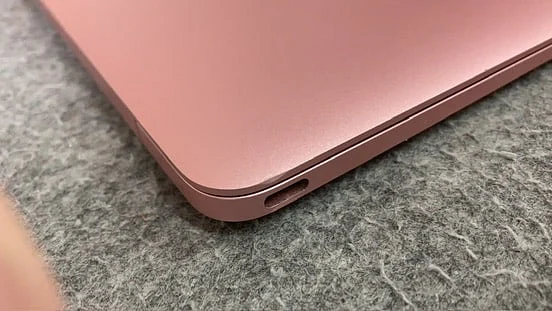
USB-C 接口检查除了观察灰尘、异物和机械磨损,还应使用已知正常的线缆与电源适配器进行交叉测试。若充电方向、连接角度或线材变化会影响识别,需要进一步检查接口焊点、供电通道和主板状态。
掌托和键盘区域先记录原有痕迹
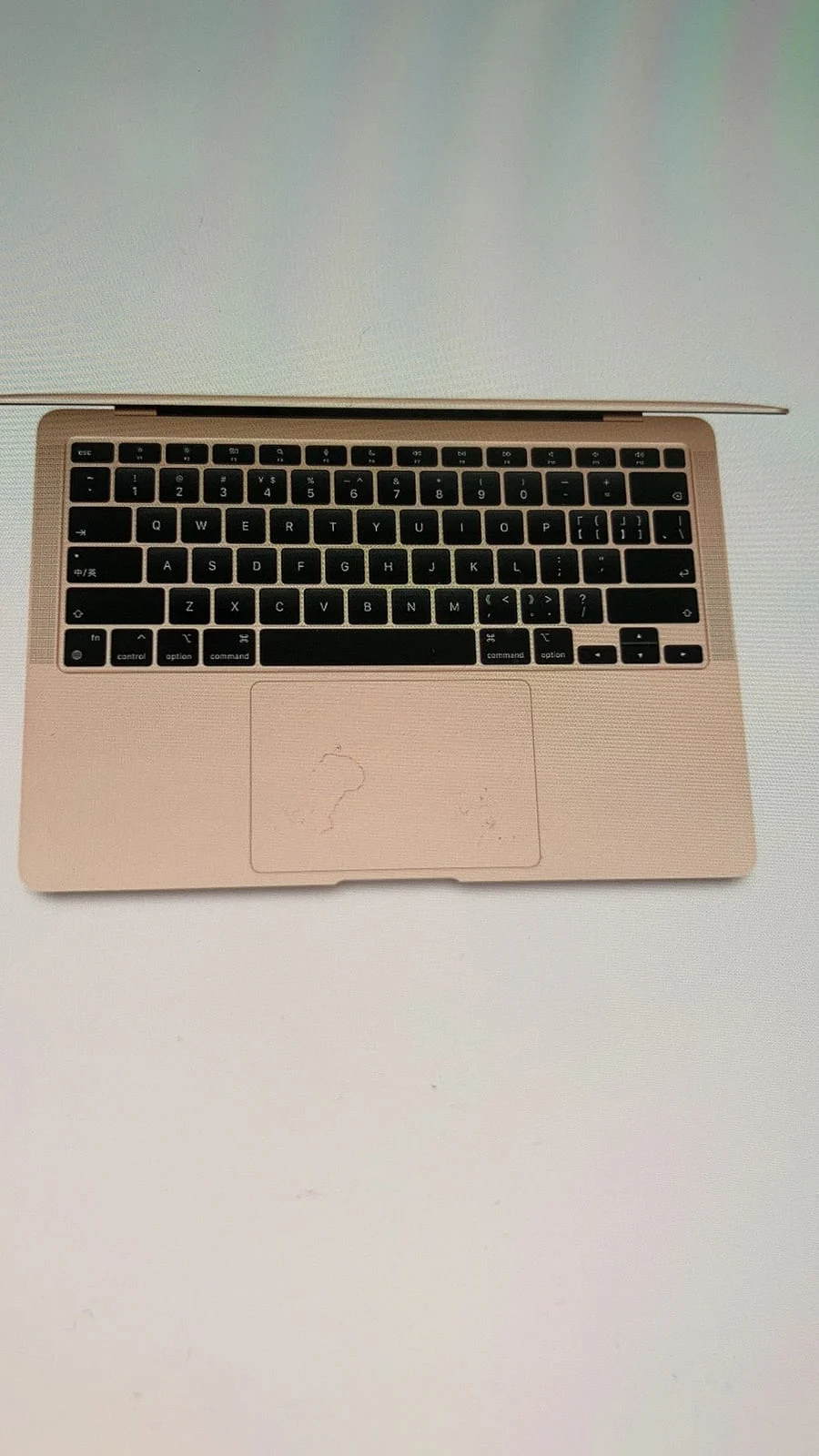
掌托、键盘和外壳表面可见局部使用痕迹,交接设备时可一并核对原有外观,便于确认后续处理范围。
阅读全文: