ToDesk 临时密码和安全密码有什么区别:怎么选更适合自己的设置
编辑部 · 发布 2026/05/20 · 更新 2026/07/25
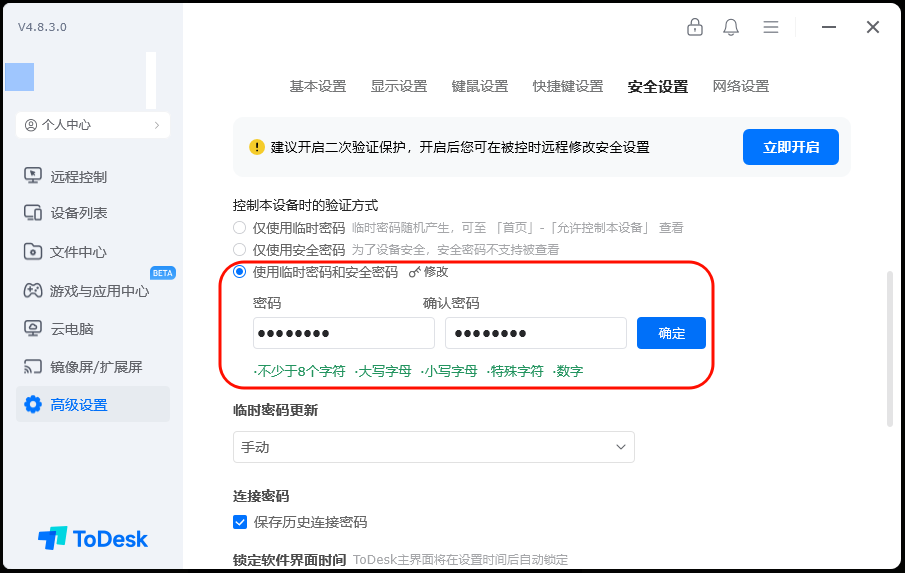
这篇教程只讲 ToDesk 的两种密码机制:临时密码和安全密码分别适合什么场景、刷新策略怎么选,以及长期远程办公和临时协助该怎么搭配。
很多人第一次用 ToDesk 时,最容易混淆的就是两种密码:临时密码和安全密码。它们不是谁更高级,而是用途不同。选错了,轻则用起来麻烦,重则把长期远程入口放得太松。
1. 两种密码先怎么理解
最简单的区分方式是:
- 临时密码:给一次性远程协助用
- 安全密码:给你自己长期远程连这台设备用
如果你只是帮别人临时处理问题,或者偶尔让同事远程看一下电脑,临时密码更合适。 如果这台电脑是你自己的办公电脑、家里电脑或长期在线的工作站,安全密码才是更合适的配置。
2. ToDesk 官方设置页现在怎么写
ToDesk 官方帮助中心在“安全密码设置”里写得比较直接:启动客户端后,进入“高级设置 - 安全设置”,可以选择“仅使用安全密码”,或者“临时密码和安全密码都可以使用”,然后设置安全密码。
这段设置本身已经说明了核心区别:
- 你可以只保留安全密码
- 也可以让临时密码和安全密码同时存在
所以关键不是“有没有这两种密码”,而是你打算把这台电脑当成临时协助设备,还是长期远程设备。
3. 临时密码适合什么场景
临时密码更适合这些情况:
- 帮家人远程处理一次电脑问题
- 给同事临时协助安装软件
- 远程支持结束后,不希望别人下次还能直接连
它的优势是入口短期有效、风险更低,尤其适合你不想长期开放远程控制时使用。
如果你经常做临时协助,临时密码这条线建议再配合“刷新策略”一起用。
4. 安全密码适合什么场景
安全密码更适合:
- 自己长期远程连自己的办公电脑
- 管理一台长期在线的 Mac 或 Windows 主机
- 出门后需要随时连回家里或公司的设备
它更像一个长期访问凭据,所以要求也更高:
- 密码强度要够
- 不要和常用密码复用
- 不要随便发给别人
如果你已经开启了开机自动启动、无人值守和同账号连接,安全密码就是这套长期远程链路里的关键一环。
5. 临时密码刷新策略为什么重要
ToDesk 官方旧版帮助里对临时密码刷新策略说得很明确:可以设置手动刷新、每日刷新,以及“每次远控后刷新”等规则,其中“每次远控后刷新”的安全系数最高。
这意味着,如果你确实需要把设备开放给别人临时连接,最稳的办法通常不是取消临时密码,而是:
- 保留临时密码
- 把刷新策略设得更严格
- 临时协助结束后自动失效
如果你担心别人记住一次密码后反复连,这个设置比单纯口头提醒更有效。
6. 三种最常见的配置思路
配置一:只做临时远程协助
建议:
- 主要使用临时密码
- 临时密码刷新策略尽量设严格
- 不必长期开放安全密码给别人
适合:客服协助、帮家人修电脑、一次性远程支持。
配置二:自己长期远程,也偶尔给别人协助
建议:
- 保留安全密码,给自己长期使用
- 同时保留临时密码,给外部临时协助使用
- 连接权限不要放太开,优先要求非同账号连接时需同意
适合:你既远程办公,又偶尔需要别人帮你排查问题。
配置三:纯个人长期远程办公
建议:
- 只使用安全密码
- 配合无人值守、开机启动和同账号连接
- 不再依赖临时密码做长期入口
适合:自己远程连自己的办公室电脑、家里电脑、设计工作站。
7. 哪种更安全
单看“密码是否长期有效”,临时密码天然更保守,因为它本来就是短周期使用。 但如果你的目标是稳定地长期远程连回自己的电脑,那只依赖临时密码反而不方便,也容易因为刷新而断链。
真正更安全的做法不是单选一种,而是按用途组合:
- 临时协助:临时密码 + 高频刷新
- 长期自用:安全密码 + 严格连接权限
8. 一句话怎么选
如果你只记一条规则,直接按这个判断:
- 给别人临时连:用临时密码
- 给自己长期连:用安全密码
- 两种场景都有:两者都开,但把连接权限和刷新策略配严一点
这样基本不会选错。
来源:
- ToDesk 帮助中心:安全密码设置:https://www.todesk.com/helpcenter/solo-57.html
- ToDesk 帮助中心:安全验证 / 临时密码更新说明:https://www.todesk.com/helpcenter/solo-181.html