ToDesk 无人值守设置教程:开机启动、安全密码和连接权限怎么配
编辑部 · 发布 2026/05/20 · 更新 2026/07/22
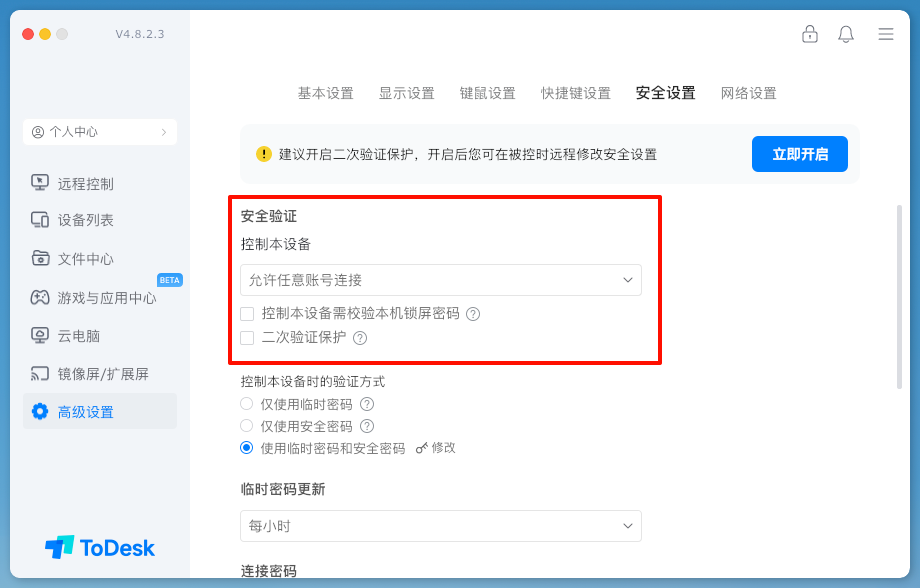
这篇教程只讲 ToDesk 无人值守设置,重点是开机启动、安全密码、连接权限和安全验证,适合长期远程办公或远程管理自己的电脑。
如果你是偶尔帮别人临时处理问题,用设备代码加临时密码就够了。只有当你需要长期远程连自己的电脑时,才需要认真配置 ToDesk 的无人值守。
1. 无人值守到底解决什么问题
无人值守的核心,不是“远程能不能连”,而是:
- 电脑前没人时,你还能不能连进去
- 重启后,ToDesk 会不会自动上线
- 别人拿到设备代码后,能不能随便连
所以这类设置的重点通常有四个:
- 开机自动启动
- 安全密码
- 连接权限
- 安全验证
2. 先开机自动启动
ToDesk 官方 FAQ 对无人值守的第一条建议就是检查 开机启动。官方说明里写得很直接:默认是开启的,保持开启即可。
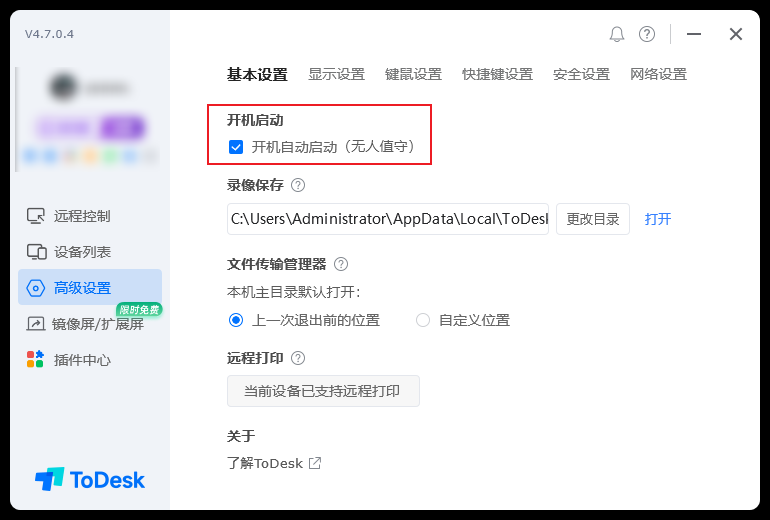
实际使用里,这一步的意义很大。因为如果电脑重启后 ToDesk 没自动起来,你人在外面基本就连不回去了。
建议你顺手再检查两件事:
- 电脑重启后,ToDesk 是否真的在线
- 系统登录项里是否被手动禁用
3. 再设置安全密码
ToDesk 官方 FAQ 对无人值守的第二个核心动作,就是设置 符合密码强度要求的安全密码,并把它用于个人连接。
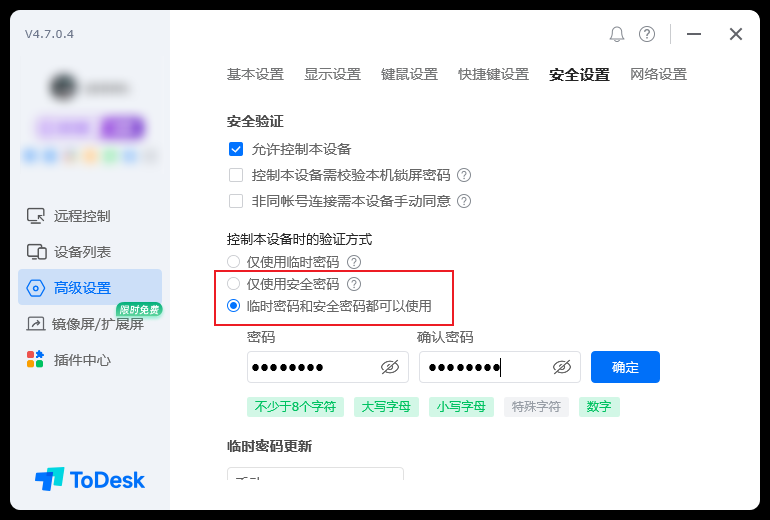
这一步和临时密码的区别很重要:
- 临时密码:适合一次性协助
- 安全密码:适合你长期连自己的设备
如果你是远程办公、远程管理家里电脑、或者长期维护一台工作站,建议:
- 安全密码单独设置
- 不与日常常用密码复用
- 不随便发给别人
4. 连接权限不要放太开
ToDesk 官方帮助中心的安全设置页,把“允许哪些账号连接本机”列得很清楚。常见选项包括:
- 允许任意账号连接
- 非同账号连接时需请求同意
- 仅允许同账号连接
- 不允许任何连接
如果这台电脑主要是你自己远程连自己,最稳的做法通常是:
- 优先选 仅允许同账号连接
- 或者选 非同账号连接时需请求同意
这样可以避免设备代码和密码泄露后,陌生账号直接远程进来。
5. 安全验证怎么理解
ToDesk 官方帮助页把这部分放在“高级设置 -> 安全设置 -> 安全验证”。它的作用,是给“远程控制本机设备”再加一层限制。
官方说明里提到的关键点包括:
- 定义哪些账号或设备可以连接本机
- 是否要求输入本机锁屏密码
- 是否开启二次验证保护
如果电脑里有工作资料、设计文件、客户资料或财务文件,这一层建议一定开细一点,不要只靠一个远控密码。
6. 给不同场景的推荐配置
场景一:你自己长期远程连自己的办公电脑
建议:
- 开启开机自动启动
- 设置强安全密码
- 连接权限设为“仅允许同账号连接”
- 需要时开启锁屏密码校验或二次验证
场景二:自己偶尔连,别人也可能帮忙协助
建议:
- 开启开机自动启动
- 长期保留安全密码
- 连接权限设为“非同账号连接时需请求同意”
- 给协助人员时优先提供临时密码,不直接给长期安全密码
场景三:公共电脑或共用电脑
建议:
- 不要长期放开无人值守
- 必要时临时开启,结束后恢复严格权限
- 高风险环境下甚至可以直接设为“不允许任何连接”
7. Mac 用户再多查一步权限
如果你是 Mac 用户,即使无人值守设置都对了,第一次远程还是可能因为系统权限不完整而失败。优先检查:
- 屏幕录制
- 辅助功能
- 完全磁盘访问权限
否则常见现象还是那几个:
- 能连上但黑屏
- 能看到桌面但不能操作
- 重启后掉线或显示离线
8. 一套够用的最小配置
如果你不想把设置搞复杂,给自己长期远程办公用,最小可用配置就是:
- 开机自动启动保持开启
- 设置强安全密码
- 连接权限改成“仅允许同账号连接”
- 有条件时再加锁屏密码校验或二次验证
这样基本已经比默认配置安全得多,也更适合长期用。
来源:
- ToDesk FAQ:怎么设置远程无人值守:https://docs.todesk.com/faq/16.html
- ToDesk 帮助中心:安全设置-安全验证:https://www.todesk.com/helpcenter/solo-284.html