| |



⚠️10几万,库存极品:全行唯一、韩国Sline 版、15款奥迪Q74.2TDI柴油版、全时四驱、白色、黑内、无匙进入、一键启动 ...
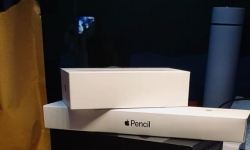
ipad躺着玩还能放在身上,举着半斤戴壳的iPhone13promax,手真累,自己还有三星s105g和三星s21u都没这么重过,不追求 ...


快科技1月13日消息,今日,苹果发布2025年服务业务成绩单,过去一年用户规模、营收能力与全球覆盖范围均刷新纪录。 苹 ...


日本原装进口TSUBAKI椿本减速箱ED7M1-L-Y 苏州上野刘燕-185-2015-9819(同微信) 苏州上野刘燕日本原装进口TSUBAKI ...


国行精品 12promax 512G 海军蓝色 国行精品双卡双待全网通 5G 机器已经很购买了ac 目前保修到 2022-11月呢 相当的有 ...


蜀山攒黛,巴水漾情。为助力5G应用扬帆,10月22日,由成都市人民政府、四川省经济和信息化厅、四川省发展和改革委员会 ...


客户单位:王先生2TWD硬盘开盘数据恢复成功 设备:WD20SDZW SN:WX21E38A63HE 故障:硬盘不能读取,磁头损坏,不认硬盘 ...

外 文 名:Message From The Moon 专辑名称:明月千里寄相思 钢琴/指挥:Peter Breiner/彼得·布赖内尔 版权提供:西 ...


DCOCO 迪科科 DMX2200 一拖二专业演出无线麦克风话筒;舞台话剧表演腰包头戴无线麦克风;舞台小品演出无线头戴话筒; ...


张家港锦丰镇华润路雨污管道清洗_/清淤检测_管道非开挖置换 我们采用高压水射流清洗技术24小时联系电话:189 1264 071 ...


供应张家港塘桥镇欧桥村管道疏通维保_管道非开挖置换_包年更省钱 好日子管道疏通公司需要请致电话:18912640711另:177 ...

专辑名称: Vintage Café: Lounge and Jazz Blends (Special Selection), Vol. 24 艺 术 家: Various Artists 音乐风 ...

大家好,北京时间2026年最新1月10日,FL Studio 偷偷放了在2026年放一个大招,FL Studio 2025.2.3.5171中文完整至尊版 ...





承接全国非开挖管道置换业务,联系手机:13366957521 公司是专业从事地下污水管道破损修复,顶管施工、裂(胀)管施工 ...

承接全国非开挖管道置换业务,联系手机:13366957521 公司是专业从事地下污水管道破损修复,顶管施工、裂(胀)管施工 ...






 微信扫一扫
微信扫一扫