| |


而标准版Studio Display使用A19芯片。这两个芯片都已经在显示器固件中证实。 MacBook Neo表示羡慕hh ...


iPhone11莫名自动重启,主要可分为四种情况: 一、手机系统与软件不相容 当系统升级后,出现偶尔一次的重启或打开某一 ...





单项选择题 1、37. – Could I borrow your car for a few days?- ______ 00001. Yes, go on.00002. Sure, here ...





今年M4 加A18 全系8G Mac 12运存起步 iPad mini. Se4 iPhone 16全部A18芯片 pro A18pro Mac mini air. M4 还有m4 ma ...


[恋爱得分][池山田刚][東立][1-7完]高清原画漫画下载 百度网盘下载 https://pan.baidu.com/s/1JcLR6z_DiZFpZkgX8pSSvQ ...


青岛非开挖管道修复/158-988-22220;管道置换电话158-988-22220 青岛畅通快洁管道疏通清洗施工:大型高压清洗车,高压 ...

高密管道清淤-156-6652-1215;井室喷涂管道疏通-管道修复置换0532-6663-5353 信息推荐畅通快洁管道工程有限公司, 是 ...


Iphone14Pro 3倍变焦放大后摄像头花屏怎么办啊!!在九机网买的,今天去问了人家说要返厂维修!!!怎么办啊这个,1月 ...


李沧抽污水-非开挖管道修复-131-7653-7327;联系电话0532-8888-9866 公司是一家管道高压清洗、下水道疏通、化粪池清理 ...



有需要入手和想了解的可以看一下 4-13系列全都有 现在全新13全系列各个版本都在掉价 不管你是在等国行还是港版还是美 ...


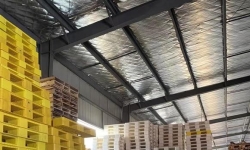
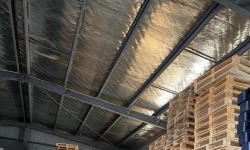
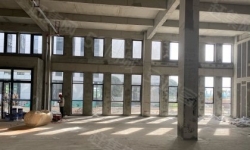
厂房地址:成绵高速青白江出口一汽解放对面 面积区间:1300-6000㎡可选 户型结构:高品质单层钢结构、全新独栋分层框 ...

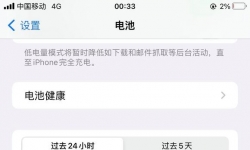
今天实在忍不住把iPhone8从iOS12.4升到iOS15.3.1,万万没想到耗电还比以前慢了,更流畅了,是我的错觉吗。还以为升了 ...

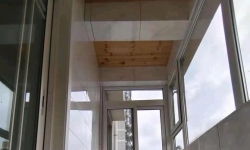

出租,出售康远小区6楼50平米,简单装修,带家具。售价5.5万元。租金6000元。13948184099 另面包车包车出租! ...






线基是图一的 线是银98%铜1.9%金0.1%,线径是1mm 由xone代工,如图二所示 整体是条女毒线,支持试听 🐟号:skyline2 ...



下载链接:https://www.huix8.com/youer/seyy/63205.html 《The Princess Rules 公主的规则》1-3 册 多格式文本 + 音 ...





 微信扫一扫
微信扫一扫