| |


咨询报价:150 2113 2713 阮先生 咨询电话:150 2113 2713 阮先生 回收拆除:宾馆酒店设备、饭店餐桌椅、空调制冷设 ...


AOC Q27G10E2采用了一块27英寸Fast IPS面板,提供2560×1440的2K分辨率,呈现出清晰细腻的视觉效果。显示器的原生刷新 ...







深潜 云弘深 #成毅深潜##成毅云弘深# 成毅好优秀 #成毅深潜#深潜 云弘深 #成毅深潜##成毅云弘深# 成毅好优秀 #成毅 ...

要让《传奇新百区-盟重神兵》电脑版运行更流畅、稳定,可以使用MuMu模拟器,不仅能在电脑上流畅运行,还支持键位设置 ...

12天!芬兰小姐Sarah Dzafce创下了选美史上最耻辱的纪录! 从戴上桂冠到被当众摘下,仅仅12天。 因为她对着镜头拉眼角 ...
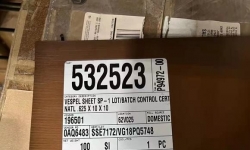
杜邦Vespel板材,规格:250mm*250mm*9.5mm,共31片。 联系人:朱先生,电话/微信:18658189705 图片如下: ...


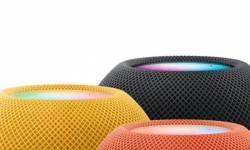

除螨仪有用吗?你家的床垫、沙发缝隙里,或许正藏着成千上万只肉眼看不见的 “隐形小恶魔”—— 螨虫!这些体长仅有 0 ...



最新500群微信读书互助、结合艺术绘画的心灵家园新群,欢迎大家加入。我们一起加油过冬! 平时无聊或者有苦恼的时候都 ...



近年来,越来越多音乐人、制作人、自媒体博主转向使用 Studio One —— 这个操作逻辑清晰、拖拽便捷、音质出色的 DAW ...



缓解macbook pro 14 16 miniLED SDR 屏幕 辣眼 累眼 的办法 ...

在近期闭幕的2026国际消费电子展(CES 2026)上,荣耀MagicBook Pro 14 2026及荣耀笔记本X Plus 2026精彩亮相,打响2026 ...



入坑steam买的第一个正版游戏就是gta sa真的经典,两年前玩了两个百分百存档,今天重新下载回来感觉真的不错居然是04 ...

摘要:本文聚焦海翔科技提供的基恩士 KEYENCE 二手超景深显微镜 VHX-6000 系列,分析其核心性能亮点、主要应用场景及 ...

吐了,电脑就一个steam,wegame,英雄联盟,tim,英雄联盟声音bug还能适应,今天直接就开始蓝屏系列,问题是我特么也 ...



还在为新年换不换手机纠结? 还在羡慕别人的开年好运? 2026年第一份“暴击式幸运”,EBC为你加载完毕—— 存款200美 ...


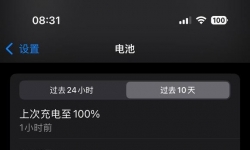
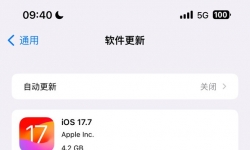
兄弟们,请教一下,13PM还在16.1.1,平时听歌打游戏刷视频,这版本玩游戏帧数一直不稳定,大多数时候100帧左右,想每 ...


这款 blackmagic 相机真的良心大大的,完全免费,搭配调色 LUT 一键直出。LUT 调色包我可以给大家 ...

CorelDRAW2025在3D设计领域也有重大突破。新增的伪3D渲染引擎能让平面矢量图形呈现逼真的立体光影效果,设计师无需学 ...

准备购买 Infuse Pro 永久版(国区),一次买断,不订阅,支持 Apple 家庭共享,一共 6 个名额。 🔹 我自己占一个位置 ...

2020-21 topps 手雷 欧冠 chrome blaster 博 佩德里 穆科科 贝林汉姆 梅西 C罗 姆巴佩 哈兰德等 31张卡 有特殊粉包 ( ...















网传女生偷窃蓝牙耳机airpods,并产生连接记录为证,这里有致命漏洞,就是蓝牙耳机链接日期是11月26日,而女方打拳帖 ...




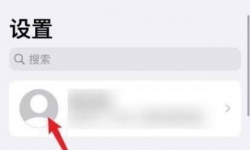
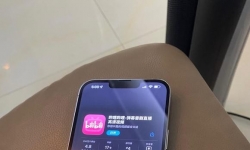
11换13,折腾了一下午,iPhone11剩余的70%用的差不多了,剩余大概省15%,iPhone13promax的电池刻度貌似都没怎么动。太 ...


随性与AI共创此提示词,供分享交流。 使用方法: 打开 DeepSeek / 智谱清言 / Kimi / 豆包等AI工具网页或APP,复制粘 ...

新加坡笑传之cannot control brake 阿布扎比笑传之Charles completely burnt 小时候第一次看法拉利应该是1718年那会, ...


42岁知名女星应采儿近日分享一家四口的全家福照片,大儿子Jasper和小儿子Hoho的最新样貌让网友惊叹:“跟陈小春一模一 ...



 微信扫一扫
微信扫一扫