|
Robetrumous
2026-1-20 13:58:46
显示全部楼层
| |
如题,因为开通了Apple Music,所以想着下载iTunes听歌。虽然没画面,但可以肯定软件是成功运行了的,因为右上角的搜 ...

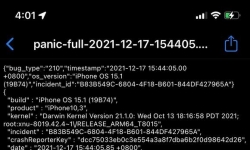
看起来有人泄露了 iPhone 11 和 XR 的 iOS 15.3 beta 1 (Build 19D5026g) ipsw 文件。 如此看来,我们应该很快就会看 ...
南京硬盘数据恢复_蒋先生4GB SD卡数据恢复成功 客户单位:蒋先生4GB SD卡数据恢复成功 设备:4GB SD卡 故障:不识别 ...



15年11月上牌奥迪Q5,15款40TFSI技术型,指导价43.16万,配置太多,车况精品无事故无泡水,手续齐全,首付4万开走 ...






#现在的大学生玩什么端游##帝国时代##帝国时代3##苍##鸣镝##六代机##元明清##成吉思汗##历史人文##王者荣耀##英雄联盟 ...

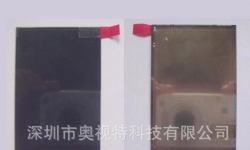
型 号:AMEJ006 品 牌:三星 尺 寸:2.8 分 辨 率:240*400 接 口:CPU 35pins 绑定D53E4EA7554 屏 ...



如果你想摧毁一家公司,不需要打败它,只需要让人相信它可以被打败。截至周一美股收盘,IBM 股价暴跌 13.1%,报每股 2 ...

发群,封顶10个,来真实地推散人,车队,团队对接,价格16起,结算稳价格天花板,信誉第一全网无黑【只要真单】假单刷 ...



👉《实力测评卷》解析,定位备考盲区 👉针对性备考指导,锁定备考学习方向 👉优路强师在线答疑,备考问题直接问 上午1 ...




BD2160P蓝光特效字幕版!雷霆特攻队* Thunderbolts* (2025) 夸网页链接 简介:《雷霆特攻队*》中集结了一支颠覆传统的 ...





新装机,开机进BIOS正常,能识别CPU、内存、硬盘。用微PE做的启动盘,BIOS里能识别为"UEFI: SanDisk...",但选择从U盘 ...


通过网盘分享的文件: 链接: https://pan.baidu.com/s/1FYh5NjEpafc0myWlAEFbCA?pwd=irnd 提取码: irnd --来 ...

 微信扫一扫
微信扫一扫