一个 Codex 助手能做多少事?表格、简报、邮件和网站部署全流程实测
编辑部 · 发布 2026/06/29 · 更新 2026/07/28

基于 PAPAYA 电脑教室 2026 年 5 月 20 日发布的视频整理为简体中文版,按原视频顺序介绍 Codex 如何从安装、项目文件夹与 AGENTS.md 设置开始,逐步处理文件整理、Excel 汇总、Skills、Plugins、图片生成、Gmail 草稿、HTML 仪表板、自动化排程和 Netlify 网站部署。
本文基于 PAPAYA 电脑教室 2026 年 5 月 20 日发布的视频整理为简体中文版,按原视频顺序介绍 Codex 在办公流程中的完整用法。原视频把场景设定为一位老师兼行政人员筹办校庆园游会,展示 Codex 如何从安装、项目资料夹设置开始,一路处理文件整理、表格汇总、简报、邮件、网页仪表板、自动化排程和网站部署。
先看结论:Codex 不只是聊天,而是可以执行工作
视频开头先区分了 Codex 和 ChatGPT 的差异:ChatGPT 更常被拿来提问、写文字和讨论想法,而 Codex 的重点是「直接动手」。它可以帮用户撰写文件和简报、整理表格、生成网页,甚至协助开发应用。
视频也提醒,Codex 本身不一定要额外付费才能开始使用,但如果要把它稳定放进日常工作流程,通常会建议使用 Plus 以上方案。
1. 下载并安装 Codex
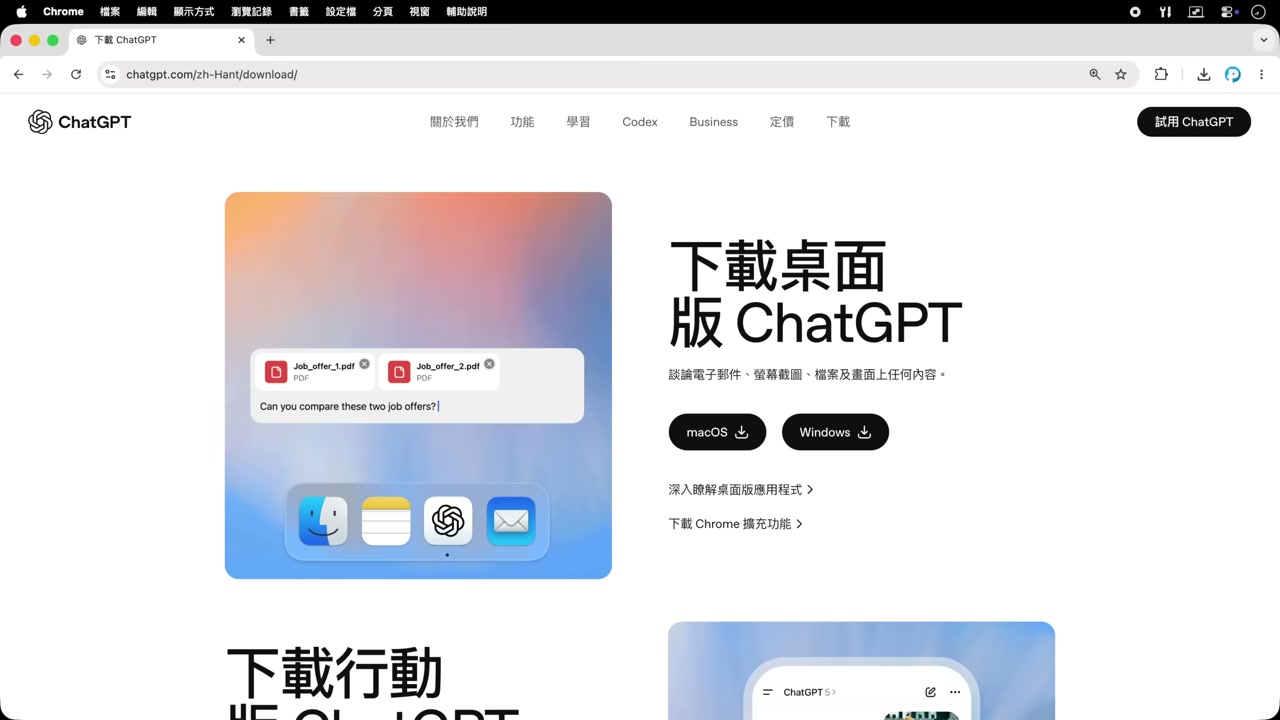
视频中的第一步,是到 ChatGPT 网站下载 Codex,然后安装到电脑。安装完成后,Codex 的界面和 ChatGPT 相似,中间输入框就是向 AI 下达任务的地方。
正式开始前,视频建议先打开左下角的「设置」,进入「个人化」页面,把自己的身份、职务、回复偏好写进自定义指令。这样 Codex 在后续处理任务时,会更清楚用户是谁、需要什么语气,以及应该优先考虑哪些工作习惯。
视频还提到「记忆」功能:如果开启,Codex 可以从长期对话里记住用户偏好和常用习惯,让回复和执行方式更贴近实际工作。
2. 建立项目文件夹,让 Codex 只处理这件事
原视频用一个具体故事展开:小美是一所小学的班导师兼行政组长,接到六周后举办校庆园游会的任务。她决定把这次活动当成 Codex 的练习场,从零把 AI 助理导入工作流程。
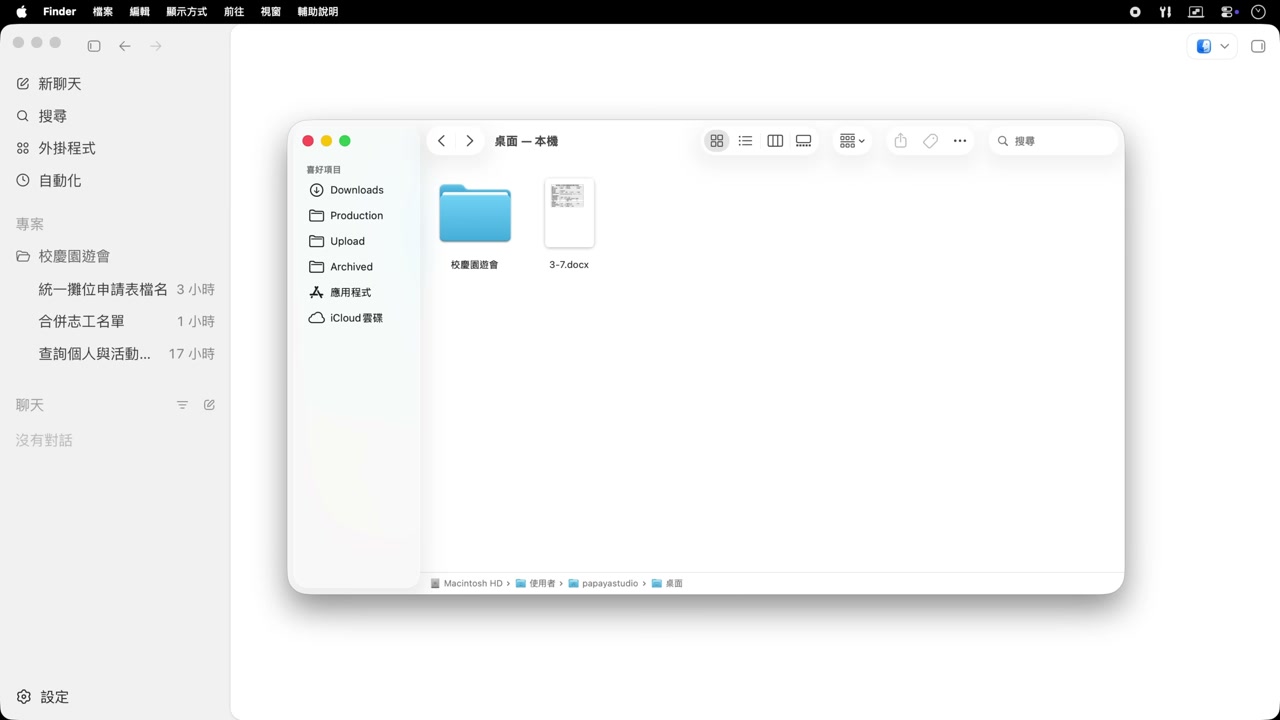
她先在电脑中建立一个名为「校庆园游会」的资料夹,用来集中存放所有活动相关文件。
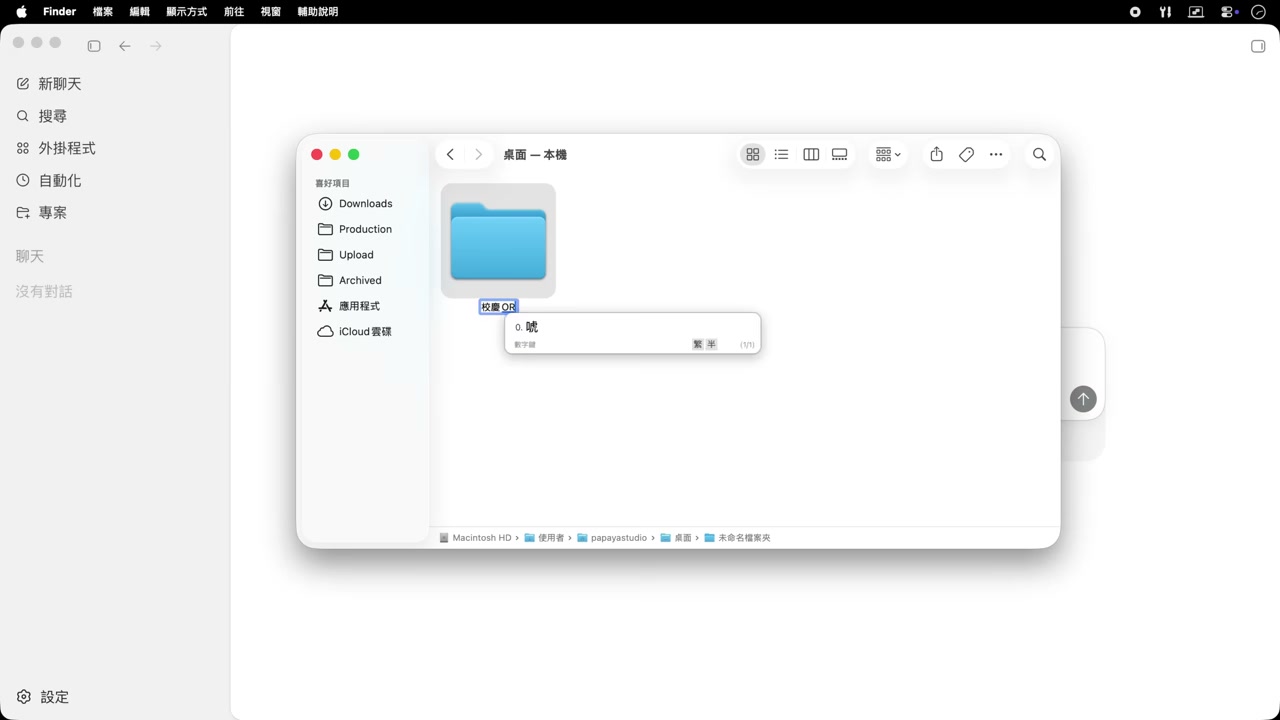
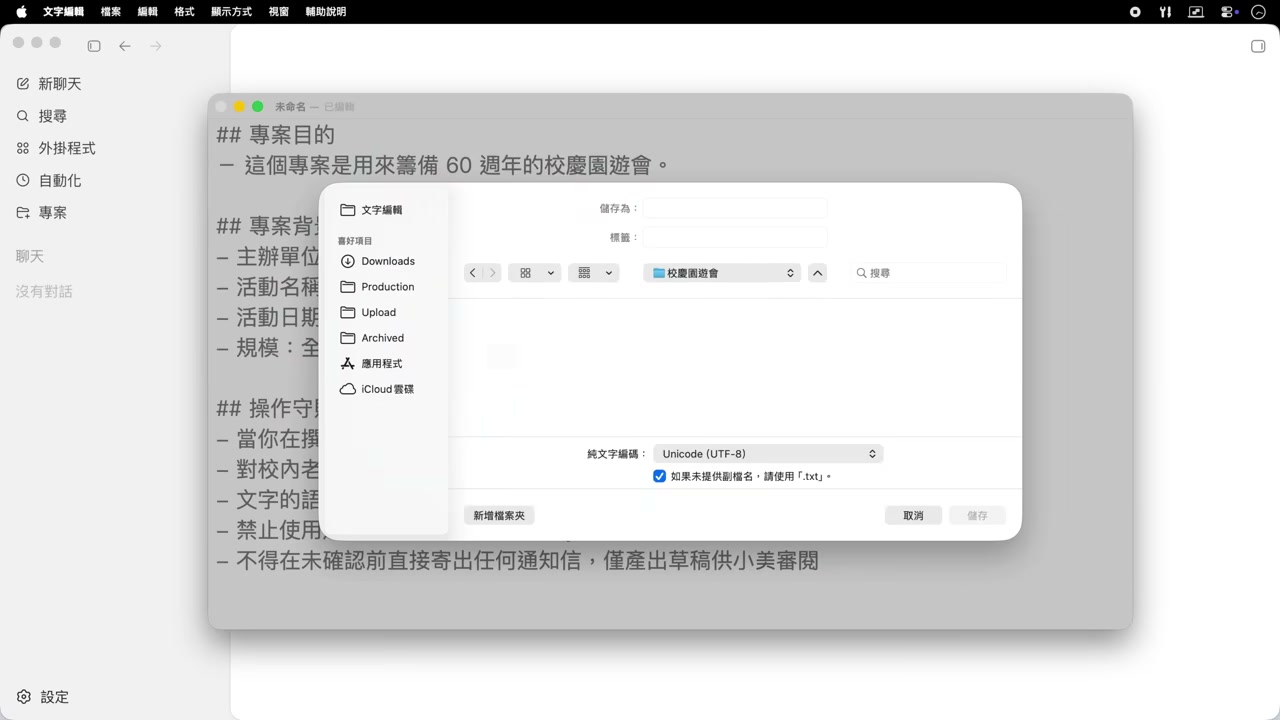
接着,她在这个资料夹里建立一份项目操作守则。视频强调文件名必须是 AGENTS.md,并且必须放在项目资料夹内,Codex 才会主动读取里面的内容。
这份文件可以写入活动名称、活动日期、处理规则、命名格式、注意事项等背景资料。之后只要小美在这个项目里让 Codex 处理校庆工作,Codex 就会先读取这些规则。
项目文件夹准备好后,小美回到 Codex,选择「使用现有资料夹」,打开刚才的校庆项目。模型、速度和推理强度可以先用默认或中等设置,足够处理多数日常办公任务。
3. 文件管理:把杂乱 Word 文件整理成固定格式
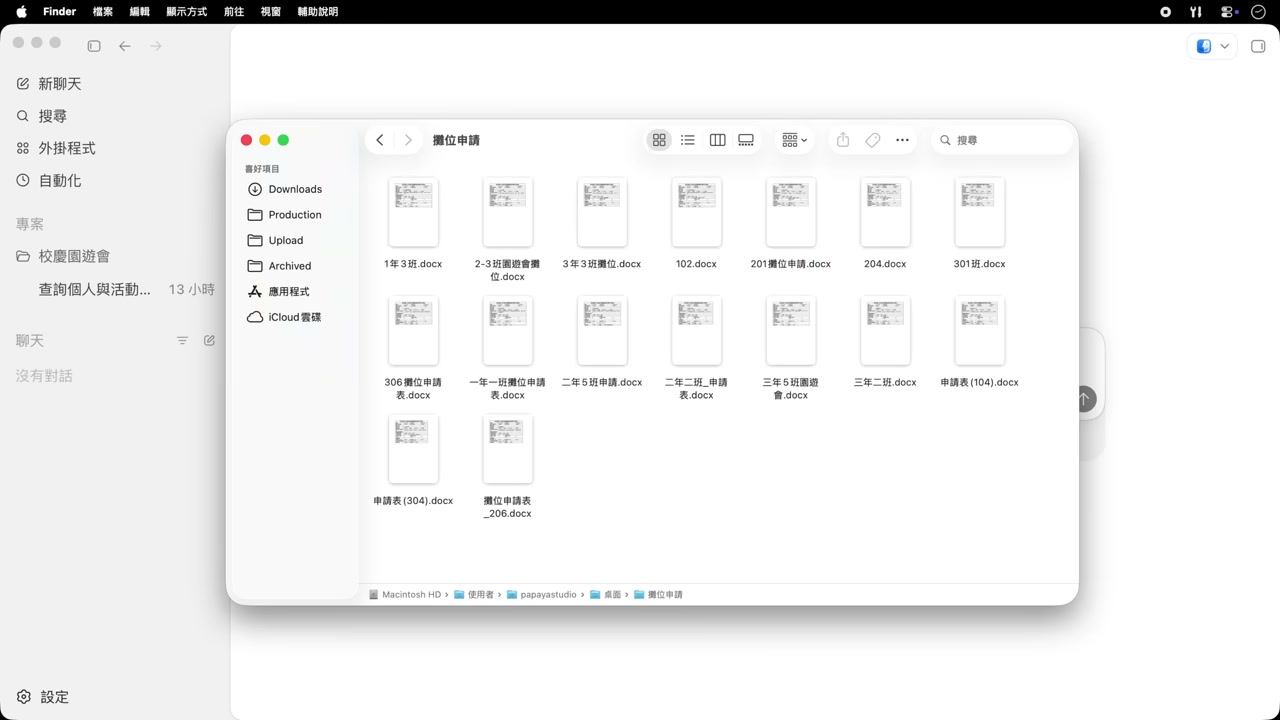
校庆园游会需要各班导师回填摊位申请表,但老师们传来的 Word 文件命名方式不同,整理起来很麻烦。
视频中的做法是:把所有表格放进项目资料夹,然后请 Codex 按固定格式统一重命名。处理完成后,原本杂乱的文件名会被整理成一致格式。
接着,小美进一步要求 Codex 把 Word 表格里的资料汇总进 Excel。视频里 Codex 不只是生成一个表格,还会附带处理日志,让用户知道哪些文件已经处理、有没有缺漏或异常。
这部分是整段视频的核心示范之一:Codex 不只是给出建议,而是可以直接读文件、整理文件、改文件,并把结果放回项目目录。
4. 用 @ 附加文件,处理名单去重和资料汇整
视频接着示范了 @ 附加文件的用法。小美把志工名单等文件带进对话,请 Codex 协助整理与去重。
在执行文件操作时,Codex 可能会要求用户确认权限。视频中提到可以逐次同意,也可以在当前工作会话中减少重复确认。这里需要注意:如果任务会读写大量本地文件,放宽权限前应确认项目目录范围正确,避免让 AI 误操作无关文件。
5. 把重复流程做成 Skills
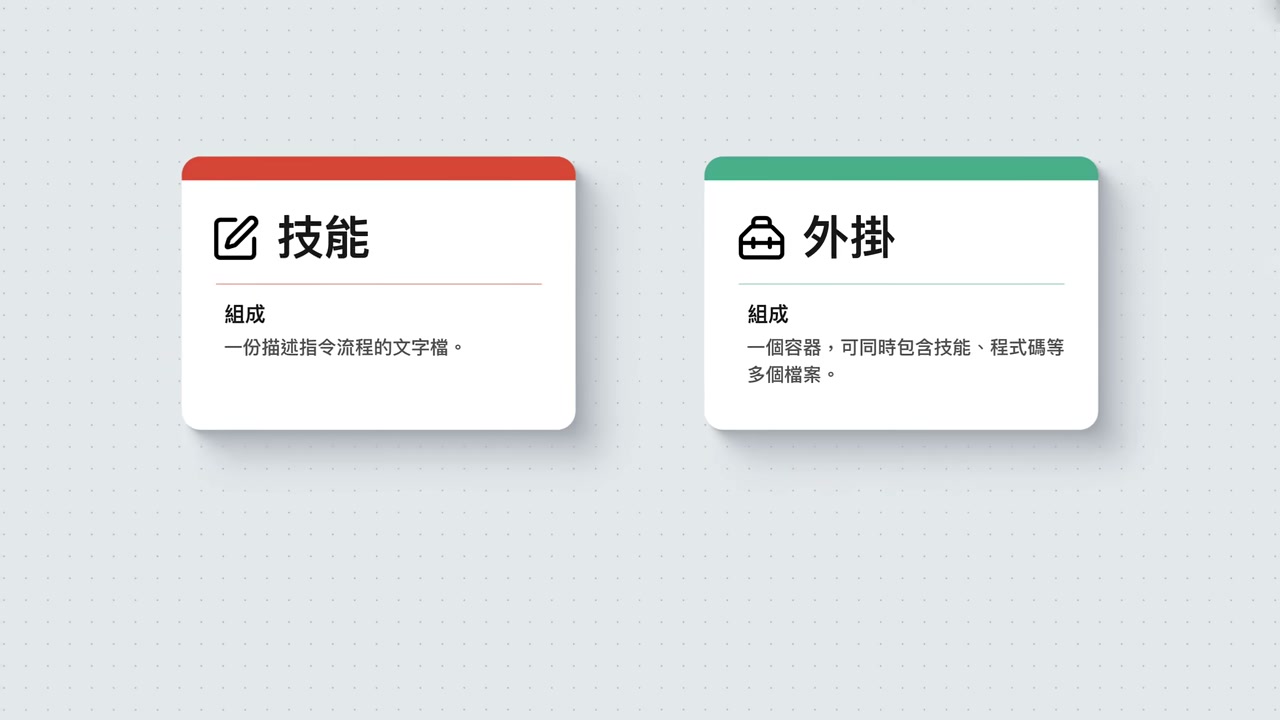
当同一套流程会反复使用时,视频建议不要把所有规则一直塞进 AGENTS.md。更合适的做法,是把可重复的操作整理成 Skill。
例如校庆项目里可以建立一个专属 Skill,规定 Word 表格如何读取、Excel 如何汇总、日志如何输出;也可以建立全局 Skill,用来规范 Word 表格格式、字体、栏位和版面。
视频还示范,用户可以在对话中手动触发 Skill,让 Codex 按已经写好的流程执行,而不是每次重新写长提示词。
6. 安装 Plugins,扩展到简报、图片、PDF 和邮件
视频下一段进入 Plugins。小美安装简报相关插件后,让 Codex 生成一份 10 页左右的校庆园游会说明简报。
随后,视频又演示图片生成与合并列印:小美需要制作志工识别证,Codex 可以先根据需求生成干净背景,再结合志工名单批量输出 PDF。
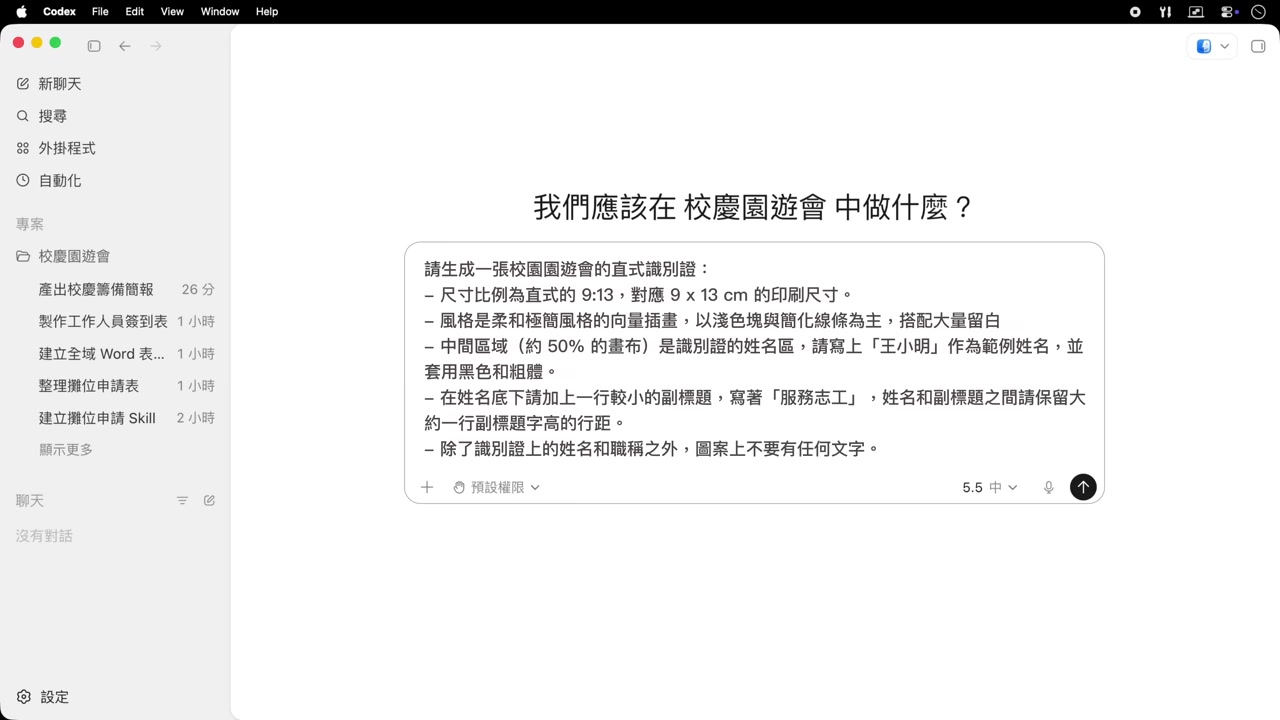
这类流程的价值在于,原本要在设计软件、表格软件和 PDF 工具之间来回切换的工作,可以变成一个由 Codex 串起来的流程。
7. Gmail 草稿:批量写信,但仍保留人工确认
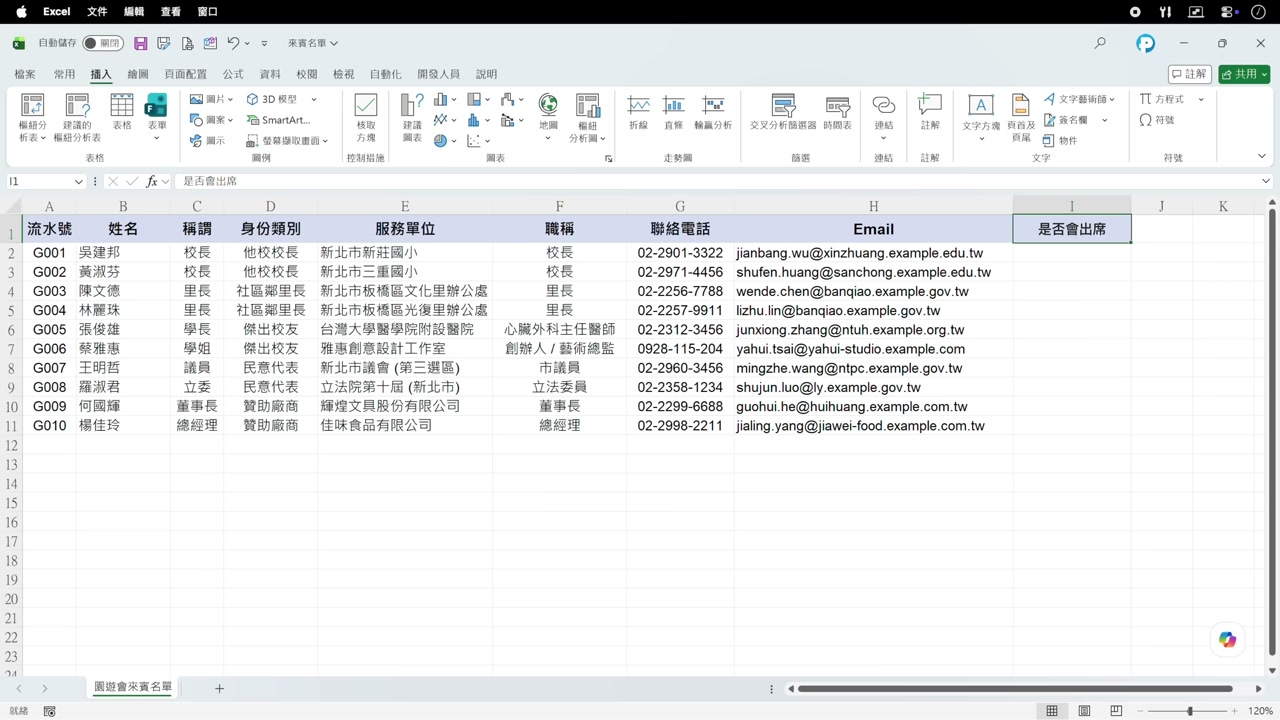
视频还示范了 Gmail 插件。小美把来宾名单和邀请需求交给 Codex,由 Codex 生成个性化邀请邮件,并存成 Gmail 草稿。
这里的重点不是让 AI 直接替人发送所有邮件,而是先生成草稿,交给用户最后检查。对于学校、企业或客户沟通来说,这种「AI 先做初稿,人工再确认」的方式更稳妥。
8. 生成 HTML 仪表板,集中查看项目状态
当资料越来越多时,视频让 Codex 进一步制作一个 HTML 仪表板,用来显示来宾出席状态、摊位资料、活动准备进度等信息。
这个环节展示的是 Codex 的另一种用法:不只是处理一次性文件,而是把散落的资料整理成一个可视化页面,让项目负责人每天能快速查看状态。
9. 自动化排程:每天检查邮箱并更新资料
视频接着展示自动化排程。小美可以让 Codex 每天固定检查邮箱、读取回函、更新出席名单,并重新生成 HTML 仪表板。
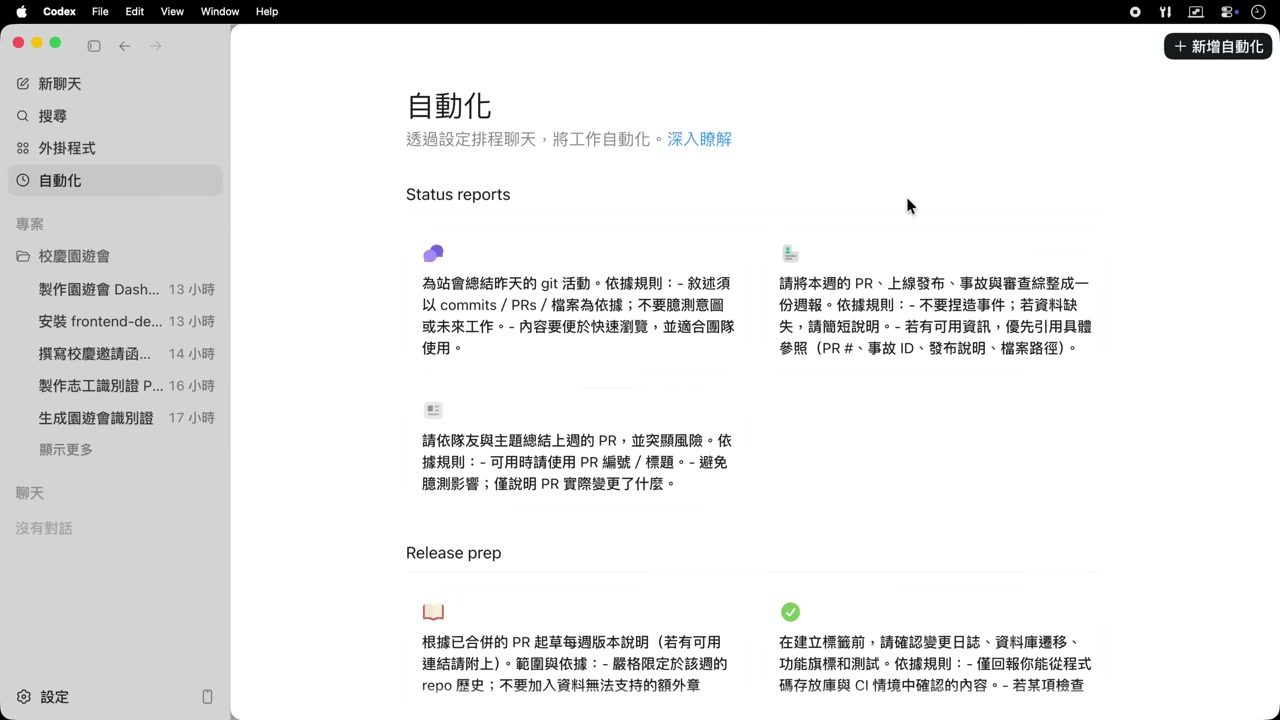
这一步让 Codex 从「随叫随做」变成「按时间自动做」。不过视频里的场景也说明,自动化更适合处理规则明确、输入来源固定、输出格式稳定的任务。
10. 网站建立与部署:从规划到 Netlify 发布
最后,视频进入网站建立与部署。小美先让 Codex 进入规划模式,整理校庆网站需要哪些页面、内容和功能;确认方向后,再让 Codex 生成网站。
视频中还提到,可以通过界面标注方式告诉 Codex 哪个区域要修改,让它针对页面继续调整。完成后,再通过 Netlify 相关能力把网站部署出去。
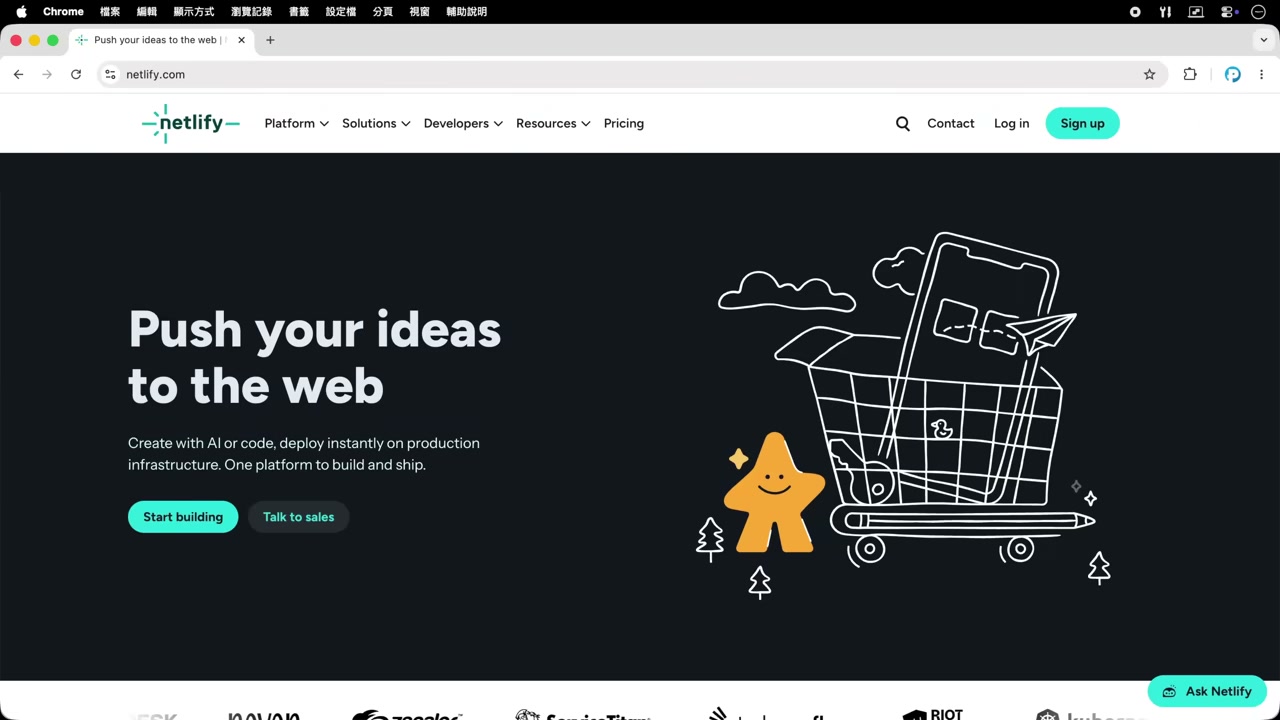
部署完成后,视频还用浏览器实际提交了两笔测试表单,并检查 Gmail 是否收到转发邮件,确认表单通知链路可用。
这套流程适合谁
按视频示范,这套 Codex 工作流更适合以下场景:
- 有大量文件需要整理、改名、汇总和生成记录。
- 经常要把表格、简报、邮件、PDF、网页组合成一个完整流程。
- 项目规则比较固定,适合写进
AGENTS.md或整理成 Skill。 - 需要把重复工作做成自动化排程,但仍希望关键结果由人工复核。
原视频给出的关键提醒
视频的重点不是把所有办公软件都替换掉,而是把 Codex 放在流程中间,让它负责串联文件、资料、网页、邮件和部署工具。
真正要让 Codex 稳定工作,关键不是一句提示词,而是三个基础:
- 项目资料夹要清楚。
AGENTS.md要写明背景和规则。- 重复流程要沉淀成 Skills 或自动化。
只要这三点整理好,Codex 就更像一个能持续参与项目的执行助手,而不是一次性的聊天工具。
来源:PAPAYA 电脑教室 YouTube 视频
原视频:https://www.youtube.com/watch?v=W5ymBPi53Tw