如何使用 Gemini Notebook 制作幻灯片和视频
编辑部 · 发布 2026/10/20 · 更新 2026/10/20
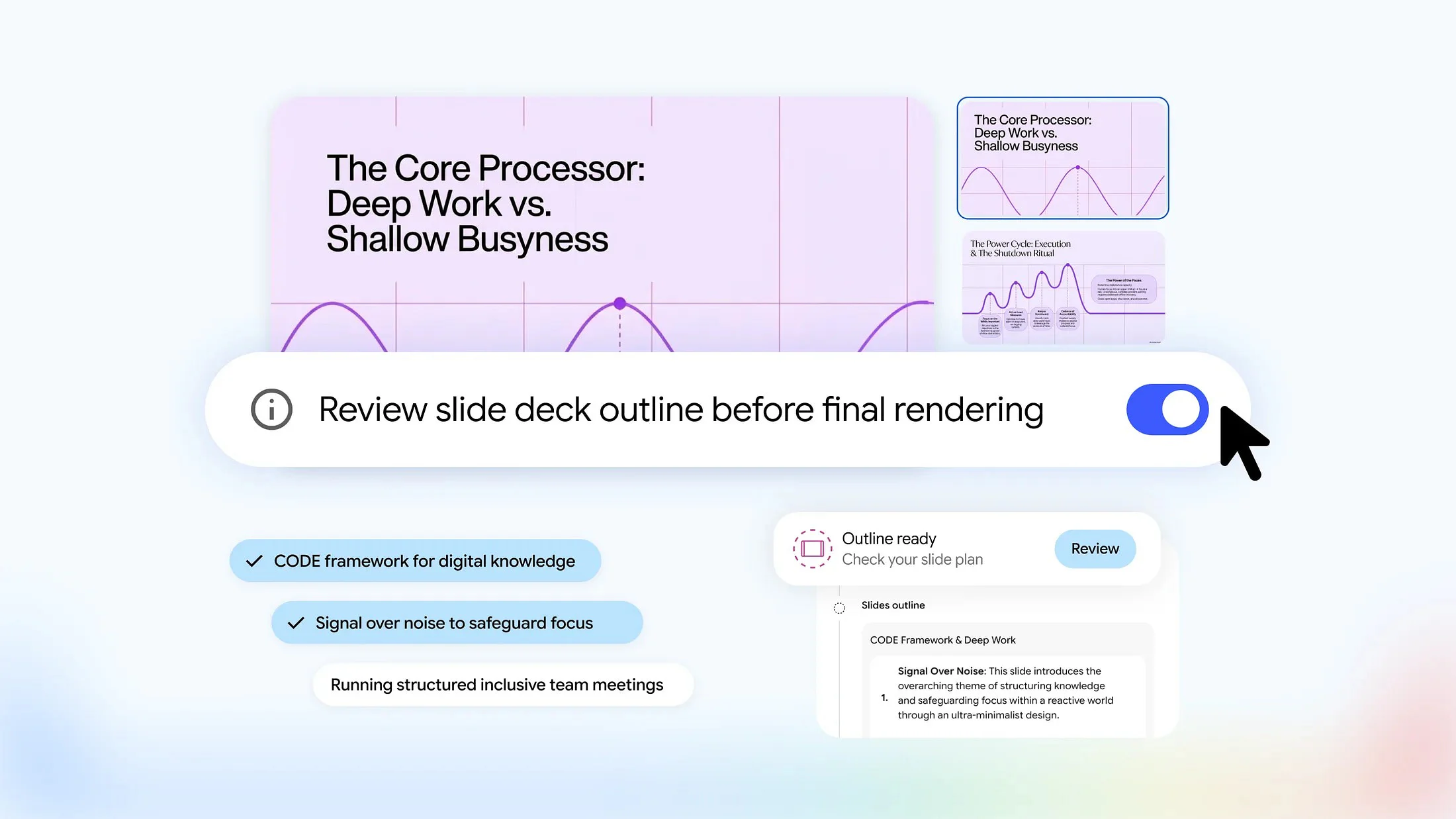
根据您的反馈,Gemini Notebook 现在对我们的两种流行输出从头到尾提供更多创意控制:幻灯片和视频概述。 Gemini Notebook 现在可以直接根据您的来源快速引导您完成创建流程,而不是从初始提示直接跳转到最终输出。
根据您的反馈,Gemini Notebook 现在对我们的两种流行输出从头到尾提供更多创意控制:幻灯片和视频概述。
Gemini Notebook 现在可以直接根据您的来源快速引导您完成创建流程,而不是从初始提示直接跳转到最终输出。
引导您的内容
先在聊天中请求 Gemini Notebook 为您创建幻灯片或视频概述。根据您的来源,Notebook 将建议要包含在您要制作的内容中的主题。确认后,您还可以进一步调整内容,并指定视觉风格和格式。
如果您想拥有更多创意控制权,可以使用我们新的“审阅”切换开关。 启用此功能后,您可以通过单击幻灯片的“查看大纲注释”和视频的“查看制作人注释”来查看工作室面板中的计划,并提供其他反馈,例如要求在开头加入摘要或在渲染任何内容之前交换场景的顺序。 一旦一切看起来都正确,选择“继续”以生成最终作品。
共同创作幻灯片的操作演示
共同创作视频概述的操作演示
让 Notebook 先生成初稿
如果您已经知道要创建什么,则可以在提示中指定这一点,Notebook 将直接进入审阅流程。
如果您喜欢快速输出,您仍然可以像往常一样转到工作室面板,单击您要制作的内容,跳过审阅切换并让 Notebook 生成作品。
这些共同创作功能将在未来一周向全球所有 Gemini Notebook 用户推出。
来源:Blog