AnyGo
这个软件页包含什么信息
了解 AnyGo 桌面版在授权设备定位测试中的用途,区分电脑端程序、手机系统和目标应用的兼容条件。下载前核对版本与许可,连接后分别检查设备识别、位置变化和恢复结果,不把模拟位置当成真实环境或账号安全保证。
- 当前版本:8.3.5
- 系统要求:macOS 10.12 或更高版本
- 主地址:https://mavom.cn/software/anygo/
软件简介
先确定需要验证的定位行为
AnyGo 是 iToolab 提供的位置模拟工具,桌面端通过连接移动设备进行位置或路线测试。它适合在获得授权的设备上复现地图展示、地点切换等明确问题,而不是证明用户实际到达了某地。先写下希望观察的应用页面和预期结果,再判断是否需要这类工具;仅想减少位置共享时,应先检查系统自身的隐私设置。
AnyGo 图文教程:Mac 怎么连接 iPhone、怎么使用
下面介绍桌面版 General Mode(通用模式)的基础操作,适用于自己的设备或已获授权的定位测试。本站收录版本为 8.3.5;官网截图包含较早的 Mac 界面示例,按钮位置和系统支持可能随版本变化。Native Mode、手机端 App 和 Windows 蓝牙模式不属于本教程。
1. 用数据线连接 iPhone
- 安装并打开 AnyGo 桌面版。新版如提供模式选择,先选择 General Mode;旧界面按提示点击 Start(开始)。
- 使用能传输数据的线缆连接 Mac 与 iPhone,解锁手机。确认电脑可信后,在 iPhone 上点“信任此电脑”,并按要求输入设备密码。
- 先在 Mac 的访达边栏确认 iPhone 能被识别,再回到 AnyGo,选择 iOS 和需要操作的设备,按提示继续。
- 如果 AnyGo 提示开启开发者模式,前往 iPhone“设置 → 隐私与安全性 → 开发者模式”。开启后按手机提示重启,重启后确认“开启”并解锁。没有这个入口或提示不同,不要照搬旧图,先核对当前系统与 AnyGo 版本。
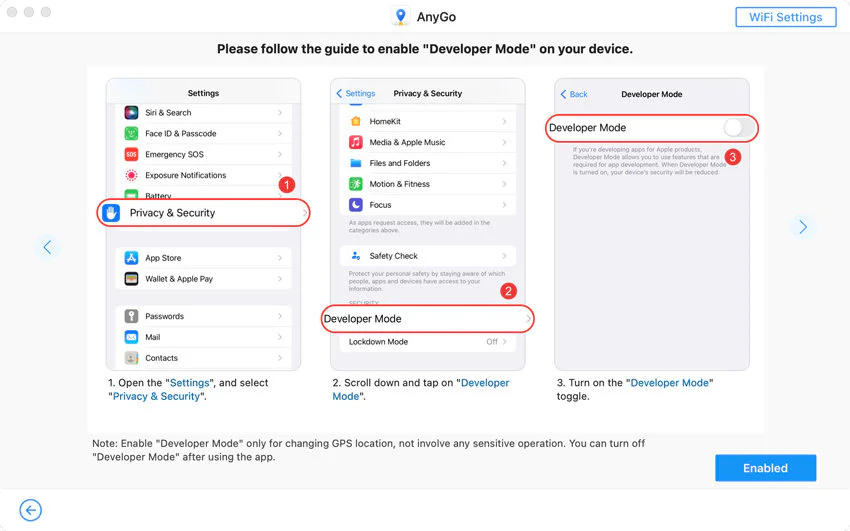 官方 Mac 开发者模式提示原图:只在软件提出对应要求时,按当前设备提示操作。
官方 Mac 指南还列出了部分系统组合下的电脑密码授权。出现这类提示时,由电脑所有者在已确认来源的程序或系统授权窗口中操作,不把密码发给客服,也不填到教程网页里。信任电脑会允许它访问设备内容,公共电脑不适合进行这一步。
2. 搜索要测试的地点
- 进入地图后,先核对连接的设备和当前位置;位置显示有偏差时,使用 Center On(回到当前位置)。
- 选择 Teleport(单点定位),在搜索框输入城市、地址或经纬度,点击 Search(搜索)。
- 从结果中选择正确地点,核对地图图钉与坐标。不要只看同名城市就直接开始。
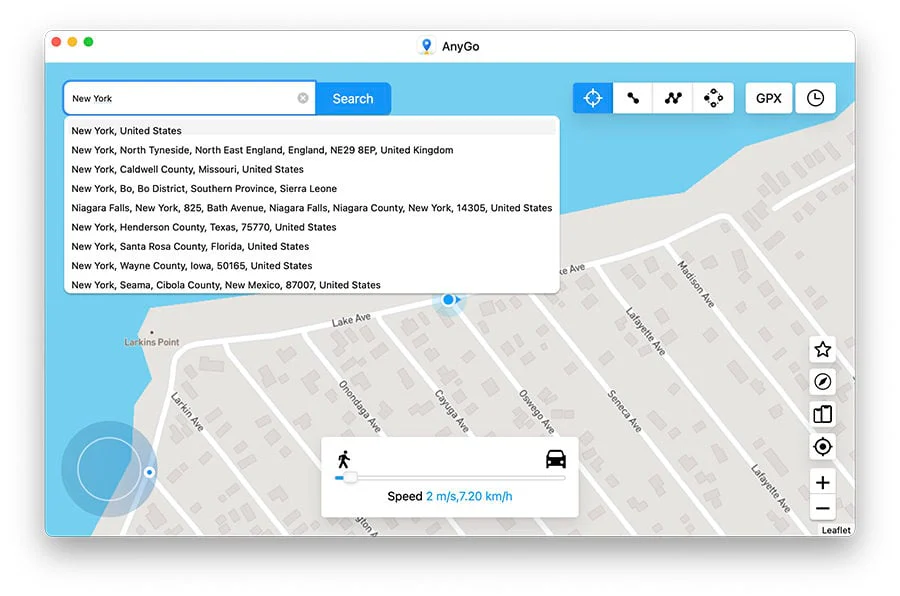 官方 Mac 搜索界面原图:输入地点后点击 Search,选择匹配的结果。
3. 点击 Go,检查手机上的显示
地点确认无误后,在地图弹窗点击 Go(前往)。再打开手机上的地图或获准测试的应用,检查实际位置是否更新。AnyGo 地图里的图钉变化,不一定代表目标应用已经刷新;如果没有变化,可按本站的定位不生效指南排查。
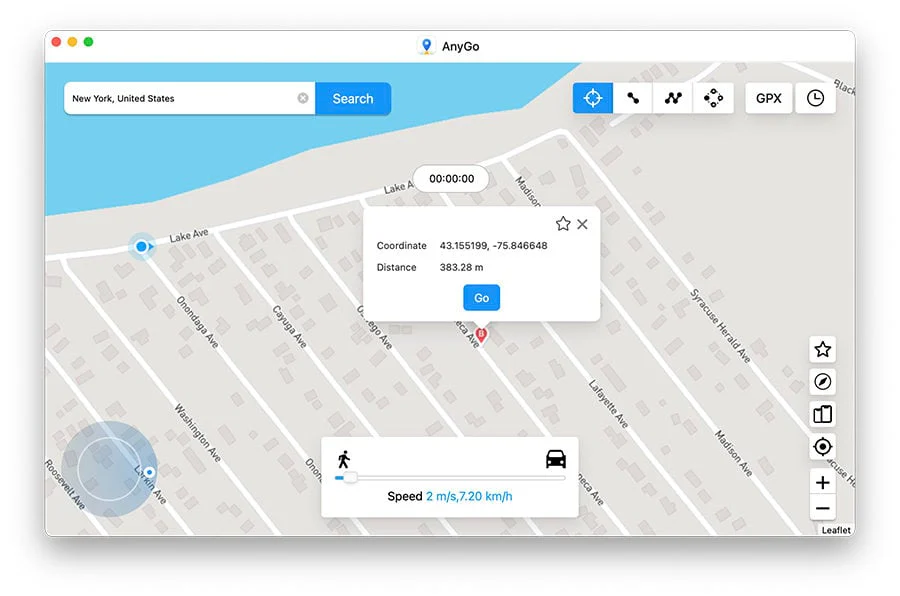 官方 Mac 单点定位界面原图:核对图钉和坐标,再点击 Go。
4. 需要移动路线时,使用两点路线
- 点击 Two-spot route(两点路线),在地图上选择终点。
- 调整速度,核对距离,再点击 Go。后续弹窗如要求设置往返或重复次数,首次先选一轮短路线,再点击 Go 开始。
- 观察手机上的位置变化,结束时停止路线。只需要固定地点测试时,不必开启路线功能。
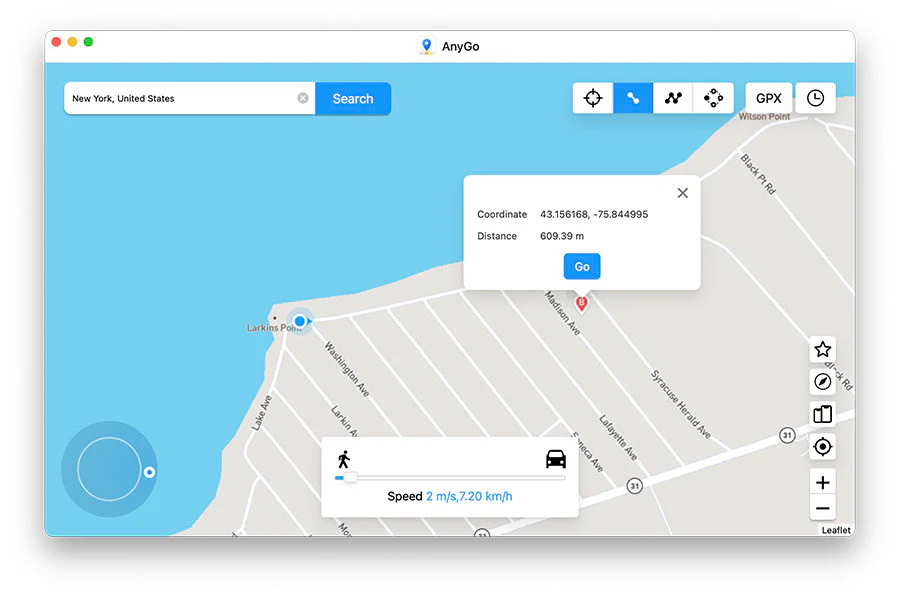 官方 Mac 两点路线界面原图:选择终点,并设置移动速度。
5. 按需改用 Wi-Fi 连接
官方 Mac 无线连接指南要求首次先通过 USB 连接。完成首次连接后,让 Mac 与 iPhone 处于同一网络,在 AnyGo 中打开 WiFi Settings(Wi-Fi 设置),阅读提示,再选择设备并点击 Next(下一步)。无线测试期间按官方提示保持手机屏幕开启;找不到设备时,先检查网络,必要时回到数据线连接。
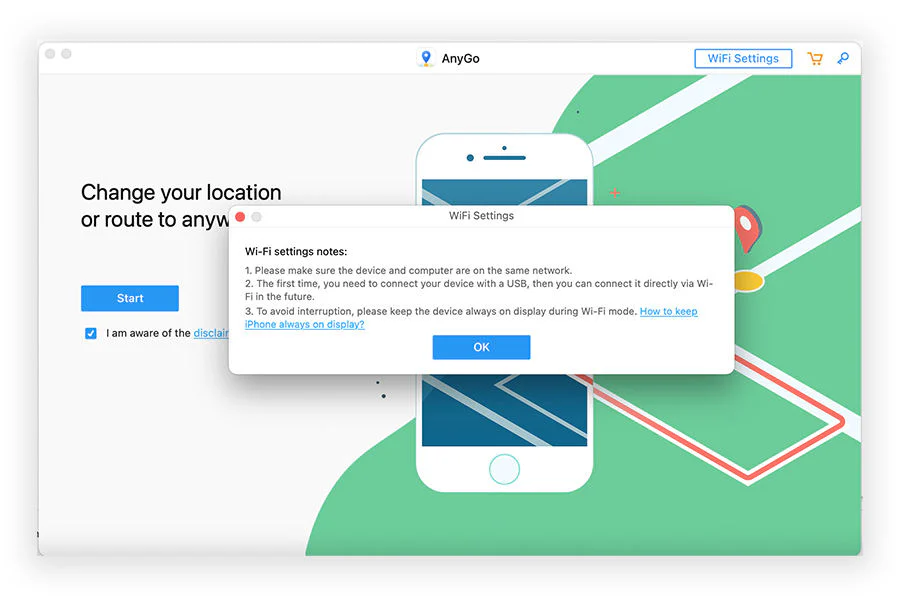 官方 Mac Wi-Fi 连接原图:首次连接仍需 USB,后续连接需处于同一网络。
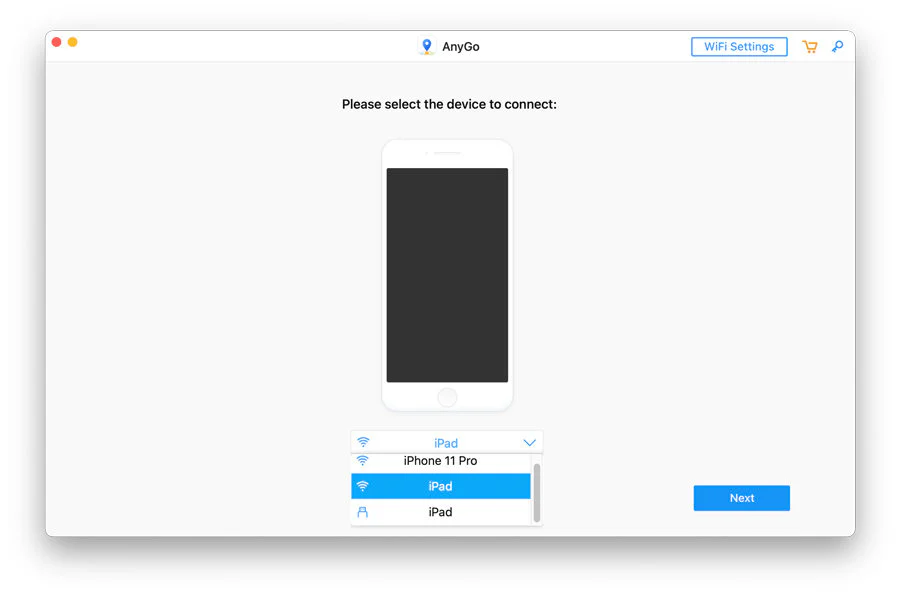 官方 Mac Wi-Fi 设备选择原图:选择自己的设备,再点击 Next。
6. 结束后恢复真实位置
先停止正在运行的路线,再使用 AnyGo 的 Reset Location(恢复位置)功能。找不到入口或恢复不正常时,可保存当前任务后重启 iPhone;官方技术问答将重启设备列为恢复真实位置的方法。最后打开地图检查当前位置,确认恢复后再断开连接。仅退出 AnyGo 或拔掉数据线,模拟位置可能仍会保留。
连接失败可查看“AnyGo 找不到 iPhone”,位置没有变化可查看“AnyGo 定位不生效”。请勿将位置模拟用于伪造考勤、订单或他人的行踪,也不要把本教程当作账号安全或所有版本兼容的保证。
图文资料核对:2026-10-12。界面原图来自 iToolab:AnyGo 官方使用指南、Mac Wi-Fi 连接指南;恢复方法参考官方技术问答。电脑信任说明见Apple 支持。
不要混淆不同产品与版本
本次资料核对时,本站收录 AnyGo 8.3.5。桌面版与同品牌手机端方案不是同一个安装包,其他厂商名称相近的产品也不能共用教程或许可。官方在线指南会持续更新,页面介绍的新功能不能直接证明旧版安装包具备相同能力。准备安装时先阅读下载与版本核对指南,不因文件名相似就替换现有环境。
兼容性需要核对完整组合
把 Mac 芯片、系统完整版本、手机型号、手机系统版本和目标应用版本一起记录。电脑程序能够启动,只能说明第一步完成,不能说明手机连接和目标应用均已支持。对于官方不同页面存在差异、没有明确说明的组合,先向开发者确认,或在非关键设备上验证,不标为已兼容。
连接成功不等于任务成功
建议首次只连接一台已获授权的设备,先确认系统能识别,再观察 AnyGo 的设备状态。随后选择一个不涉及交易或他人行程的测试地点,比较工具地图与目标应用的实际显示。出现设备缺失、结果未变化或位置恢复异常时,按分层排障清单定位问题,不连续叠加多个修改工具。
权限、许可和恢复都属于使用成本
安装工具不代表取得目标服务的使用许可,也不能保证账号不会受到限制。不要将位置模拟用于伪造考勤、订单或他人的行踪。电脑信任、开发者模式和应用定位权限应分别理解,具体边界见权限与恢复问答;遇到来源不明的配置文件或证书要求,先停止并确认用途。
测试结束后,记录停止模拟、位置恢复和权限复核的结果,再交还设备。未确认恢复之前,不将设备用于依赖准确位置的实际任务。需要反复比较版本时,可按定位测试记录专题保存条件与结果,避免把不同环境的表现混在一起。
资料核对:2026-09-21。参考 iToolab 桌面端指南和 Apple 电脑信任说明。本页为资料整理与操作建议,未运行本站收录安装包,不构成实机兼容性测试结论。