技术
这份 iFixit 指南面向 iPhone 13 的电池更换。先了解适用机型、电池安全与屏幕密封,再通过原版阅读器查看完整照片和操作步骤,方便维修前核对工具、部件及注意事项。
把电池健康、续航、充电习惯和相关排查问题放在一起,方便围绕电池问题连续阅读。
很多人围绕 iPhone 电池焦虑的核心不是单个数字,而是:这个状态到底算不算异常,需不需要现在就处理。这里会把电池健康、续航、发热和更换判断放到一起看。
“最大容量”不是此刻剩下的电量,也不是固定的可用小时数。Apple 的电池与性能说明把它解释为相对于新电池的容量;实际续航还会受到使用任务、温度和电池状态等因素影响。记录健康信息的同时,也记录手机在日常任务中是否已经频繁需要补电,不要拿两台使用场景不同的手机直接比较一个百分比。
先确认机型与系统版本。按Apple 的机型说明,iPhone 15 及更新机型在 iOS 17.4 或更高版本可查看健康、最大容量与循环计数等信息;iPhone 11 至 14 的相关入口名为“电池健康与充电”。循环次数的设计参照有理想条件和机型边界,不是统一的更换日程。请以自己机型和系统的实际菜单为准。
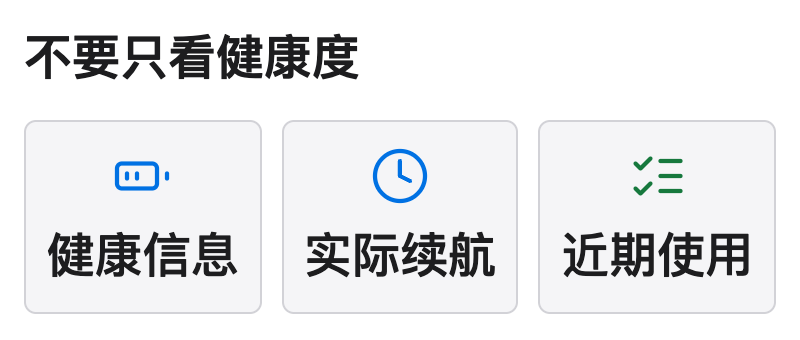
如果主要问题是“今天掉电特别快”,先对照当日任务、常用 App、屏幕使用和网络环境,而不是立即认定电池突然损坏。Apple 的耗电排查介绍了用量、后台活动和信号较弱等因素;其中“每日用量”等界面有 iOS 26 或更高版本的要求,旧系统不能照搬相同界面。
系统更新后,一些任务仍会在后台继续,官方建议等待几天后再检查续航。这不是所有异常的统一等待方案:如果屏幕已提示需要维修、出现温度警告,或设备无法正常使用,应按对应提示处理。可保留同类日常任务下的观察记录,写清起止电量、使用时长和是否充电,不把一次短时体验当作完整电池检测。
首次设置、完成更新或无线充电等场景可能让设备变热,温热本身不足以判定电池故障。Apple 的温度管理说明区分了这些使用场景、暂停充电通知和温度警告;暂停充电也可能与温度过低有关,不能只凭暂停就认定是过热。
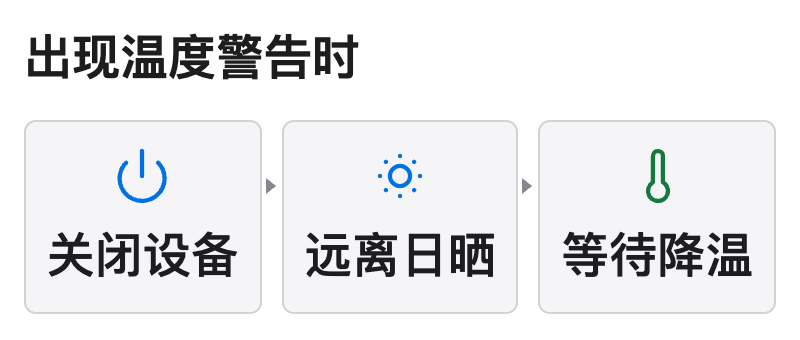
如果出现温度警告屏幕,按官方说明关闭设备,移到温度较低、远离阳光直射的环境中,让设备降温。下面的图只概括这个条件下的处理顺序,不适用于把所有日常温热都当作故障。不要用继续高负载运行或反复充电来测试能否绕过保护;警告反复出现或恢复正常环境后仍有问题时,联系 Apple 支持。
出现系统维修建议,或续航和性能已经影响实际使用时,可联系 Apple 支持了解服务选项。先整理机型、系统版本、提示原文和问题出现的场景;不要只发一个健康百分比,让对方猜测是否有意外关机或充电异常。维修范围、部件与费用须由实际服务方核对,本页不提供跨机型的价格或保修承诺,也不指导自行拆换电池。
如需向支持人员提交截图,先遮盖账号、序列号和通知中的个人内容,只保留与问题直接相关的字段。使用说明不能代替设备诊断,持续异常应按 Apple 的相应提示寻求支持。
如果你不是单纯担心电池,而是同时遇到 iPad 电池或充电问题,也可以顺着 FAQ 继续看相关 iPad 内容。
这份 iFixit 指南面向 iPhone 13 的电池更换。先了解适用机型、电池安全与屏幕密封,再通过原版阅读器查看完整照片和操作步骤,方便维修前核对工具、部件及注意事项。
这台黑色 iPhone 的电池设置中,“电池健康”一栏显示“维修”,侧边按键和边框也进行了外观查看。后续需结合电池健康详情、充电表现与实际使用情况,确认是否需要进一步检测及对…
基于 iFixit 的 iPhone 17e Battery Replacement 官方维修指南整理,适合需要完整拆机与更换电池流程的人参考。
iFixit 在 Apple Watch Series 6 拆机中指出,这代手表在电池维护上相对还算可行,但屏幕、微型螺丝和关键排线依旧让维修门槛不低。