Mac 下载与安装
专题导读
按下载来源、版本条件、系统提示和首次运行四个环节检查 Mac 软件安装。连接设计、笔记、效率工具及既有办公软件问答,区分账号、权限与资料迁移问题,避免为了打开一个应用而关闭整机安全保护。
专题内容
把安装前的信息写清楚
记录 Mac 芯片、系统完整版本、软件来源与准备完成的任务。公司设备先确认谁负责维护,旧工具仍在使用时保留其版本和配置。不要同时更新系统、替换应用并迁移资料;分开操作更容易判断哪一步影响了结果,也便于停止和恢复。
根据任务进入对应检查
设计协作可从Figma 桌面端与字体指南核对账号、字体和交付样本;笔记迁移先看Obsidian 建库与附件检查,保留原始资料;希望减少键盘操作时,使用Raycast 快捷键与隐私指南评估权限和扩展。三个任务的成功标准不同,不应套用同一套安装后设置。
先分清系统在提示什么
确认来自互联网、无法验证开发者、文件损坏和被判定有害,不是同一种提示。先保存准确文字并核对官方下载来源,遇到危险或损坏警告不要强行继续。安装前后的具体安全机制可查Apple 应用安全说明,不要把关闭全局保护当作常规步骤。
首次运行用低风险任务验收
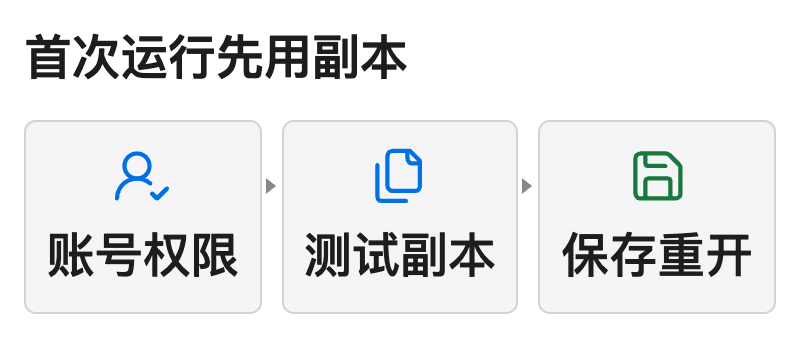
启动应用后先确认账号和权限,再打开测试副本,完成一次保存、重开或导出。迁移型软件还要检查附件和引用是否齐全;自动化工具先避免发送、删除和覆盖动作。失败时记录阶段和提示,不反复尝试所有版本。下载完成、登录成功与资料可用应分别确认。
付费功能和下载安装也要分开核对。已有购买记录从原渠道恢复,组织账号联系管理员;不要用不明脚本解决许可问题。新环境验证通过后仍保留独立备份,直到关键任务和恢复路径都确认可用。
遇到办公或磁盘工具的专属问题,可继续查看下面对应的问答与使用说明。
这里会集中整理 Mac 下载与安装环节里最常见的问题,包括安装失败、已损坏、权限被拦截、系统版本不支持、软件下载来源和后续排查路径。
专题会优先覆盖 Office、Adobe、CleanMyMac、NTFS 和 Downie 这几个高频软件簇。
常见问题对应的软件与解决方案
- Office for Mac 应该下载哪个版本?:先看 Microsoft Office 2024,确认版本、系统兼容和下载入口。
- Office for Mac 安装时被系统拦截怎么办?:如果安装包打不开或权限被拦截,先回到 Microsoft Office 2024 页面确认版本和下载来源,再继续处理权限问题。
- Photoshop for Mac 应该下载哪个版本?:先看 Adobe Photoshop 2026,确认芯片兼容、版本选择和下载入口。
- CleanMyMac for Mac 应该下载哪个版本?:先看 CleanMyMac,确认版本、授权方式和下载入口。
- CleanMyMac 安装后权限被拦截怎么办?:先回到 CleanMyMac 页面确认下载来源,再按 FAQ 里的权限放行步骤处理。
- Mac 连接 NTFS 硬盘却不能写入怎么办?:如果你需要先恢复 NTFS 读写能力,直接看 NTFS Disk by Omi NTFS。
- Mac 读写 NTFS 应该选哪个工具?:如果你还在对比工具,先从 NTFS Disk by Omi NTFS 开始看兼容性和使用场景。
- Downie 下载不了视频怎么办?:先看 Downie 页面确认版本和下载入口,再继续排查解析或链接问题。
如果准确报错指向空间不足,可结合Mac 系统数据与储存分类核对可用容量和具体文件;分类图变小不代表来源、权限或兼容问题已经解决。
如果 AutoCAD 已能启动,问题却出现在打开图纸后,可按Mac 接收 DWG 图纸核对文件版本、字体和外部参照;不要把图纸依赖缺失当成安装权限问题。
安装源确定为 Mac App Store 后,下载或更新失败应先核对服务、购买账户与机型兼容。参照Mac App Store 下载与更新排查,不要套用网页安装器、关闭安全保护或删除应用的做法。