入门指南
目标:从零开始,用最少的设置运行第一次工作聊天。
最快聊天:打开控制 UI(无需频道设置)。运行 "openclaw-cn dashboard"
并在浏览器中聊天,或在网关主机上打开 "http://127.0.0.1:18789/" 能够正常的沟通
1. 安装 OpenClaw(推荐)macOS/Linux:
直接点击【终端】,然后输入这个命令就可以了,不需要多余操作
curl -fsSL https://clawd.org.cn/install.sh | bash
Windows (PowerShell):
【win+s】,搜索powershell然后选择管理员身份打开终端,接着执行下面的命令,等着他自己跑就行了,等待时间比较长,不是卡住了,不用担心。最主要的是这里直接用国内的网络就可以了
iwr -useb https://clawd.org.cn/install.ps1 | iex
 编辑
编辑
注意: 其他安装方法和要求也有,但是建议别瞎折腾,浪费时间
2. 运行引导向导,配置一下
第二部就是把openclaw-cn配置了,这一步是官网的教程写的,但其实这个命令都不用执行,上面的命令执行完就会自动的打开交互式配置流程
openclaw-cn onboard --install-daemon
3.这里选择【YES】--->【快速开始】
 编辑
编辑
 编辑
编辑
4.这里因为我前面已经安装过了,所以我选择【更新】,一样的流程
 编辑
编辑
5.选择你的 API 提供商,我选择【阿里云的百炼平台】,也不用搞什么网络,简单为原则
 编辑
编辑
6.然后就是输入Api Key,那么就需要先获取Key。这个时候就需要打开阿里云百炼 阿里云百炼的coding plan计划 。除了这种coding plan,其他的什么直接调用模型api的都不用试了,成本高的 he si 人
至于这里怎么开通,就是实名认证,然后买一个月的。买了之后进入到后台中百炼模型管理后台
千万要注意的是选择【订阅套餐】里面的key,不是下面那个【密钥管理】里面的,密钥管理里面如果有但是你不用就删除掉,不然走的就是其他通道,超级贵
 编辑
编辑
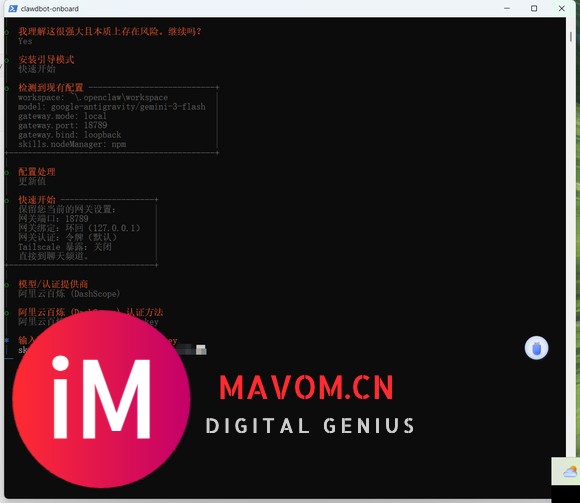
7.复制好Key之后回到终端中,粘贴进去
 编辑
编辑
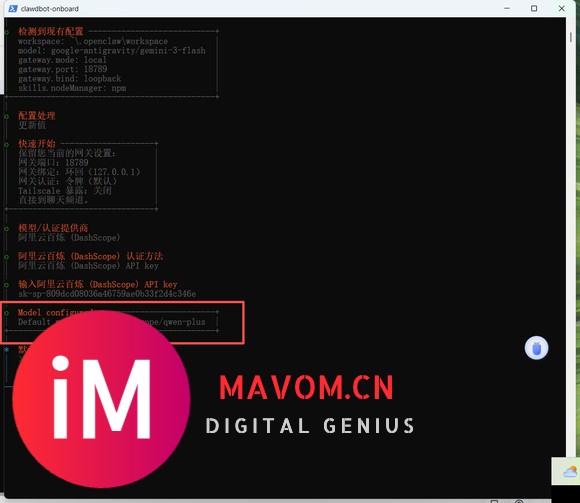
8.选择模型,这一步是大坑,先选择默认模型【qwen-plus】
 编辑
编辑
9.将openclaw接入到飞书
 编辑
编辑
10.使用本地插件路径或者从npm下载都行,如果出错了就ctrl+c关掉,从新来过,我选择使用本地插件路径,第一次可能需要选择npm 下载
 编辑
编辑
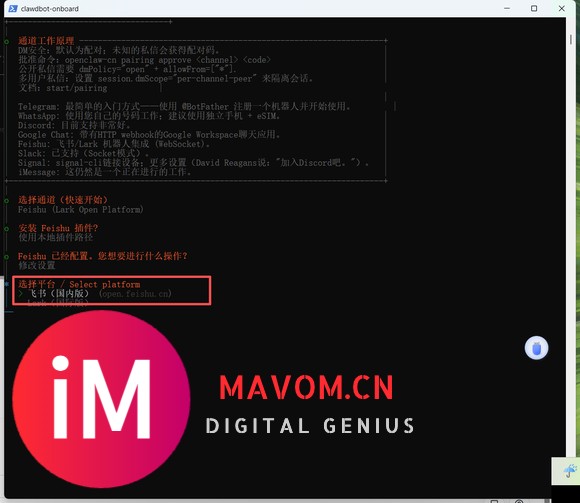
11.选择飞书国内版
 编辑
编辑
12.进入到飞书开发者后台,http://open.feishu.cn/app?lang=zh-CN 创建一个机器人,用来接收和发送信息飞书机器人
状态:生产就绪,支持机器人私聊和群组。使用 WebSocket 长连接模式接收消息。
快速开始
添加飞书渠道有两种方式:
方式一:通过安装向导添加(推荐)
如果您刚安装完 Openclaw,可以直接运行向导,根据提示添加飞书:
openclaw-cn onboard
向导会引导您完成:
创建飞书应用并获取凭证
配置应用凭证
启动网关
方式二:通过命令行添加
如果您已经完成了初始安装,可以用以下命令添加飞书渠道:
openclaw-cn channels add
然后根据交互式提示选择 Feishu,输入 App ID 和 App Secret 即可。
✅ 完成配置后,您可以使用以下命令管理网关:
openclaw-cn gateway status - 查看网关运行状态
openclaw-cn gateway restart - 重启网关以应用新配置
openclaw-cn logs --follow - 查看实时日志
第一步:创建飞书应用
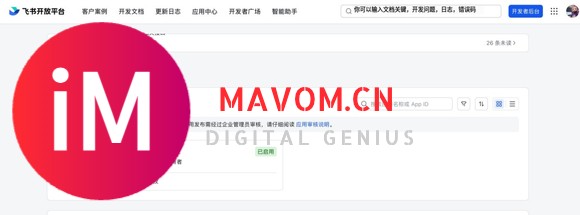
打开飞书开放平台
访问 飞书开放平台,使用飞书账号登录。
创建应用
点击 创建企业自建应用
填写应用名称和描述
选择应用图标
 编辑
编辑
获取应用凭证
在应用的 凭证与基础信息 页面,复制:
App ID(格式如 cli_xxx)
App Secret
❗ 重要:请妥善保管 App Secret,不要分享给他人。
 编辑
编辑
配置应用权限
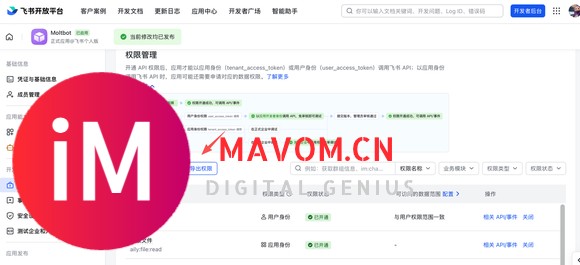
在 权限管理 页面,点击 批量导入 按钮,粘贴以下 JSON 配置一键导入所需权限:
{ "scopes": { "tenant": [ "aily:file:read", "aily:file:write", "application:application.app_message_stats.overview:readonly", "application:application:self_manage", "application:bot.menu:write", "cardkit:card:write", "contact:user.employee_id:readonly", "corehr:file:download", "docs:document.content:read", "event:ip_list", "im:chat", "im:chat.access_event.bot_p2p_chat:read", "im:chat.members:bot_access", "im:message", "im:message.group_at_msg:readonly", "im:message.group_msg", "im:message.p2p_msg:readonly", "im:message:readonly", "im:message:send_as_bot", "im:resource", "sheets:spreadsheet", "wiki:wiki:readonly" ], "user": [ "aily:file:read", "aily:file:write", "im:chat.access_event.bot_p2p_chat:read" ] }}
注意:im:message.group_msg 权限(获取群组中所有消息,属于敏感权限)允许机器人接收群组中所有消息(不仅仅是 @机器人的)。如果您需要配置 requireMention: false 让机器人无需 @ 也能响应,则必须添加此权限。
 编辑
编辑
启用机器人能力
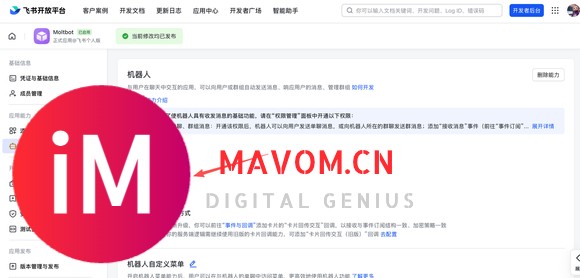
在 应用能力 > 机器人 页面:
开启机器人能力
配置机器人名称
 编辑
编辑
配置事件订阅
⚠️ 重要提醒:在配置事件订阅前,请务必确保已完成以下步骤:
运行 openclaw-cn channels add 添加了 Feishu 渠道
网关处于启动状态(可通过 openclaw-cn gateway status 检查状态)
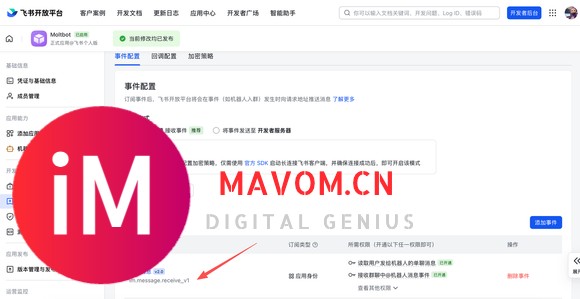
在 事件订阅 页面:
选择 使用长连接接收事件(WebSocket 模式)
添加事件:im.message.receive_v1(接收消息)
⚠️ 注意:如果网关未启动或渠道未添加,长连接设置将保存失败。也就是说要新打开openclaw服务
 编辑
编辑
发布应用
在 版本管理与发布 页面创建版本
提交审核并发布
等待管理员审批(企业自建应用通常自动通过)
修改模型名称
按照正常来说,应该就可以直接对话了,但是事实上由于默认的模型名称是错误的,所以发消息没有回复
需要去到文件夹下面找到 C:\Users\用户名\.openclaw文件夹下面,一个叫做openclaw.json的文件,把里面的内容改一下
在 OpenClaw 中配置 Coding Plan
打开配置文件。
Windows的话可以直接去文件夹下面找C:\Users\【用户名】\.openclaw
修改配置文件。
在 JSON 根对象中加入如下 models 配置(如果已存在则替换)。请将 YOUR_API_KEY 替换为您的 Coding Plan API Key。
"models": { "mode": "merge", "providers": { "bailian": { ///这里加粗展示,其实就是要配置正确api申请地址和api_key,下面的模型都是附带的 "baseUrl": "https://coding.dashscope.aliyuncs.com/v1", "apiKey": "YOUR_API_KEY", "api": "openai-completions", "models": [ { "id": "qwen3.5-plus", "name": "qwen3.5-plus", "reasoning": false, "input": ["text", "image"], "cost": { "input": 0, "output": 0, "cacheRead": 0, "cacheWrite": 0 }, "contextWindow": 1000000, "maxTokens": 65536 }, { "id": "qwen3-max-2026-01-23", "name": "qwen3-max-2026-01-23", "reasoning": false, "input": ["text"], "cost": { "input": 0, "output": 0, "cacheRead": 0, "cacheWrite": 0 }, "contextWindow": 262144, "maxTokens": 65536 }, { "id": "qwen3-coder-next", "name": "qwen3-coder-next", "reasoning": false, "input": ["text"], "cost": { "input": 0, "output": 0, "cacheRead": 0, "cacheWrite": 0 }, "contextWindow": 262144, "maxTokens": 65536 }, { "id": "qwen3-coder-plus", "name": "qwen3-coder-plus", "reasoning": false, "input": ["text"], "cost": { "input": 0, "output": 0, "cacheRead": 0, "cacheWrite": 0 }, "contextWindow": 1000000, "maxTokens": 65536 }, { "id": "MiniMax-M2.5", "name": "MiniMax-M2.5", "reasoning": false, "input": ["text"], "cost": { "input": 0, "output": 0, "cacheRead": 0, "cacheWrite": 0 }, "contextWindow": 204800, "maxTokens": 131072 }, { "id": "glm-5", "name": "glm-5", "reasoning": false, "input": ["text"], "cost": { "input": 0, "output": 0, "cacheRead": 0, "cacheWrite": 0 }, "contextWindow": 202752, "maxTokens": 16384 }, { "id": "glm-4.7", "name": "glm-4.7", "reasoning": false, "input": ["text"], "cost": { "input": 0, "output": 0, "cacheRead": 0, "cacheWrite": 0 }, "contextWindow": 202752, "maxTokens": 16384 }, { "id": "kimi-k2.5", "name": "kimi-k2.5", "reasoning": false, "input": ["text", "image"], "cost": { "input": 0, "output": 0, "cacheRead": 0, "cacheWrite": 0 }, "contextWindow": 262144, "maxTokens": 32768 } ] } }}
找到 agents.defaults 对象,并替换或添加以下两个字段:
"model": { "primary": "bailian/qwen3.5-plus"},"models": { "bailian/qwen3.5-plus": {}, "bailian/qwen3-max-2026-01-23": {}, "bailian/qwen3-coder-next": {}, "bailian/qwen3-coder-plus": {}, "bailian/MiniMax-M2.5": {}, "bailian/glm-5": {}, "bailian/glm-4.7": {}, "bailian/kimi-k2.5": {}}
就是这两个地方要改,
保存配置。
openclaw gateway restart
如果在Web UI中修改,先单击右上角 Save 保存,然后单击 Update来使配置生效。
如果在终端中修改,先保存文件并退出,然后运行以下命令来使配置生效。
上述完成后,重启一遍,应该就可以正常聊天了,在飞书中也能使用机器人接收消息了 |


















































 微信扫一扫
微信扫一扫