| |

南京数据恢复_谭先生4GB U盘数据恢复成功 客户单位:谭先生4GB U盘数据恢复成功 设备:华普天4GB U盘 故障:不识别 解 ...

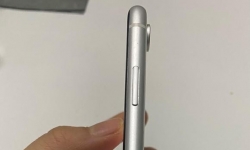
(692号)iPhone XR128g全原装美版无锁,三网插卡即用。支持闲鱼转转。全国顺丰包邮。最近准备入手二手的可以关注一下 ...



公司发的AIRPODS PRO,全新未拆封的,我用安卓,用不到,有要的坛友就拍吧~~https://market.m.taobao.com/app/idleFis ...









附近修锁换锁芯安装指纹锁智能锁 全天24小时服务电话17795828110,15分钟快速上门,110联动锁。服务范围 西郊 高新 南 ...





OPPO 旗下首款折叠屏手机 OPPO Find N 将于 12 月 15 日发布,继官方多次预热新机后,爆料人士 @evleaks 刚刚曝光 ...

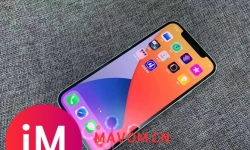
这里让自己更加了解 各种版本12 12pro 12pm行情 让自己少踩雷 回收行情也有的 多避避坑 另外还有13系列 全部版本已经 ...


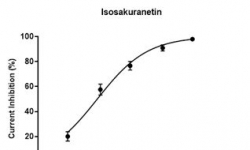
TRPM3(Transient Receptor Potential Melastatin 3)是一种非选择性阳离子通道,属于TRP(TransientReceptor Potenti ...



在急危重症医学领域,中心静脉导管(Central Venous Catheter, CVC)作为血管通路的核心工具,其临床价值已从单纯的液 ...


现代数字取证实验室正面临规模危机。当搜查令查获十几台笔记本电脑、多台服务器和大量外置硬盘时,传统的取证工作流 ...


cpu:7600x 主板:华硕b650m-k 散热:乔思伯CR3000E 内存:铭瑄ddr5 6000Mhz 32G 硬盘:西部数据sn580 1t 显卡:铭瑄4 ...


要让《摸鱼骑士》电脑版运行更流畅、稳定,可以使用MuMu模拟器,不仅能在电脑上流畅运行,还支持键位设置、多开运行、 ...



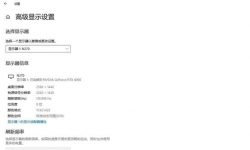
显示器:川升n270(dp接口和线均为1.4) 主机:12490f+电竞判客4060,主板精粤b760m-k 问题: 1.60hz下可以开启hdr, ...

 微信扫一扫
微信扫一扫