找回密码
 立即注册
  • QQ空间
  • 回复
  • 收藏

第 303 期:报告 Windows 11 中的记事本的一个问题

第 303 期:报告 Windows 11 中的记事本的一个问题-1.jpg
最近,我发现一个问题。
Windows 11 文件资源管理器中的右键菜单一直会显示 “在记事本中编辑” 的菜单项,此菜单会显示在各种文件上,包括图片和视频。理论上,这个选项应该只在右键点击纯文本文件、配置文件和脚本时才出现。值得庆幸的是,您可以通过修改 Windows 注册表来移除这项错误的菜单。
然而,更大的问题是,右键菜单根本不需要 “在记事本中编辑” 这个选项,尤其是因为双击文本文件时默认就会在记事本中打开,同时已经有一个名为“打开方式”的选项,我可以从中选择用我想要的应用编辑该文件。

第 303 期:报告 Windows 11 中的记事本的一个问题-2.jpg
当然,这也显示了 Windows 11 文件资源管理器右键菜单的更广泛问题:用户被过多的选项所困扰。这在用户在右键菜单上所遇到的挫折清单上又增加了一项。
在 Windows 10 中,右键单击文件会立即打开完整的上下文菜单,包括 “打开方式” 和 “发送到”,以及第三方菜单,如 “用 WinRAR 解压” 和 “使用 Microsoft Defender 扫描”。

第 303 期:报告 Windows 11 中的记事本的一个问题-3.jpg
就个人而言,我并不觉得 Windows 10 的右键菜单显得杂乱,但同时,我一直认为它可以进行一次美观上的更新。
当 Windows 11 于 2021 年 10 月发布时,微软为我们带来了现代化的紧凑型右键菜单,显示了剪切、复制、粘贴等简化图标的小集合。但和微软的一贯情况一样,人们不喜欢改变,他们必须点击“显示更多选项”才能打开传统的右键菜单,而这种菜单是人们习惯于 Windows 10 的。
最终,微软对右键菜单进行了整理,对最常用的操作进行了更清晰的分隔,使其看起来更美观,尽管仍未解决用户必须点击两次才能进入熟悉的传统右键菜单的核心问题。
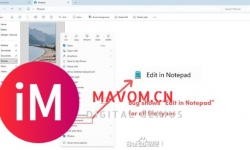
认识到用户希望在右键菜单中拥有更多选项后,微软继续添加了外壳扩展,根据您右键点击的文件类型显示上下文操作。例如,对图片右键点击,会显示 “询问 Copilot”、“在记事本中编辑”、“用 Paint 编辑”和“用 Clipchamp 编辑”。

第 303 期:报告 Windows 11 中的记事本的一个问题-4.jpg
不用说,右键点击图片时不应该有“在记事本中编辑”的选项
为什么在右键点击任何文件时会出现“在记事本中编辑”选项?
记事本曾经是 Windows 中最少被改动的应用程序之一。但仅在过去两年里,记事本的变化就超过了过去二十年的总和。
比如,暗黑模式、选项卡、文本格式化、自动保存和会话恢复是我最喜欢的功能之一。然后还有一些不太受欢迎的功能,例如记事本中的 Copilot。
无论如何,这些对记事本的激进更新带来的代价是,它会出现在所有文件类型的右键菜单中,包括可执行系统文件、ISO 文件、图片等。右键点击文件资源管理器中的任意文件,会在其他上下文相关的外壳扩展选项中看到“在记事本中编辑”。

第 303 期:报告 Windows 11 中的记事本的一个问题-5.jpg
如果您点击了“用记事本编辑”选项,文本编辑器会打开并显示图像文件的原始二进制数据,以文本的形式解释显示。

第 303 期:报告 Windows 11 中的记事本的一个问题-6.jpg
我们认为,这是记事本的问题,因为微软更改了它在 Windows 11 中的注册方式。记事本不再将自己标识为 TXT 或 LOG 文件的处理程序,而是将自己识别为通用文本编辑器,这导致 Windows 将其显示为可以打开任何可能包含文本的文件,即使这些文件显然并不包含文本。
幸运的是,修复这个问题,只需要完全移除“在记事本中编辑”选项。此外,您不会错过任何功能,因为您依旧可以通过“打开方式”选项,在记事本中打开任何受支持的文件。
如何从文件资源管理器右键菜单中移除记事本的“编辑”选项
您可以使用下面的介绍的注册表方法从右键菜单中移除“在记事本中编辑”选项。
1. 在 Windows 搜索中输入 regedit,然后以管理员身份打开注册表编辑器。

第 303 期:报告 Windows 11 中的记事本的一个问题-7.jpg
2. 在注册表编辑器中,展开 HKEY_CURRENT_USER,向下滚动到 Software,并展开它以找到 Microsoft。
3. 然后,向下滚动到 Windows,展开它,找到 CurrentVersion,最后点击 Shell Extensions。您的路径将如下所示:
HKEY_CURRENT_USER\Software\Microsoft\Windows\CurrentVersion\Shell Extensions.

第 303 期:报告 Windows 11 中的记事本的一个问题-8.jpg
4. 右键点击 Shell Extensions 键,选择 新建,然后点击 键。输入 Blocked 并按回车。现在您已经创建了一个名为 Blocked 的子键。

第 303 期:报告 Windows 11 中的记事本的一个问题-9.jpg
5. 右键点击被阻止,选择“新建”,然后点击“字符串值”

第 303 期:报告 Windows 11 中的记事本的一个问题-10.jpg
6. 复制此值 {CA6CC9F1-867A-481E-951E-A28C5E4F01EA} 并将其粘贴到“新值”位置。

第 303 期:报告 Windows 11 中的记事本的一个问题-11.jpg
7. 现在您可以关闭注册表编辑器并重启电脑。
重启之后,您再右键点击任何文件,您会发现“在记事本中编辑”选项根本不存在。

第 303 期:报告 Windows 11 中的记事本的一个问题-12.jpg
这引出了一个问题,即是否也可以移除其他外壳扩展。事实上,同样的方法可以用来删除 Ask Copilot、Edit with Clipchamp 和 Edit with Paint。您所需要做的只是将每个扩展的 GUID 添加到以下路径下:
HKEY_CURRENT_USER\SOFTWARE\Microsoft\Windows\CurrentVersion\Shell Extensions\Blocked.
– 添加 {CB3B0003-8088-4EDE-8769-8B354AB2FF8C} 以移除“询问 Copilot”
– 添加 {8BCF599D-B158-450F-B4C2-430932F2AF2F} 以移除“使用 ClipChamp 编辑”。如果这不起作用,请尝试 {8AB635F8-9A67-4698-AB99-784AD929F3B4}
– 添加 {2430F218-B743-4FD6-97BF-5C76541B4AE9} 以移除“使用 Paint 编辑”

第 303 期:报告 Windows 11 中的记事本的一个问题-13.jpg
不过,您切换回去的可能性很低。因为除了让上下文菜单看起来更好、更简洁之外,现在它打开的速度似乎也略快了一些。

第 303 期:报告 Windows 11 中的记事本的一个问题-14.jpg
说实话,除了这些毫无根据地添加到右键菜单的选项外,它既实用又美观,这在大多数与 Windows 相关的东西中是很少见的。
然而,“在记事本中编辑” 的错误已经存在好几个月了,而微软对于修复该错误,使其在右键菜单中对所有文件类型生效的动力几乎没有,这确实有点荒谬。
话虽如此,并非所有希望都消失了,因为微软正在研究修复右键菜单的方法,从 WinUI 应用程序开始,我们也希望文件资源管理器能得到类似的处理,也许当微软最终注意到“在记事本中编辑”错误时,这种情况就会发生。
我们的 拓扑梅尔智慧办公平台 最近也发布了新版本,带来了一些十分好用的新功能,最大化地提升您的办公效率,值得您体验一番!
拓扑梅尔智慧办公平台 是一款日常办公软件,主要面向经常使用电脑的朋友。它提供了各种提升办公效率的小功能,同时操作上尽可能的简单方便。
主要功能:屏幕分享,音视频通话,文本消息,文件传输,个人文件管理,个人工作台,文件搜索等。
您遇到过这个记事本的问题吗?
回复

使用道具 举报

说点什么

您需要登录后才可以回帖 登录 | 立即注册
HOT • 推荐