维修或出售 Apple 设备前,先处理查找与激活锁
编辑部 · 发布 2026/08/17
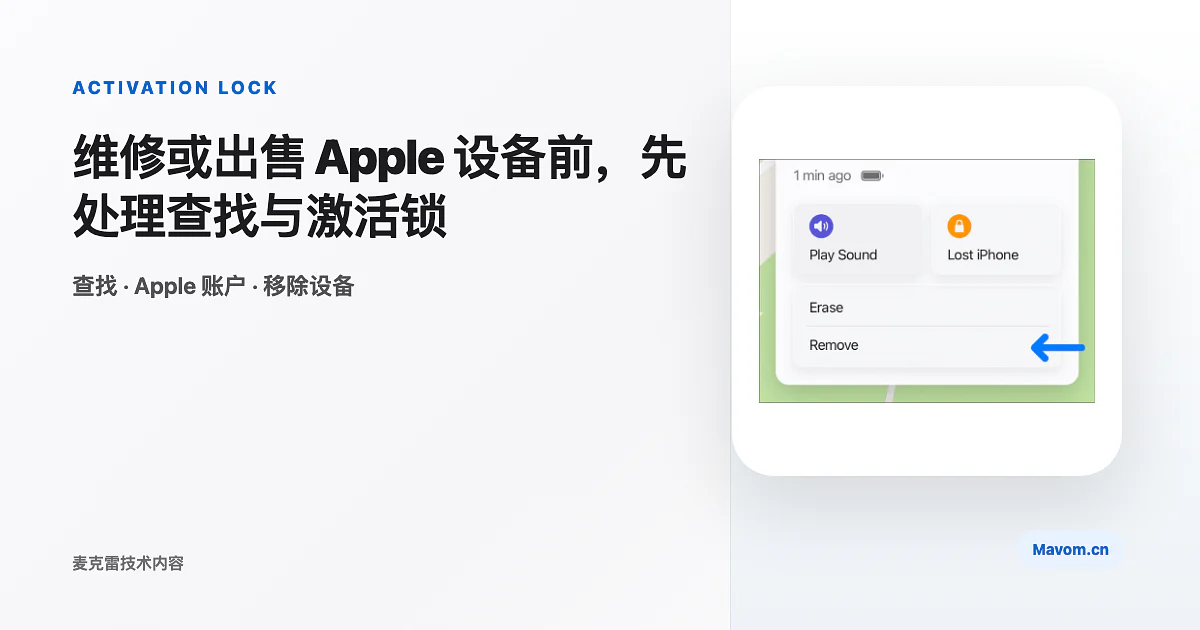
查找功能打开后会自动启用激活锁,抹掉设备也不会自动解除。本文补充“查找设备”、Apple 账户移除路径、维修助理遇到账户关联部件时的处理边界。
把设备交给维修点、出售、赠送或折抵之前,除了备份和抹掉数据,还要处理“查找”和激活锁。激活锁的作用是防止丢失或被盗设备被别人重新激活;即使远程抹掉设备,激活锁也可能继续保留。
术语先对齐
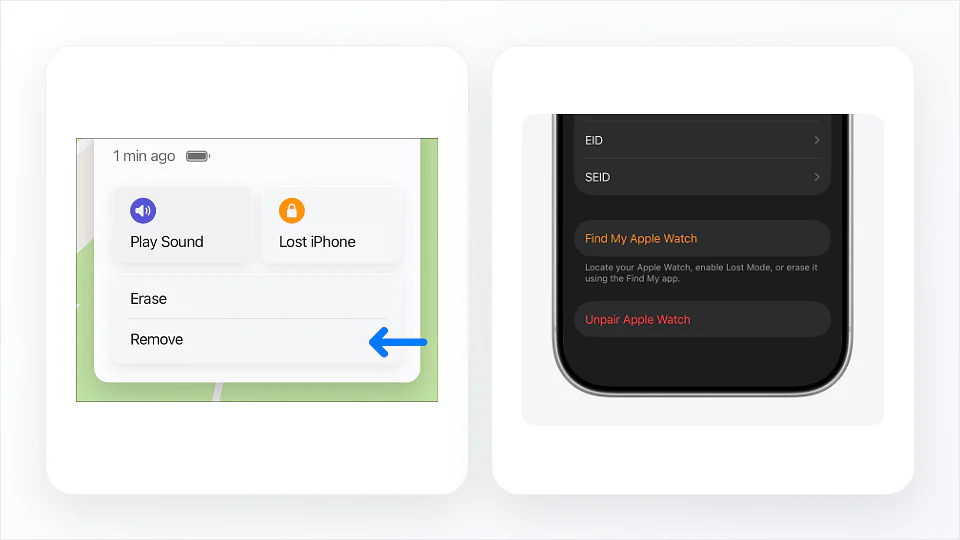
正文统一使用这些说法:查找、查找我的 iPhone、查找我的 iPad、查找我的 Mac、激活锁、Apple 账户、移除此设备、iPhone 已与物主锁定。维修、出售、赠送或折抵前,应把“查找已关闭”和“账户已移除”作为交付条件。
iPhone 和 iPad 怎么处理
在设备上打开“设置”→点按你的姓名→“查找”→“查找我的 iPhone”或“查找我的 iPad”,关闭“查找我的设备”,并按提示输入 Apple 账户密码。关闭“查找”后,激活锁会自动移除。
如果设备已经不在手上,可以登录 iCloud.com/find,选择对应设备并移除。设备处于离线、丢失模式或账户信息不完整时,网页操作可能不会立即完成,应先处理账户状态。
Mac 怎么处理
在 Mac 上打开“系统设置”→点按你的姓名→“iCloud”→“查看全部”→“查找我的 Mac”,关闭后输入 Apple 账户密码。macOS 15 或更高版本的入口与旧版本略有不同,但核心动作都是关闭“查找我的 Mac”。
如果 Mac 搭载 Apple 芯片并运行 macOS Tahoe 26 或更高版本,送修前还应在“关于本机”里检查“部件与维修”,确认没有上一次维修留下的未完成校准。
本地使用经验:维修单上要写账户状态
送修单建议明确记录“查找已关闭 / 未关闭”“是否需要登录密码”“是否已经备份”“是否允许抹除”。不要把 Apple 账户密码长期写在纸面或聊天记录里;如果维修确实需要解锁,应在现场输入,再在取机时检查账户和设备列表。
如果更换的二手部件被锁定到另一个 Apple 账户,维修助理可能无法完成校准。这个问题不是恢复出厂或刷机能够解决的,需要原账户所有者移除部件关联。没有原账户信息的部件可能无法正常配置,也可能影响安全功能和后续折抵。
出售二手设备时,买家应在付款前看到设备进入设置界面,并确认没有“iPhone 已与物主锁定”或类似激活锁提示。维修点也不应把“能开机”当成“账户可交付”的证明。
来源:
- https://support.apple.com/zh-cn/108794
- https://support.apple.com/zh-cn/102541
- https://support.apple.com/zh-cn/guide/icloud/mmdc23b125f6/icloud
- https://support.apple.com/zh-cn/guide/icloud/mmfc0eeddd/icloud
- https://support.apple.com/zh-cn/102573