软件
InfoQ 主页新闻 开源项目为 Apple Silicon 带来全面的 iOS 27 虚拟化 2026 年 9 月 12 日 阅读时间 2 分钟 经过 塞尔吉奥·德·西蒙 …
围绕已经可用的 Windows 应用环境,整理 CrossOver 容器命名、归档、升级和换机检查。区分容器数据与外部项目,保留正式环境及恢复材料,用接收端验证而不是文件复制完成来判断迁移结果。
把经常使用的程序、具体版本、容器名称、必要组件和工作文件位置写成清单,记录哪些任务已经验证、哪些仍有局限。刚开始选型,可先按Mac 运行 Windows 软件的三条路线区分兼容层、虚拟机和远程电脑;已有环境则优先整理事实,不因为列表里出现更多选项就随意更改配置。
外部项目若存放在 iCloud Drive,先核对下载状态与独立副本,再安排迁移。可按同步范围和文件副本检查整理文档;这不代表建议把容器目录直接放入云盘同步。
有些文件放在容器内部,有些来自 Mac 文稿目录或外接磁盘。建议分别记录原始资料、输出文件和应用设置的位置,确认独立备份可读取。备份容器不能自动证明所有外部项目都已保存;仅复制桌面上的启动图标,也不能恢复实际程序和数据。
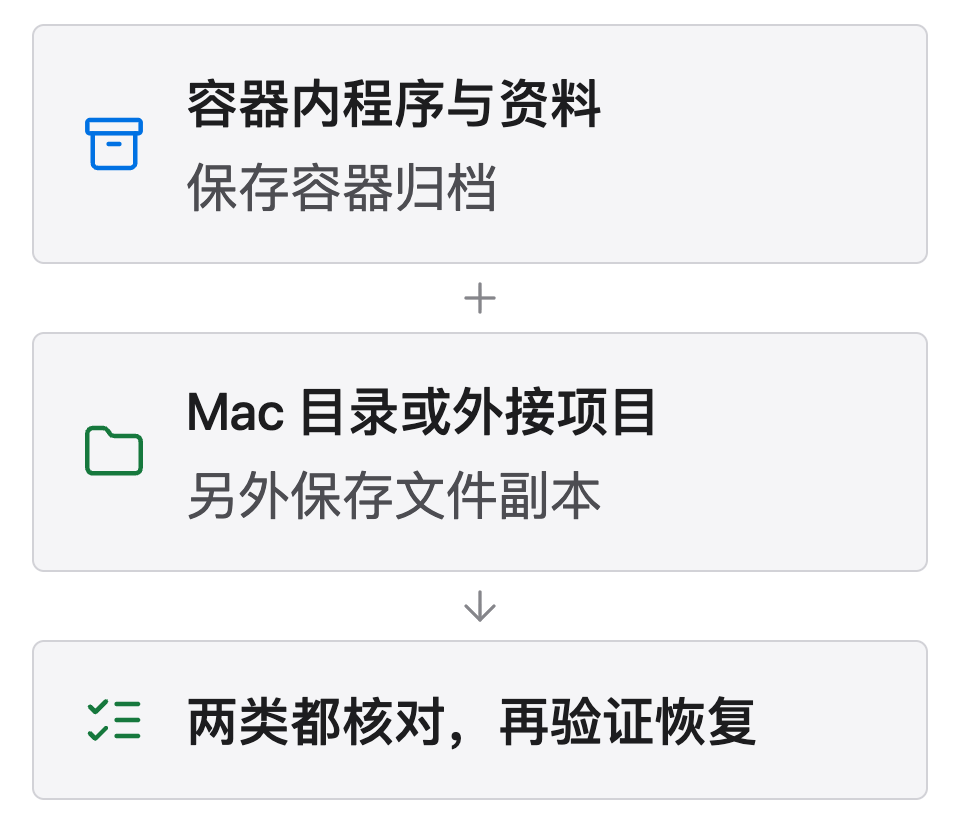
官方提供容器归档及恢复功能:选中目标容器,通过 Bottle 菜单导出归档,保存生成文件;恢复时选择 Import Bottle Archive 并选取相应的 .cxarchive 文件。实际操作前先结束正在编辑的任务,给归档注明日期和已验证版本,另行备份存放在容器之外的资料。
导出完成后检查文件是否存在、位置是否符合自己的备份安排。正式升级前,建议在不会覆盖原环境的条件下验证恢复流程,并重新打开测试文档。没有验证过的归档只能算恢复材料,不能当作“随时一定能恢复”的保证;不要立即删除原来可用的环境。
先通过兼容问答确认本次升级解决什么问题,再查看下载及版本核对准备文件。不要在同一次试验中同时升级系统、主程序和目标应用,否则出现问题时很难定位原因。选择有余量的维护时间,不在正式交付前临时迁移。
CodeWeavers 通常建议只使用一个版本,并明确表示不支持多版本并用配置。某些版本可能改变容器,使其不再适用于原版本,因此不能简单复制两个应用图标就认为环境已经隔离。本文不提供修改应用包或绕过签名的方法;重要升级前保留工作容器归档,按实际版本核对官方支持范围。
从版本二十四开始,官方提供在设置中选择容器目录的入口,并要求外接盘使用 APFS 或 Mac OS 扩展日志式格式,否则存在容器损坏风险。迁移前先检查磁盘现状,不能为调整目录直接抹掉仍有资料的磁盘;空间不足时先制定完整备份与转移方案。
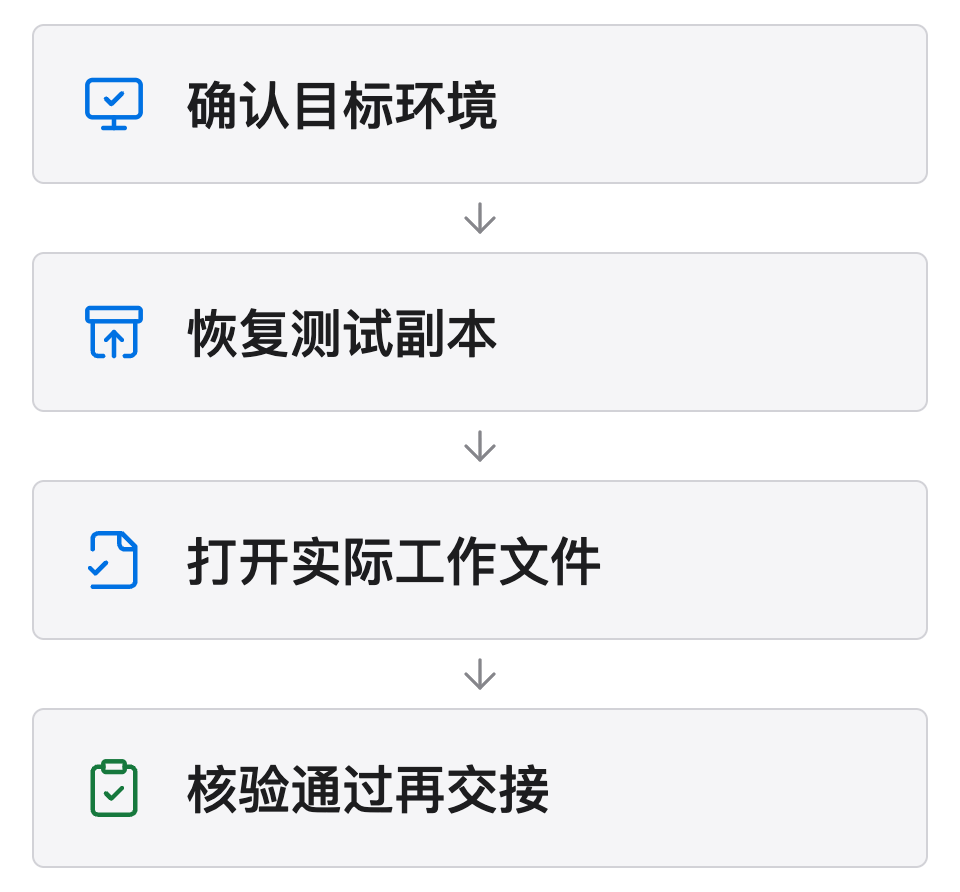
将验收结果、尚未解决的问题和恢复材料位置一起保存。遇到新设备启动失败,沿运行排障指南收集信息,不连续重建或覆盖唯一副本。这样下一次维护可以从已知状态开始,而不是重新猜测哪套环境曾经可用。
归档与迁移可参阅官方容器归档、多版本风险说明和容器目录设置。容器目录入口适用于官方注明的 CrossOver 24 起版本;请按当前版本确认菜单和目标应用的兼容性,恢复演练使用独立副本。
InfoQ 主页新闻 开源项目为 Apple Silicon 带来全面的 iOS 27 虚拟化 2026 年 9 月 12 日 阅读时间 2 分钟 经过 塞尔吉奥·德·西蒙 …
适配器、电池和系统瓦数。电压、电流、温度、循环、健康状况、电池寿命——十几个读数,始终是最新的。
来源:Running local models on Macs gets faster with Ollama's MLX support · Ars Technica · …
遇到“需要关闭 SIP 才能运行”的提示,不要先急着改系统。这篇教程按 Apple 官方恢复模式步骤说明什么时候该关、Apple silicon 和 Intel Mac 分别…