Apple 移动设备常见 Bug 解决方案:iPhone 和 iPad 卡顿、无法更新、网络异常怎么处理
编辑部 · 发布 2026/04/27 · 更新 2026/07/23
这篇教程按 Apple 官方支持页整理,适合直接给客户操作:如果 iPhone 或 iPad 出现卡顿、无法更新、无法恢复、网络异常或 AirDrop 不稳定,可以按官方排查顺序逐步处理。
这篇内容按 Apple 官方支持整理,适合在 iPhone 或 iPad 出现常见系统异常时,直接给客户照着排查。
先按这个顺序判断
如果你的 Apple 移动设备出现 卡顿、死机、无法更新、网络异常、AirDrop 不稳定 这类问题,先不要急着抹掉设备。Apple 官方更推荐按以下顺序排查:
- 先重新启动设备
- 再检查系统更新
- 如果更新失败,再检查储存空间和网络
- 网络类问题再考虑还原网络设置
- 如果设备已经卡在 Apple 标志或电脑无法识别,再考虑恢复模式
1. 设备卡顿、无响应,先重新启动
Apple 官方建议,设备出现临时卡顿或界面异常时,优先先重启。
- 对于全面屏 iPhone,按住侧边按钮与任一音量按钮,拖动关机滑块
- 关机后,再按住侧边按钮,直到看到 Apple 标志
如果只是偶发卡顿,很多问题到这里就会结束。
2. 系统异常、兼容性问题,先更新到最新版
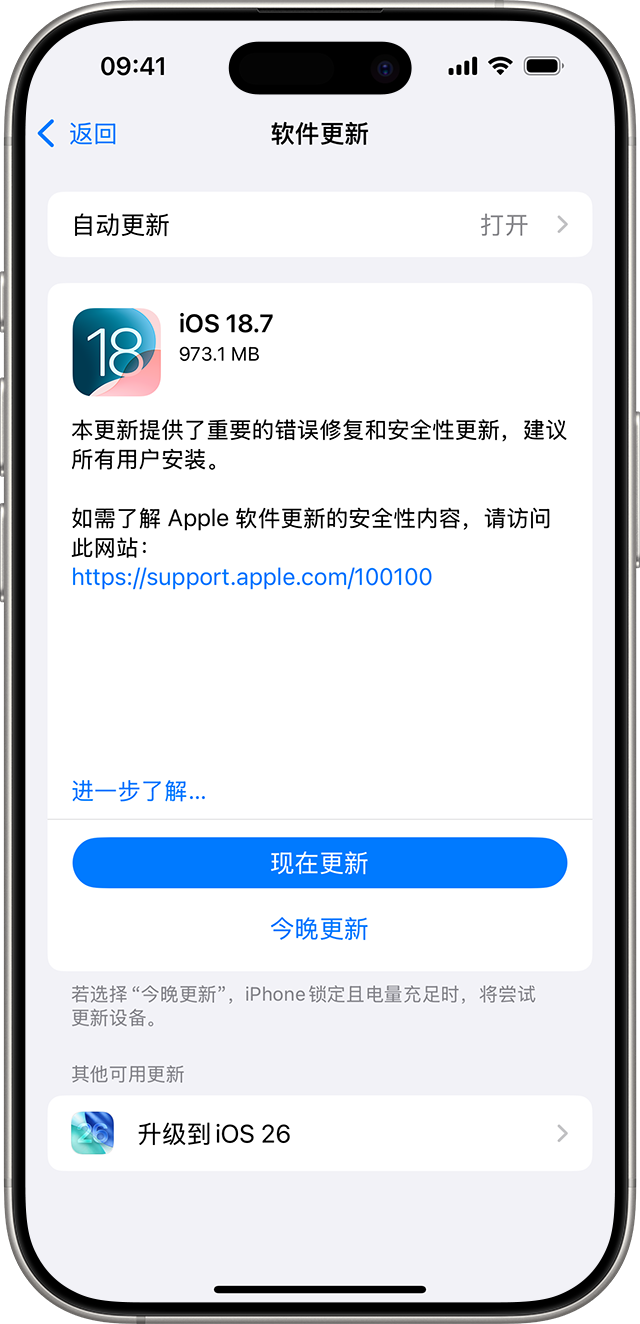
如果设备还能正常进入系统,下一步就是更新 iOS 或 iPadOS。
- 打开
设置 - 轻点
通用 - 轻点
软件更新 - 看到新版本后,选择
下载并安装
3. 无法更新时,重点看这三个地方
Apple 官方说明,无法更新通常集中在这几类原因:
- 设备不支持当前版本
- 可用储存空间不足
- 网络连接不稳定
如果无线更新失败,可以先删除已下载的更新包,再重新下载;如果还是不行,再改用 Mac 或电脑更新。
4. 网络异常、热点异常、蓝牙异常,可以还原网络设置
如果你的问题主要是:
- 无线网络反复断开
- 热点无法使用
- 蓝牙连接异常
- 蜂窝数据表现不正常
可以按 Apple 官方步骤进入:
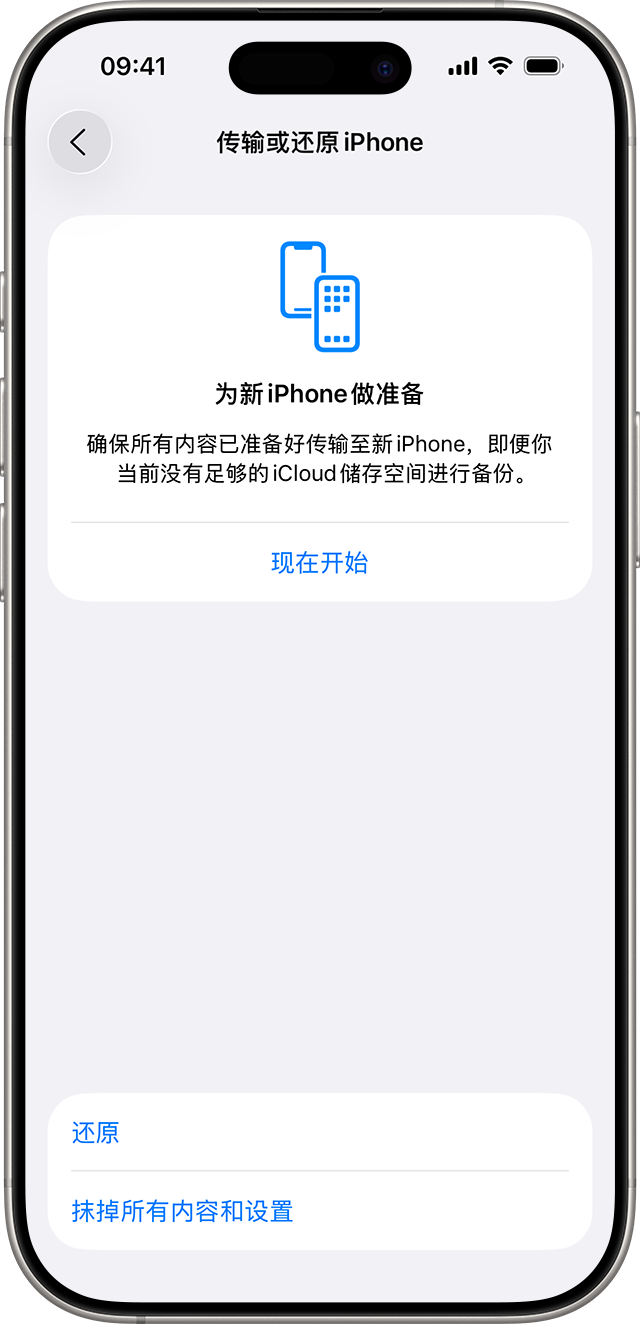
设置 > 通用 > 传输或还原 iPhone > 还原 > 还原网络设置
这一步不会删除照片、App 和个人文件,但会移除原有网络设置。
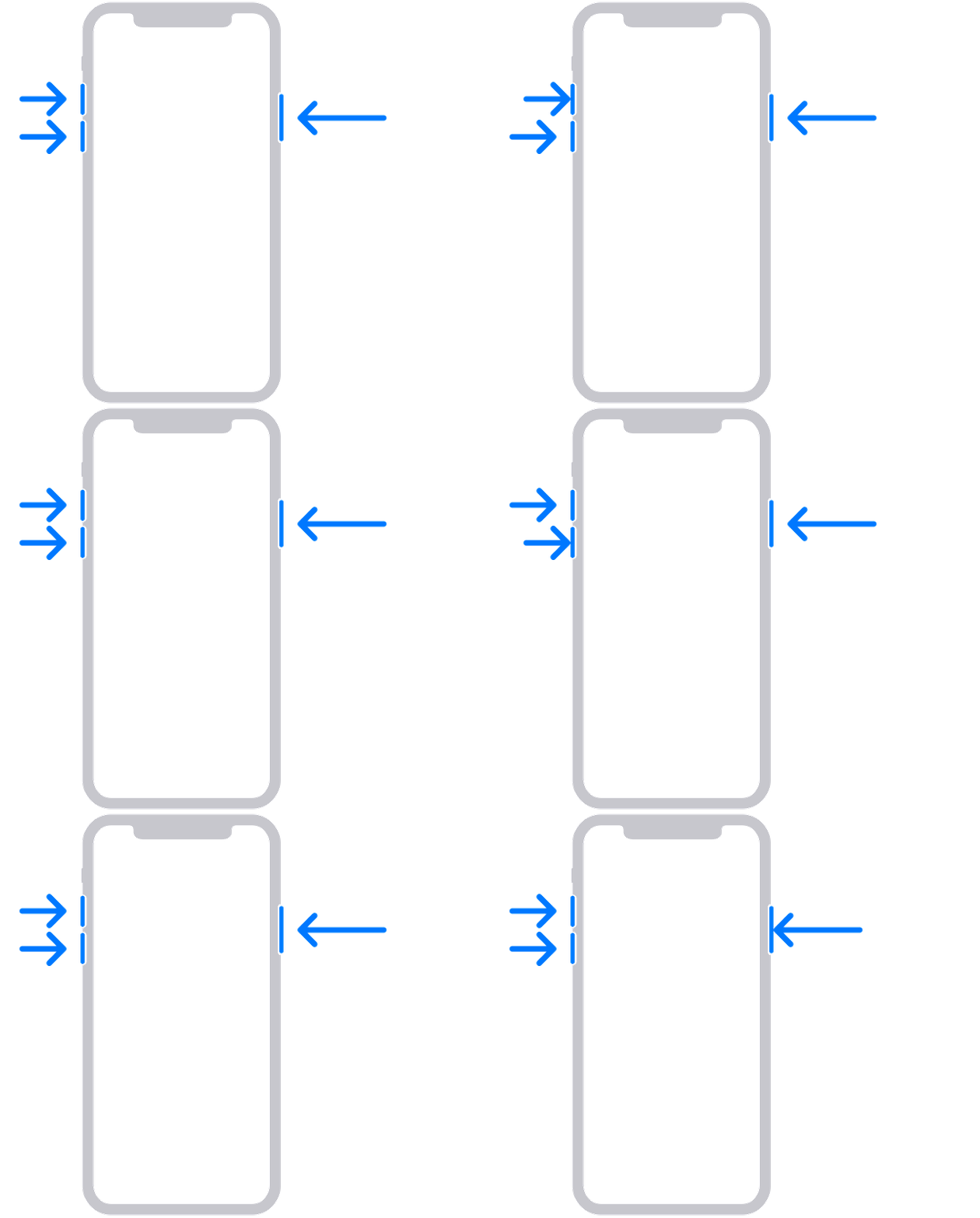
5. 设备卡在 Apple 标志、电脑无法识别,改用恢复模式
如果已经出现这些情况:
- 卡在 Apple 标志很久
- 更新或恢复中断
- 电脑无法识别设备
Apple 官方建议改用恢复模式处理。
6. 什么时候再考虑恢复出厂设置
如果前面的步骤都做完,问题仍然没有解决,再考虑抹掉设备。抹掉前一定先备份,因为这一步会清除设备内容和设置。
来源
Apple 官方支持
原始发布时间
2026 年内 Apple 支持页当前版本
原文链接
Support https://support.apple.com/zh-cn/118575 https://support.apple.com/zh-cn/108905 https://support.apple.com/zh-cn/118106 https://support.apple.com/zh-cn/guide/iphone/iphea1c2fe48/ios https://support.apple.com/zh-cn/119857