Apple 芯片 Mac 怎么进入恢复模式:按 Apple 官方步骤操作
编辑部 · 发布 2026/04/30 · 更新 2026/07/17
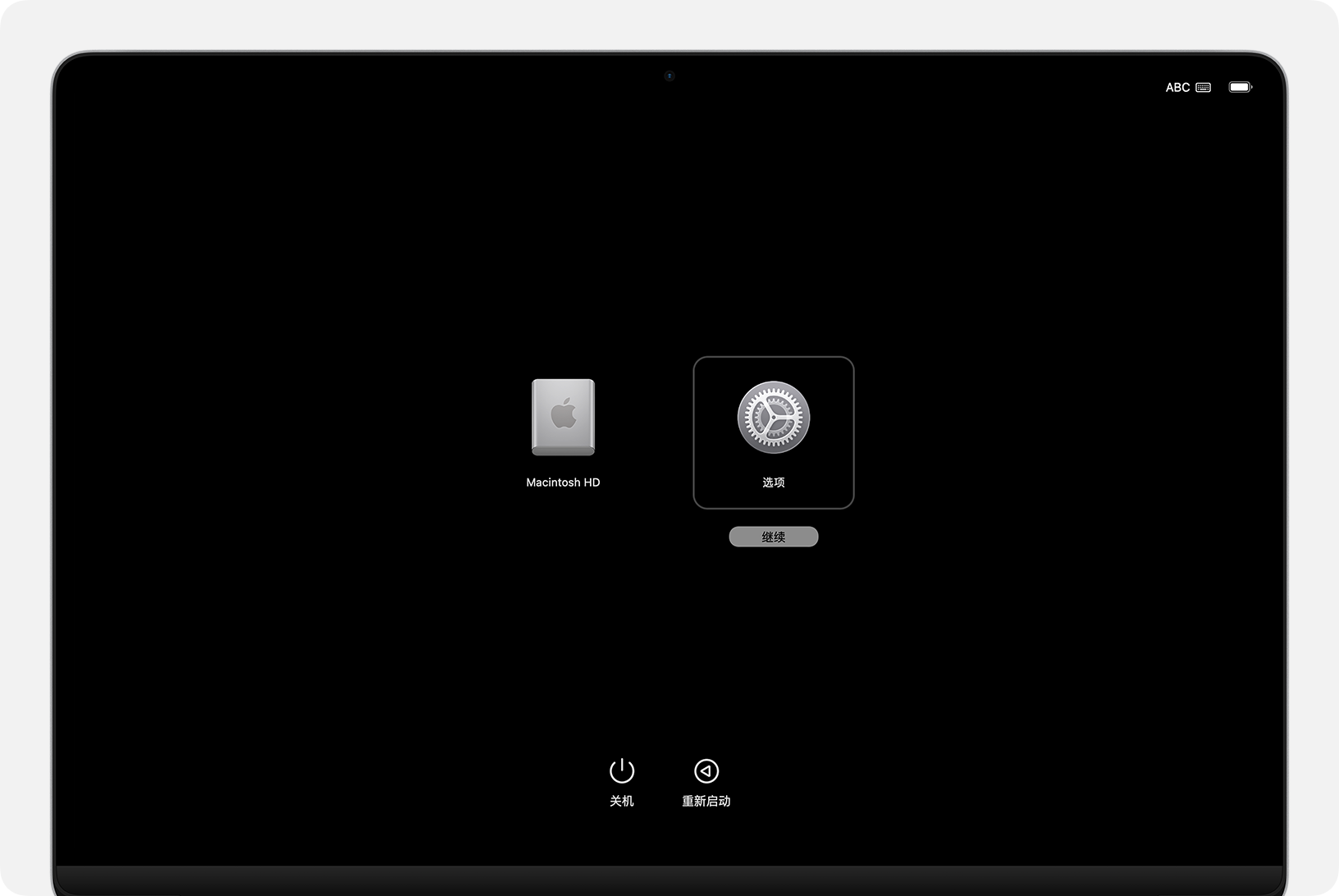
这篇按 Apple 官方支持中国站内容整理,适合使用 M 系列 Mac、需要进入恢复模式进行重装、磁盘修复或抹盘的用户直接照着操作。
如果你用的是搭载 Apple 芯片的 Mac,例如 M1、M2、M3 或 M4 机型,要进入恢复模式,关键不是按组合键,而是按住电源按钮直到出现启动选项。
你可以这样操作
- 先确保 Mac 已关机。
- 再次按住电源按钮不要松开。
- 当你看到“正在载入启动选项”或“选项”图标时,松开电源按钮。
- 点按“选项”。
- 点按下方的“继续”。
- 如果系统提示选择宗卷或输入用户密码,按屏幕提示继续。
进入恢复模式后会看到什么
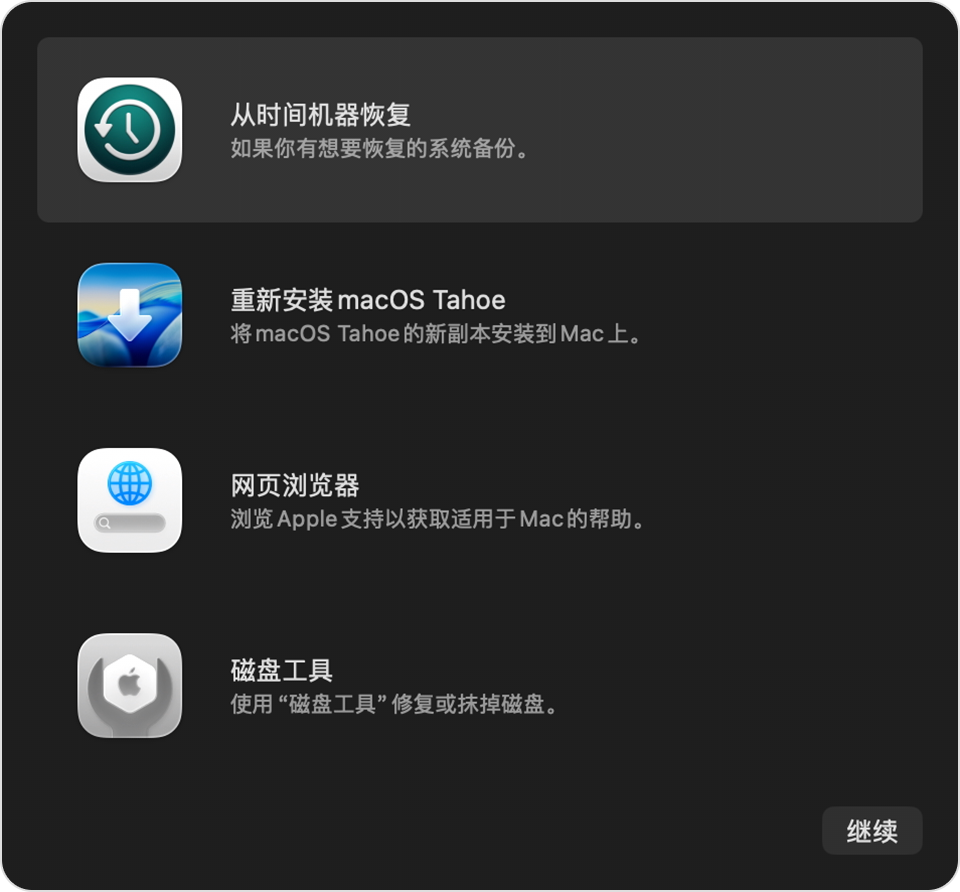
成功进入后,通常会看到这些工具:
- 从时间机器恢复
- 重新安装 macOS
- 网页浏览器
- 磁盘工具
这也是大多数用户需要进入恢复模式的核心原因:重装系统、修复磁盘或抹掉启动盘。
什么时候需要用到恢复模式
如果你的 Mac 需要重新安装 macOS、修复启动磁盘、恢复备份,或者你准备抹掉设备再重新设置,恢复模式就是最标准的入口。
来源: Apple 官方支持(中国)
原始发布时间: 以官方页面当前显示为准
原文链接: https://support.apple.com/zh-cn/102518