技术
这台 MacBook Pro 在工作台上进行虚拟机配置检查,Parallels Desktop 窗口显示正在下载 Windows 11,键盘、触控板和外部连接一并展示。下载仍…
Mac 需要运行 Windows 程序时,先核对应用版本、芯片、外设和许可,再比较 CrossOver 兼容层、Parallels 虚拟机与获授权的远程电脑。用两张简洁示意图区分运行路线和工作验收,不把程序能启动当作完整兼容。
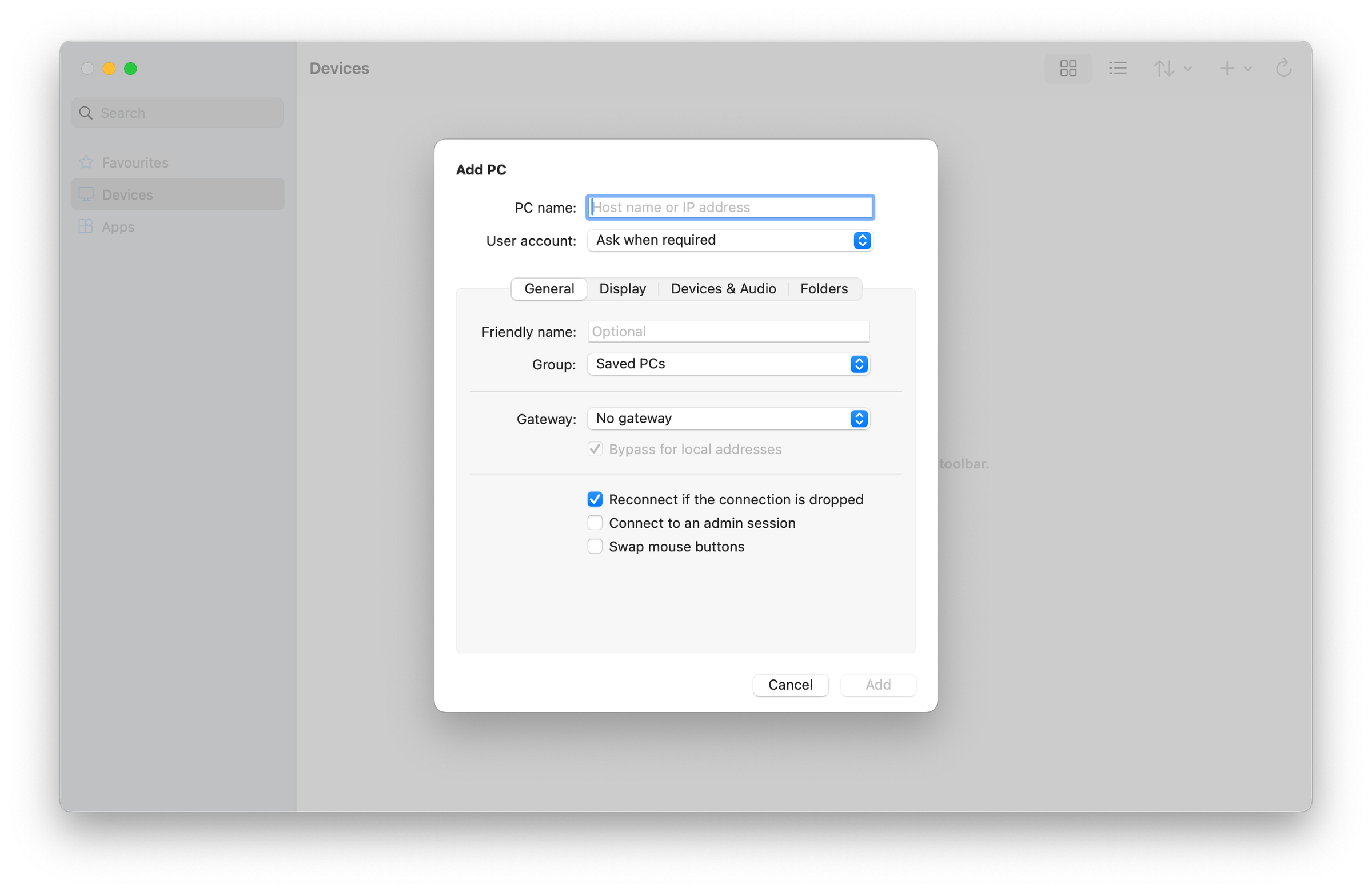
封面:Microsoft Windows App 的 macOS Add PC 界面(官方示例)。来源:Microsoft 官方文档。Used with permission from Microsoft.
Mac 要用 Windows 程序,先问清楚“要完成什么工作”,再决定装什么工具。兼容层、虚拟机和远程电脑不是同一种环境,能打开安装包也不能证明打印、插件或最后交付都正常。若厂商已有合适的 Mac 版或网页版本,可先核对功能与文件格式,避免为了一个程序额外维护整套系统。
记录程序的完整名称和版本、必须使用的插件、登录方式、输出格式,以及加密锁、扫描仪或专用设备等依赖。把“需要 Windows”与“需要某种驱动”分开询问厂商;同名应用的不同版本也可能有不同限制。单位资料与许可由有权限的管理员确认,不把客户原件作为第一次试运行的样本。
CrossOver 提供 Windows 应用兼容运行路线,不需要另外安装一整套 Windows。先查看 CodeWeavers 的兼容信息,再用合法安装来源和获准样本验证必需功能。官方旧版用户手册明确提醒,未列出的应用可能不能正确运行;列表与社区经验也不能代替你所用版本的检查。
兼容层不等于获得应用许可,工具许可和业务程序许可仍分别确认。已经有可用环境时,按CrossOver 容器归档与迁移专题登记容器和外部项目,保留原环境;不要为了尝试另一条路线直接删除现有容器或正式文件。
Parallels 官方把 Mac 本身的 macOS 兼容表与虚拟机中的系统要求分开说明。在 Apple 芯片 Mac 上创建新虚拟机,要使用其支持的 Arm 系统镜像,不能把 Intel 安装经验直接照搬。选择版本的具体核对顺序见Parallels 版本选择问答。
微软关于 Mac 的说明明确列举 M1、M2、M3 与 Parallels 18、19、20,并提示 Windows on Arm 的应用及硬件限制。这段说明不能自动扩展为所有新芯片和新版本都获同样支持。Windows、虚拟化工具和业务应用的授权分别检查;单位的批量许可由管理员确认。
Microsoft Windows App 可以从 Mac 连接远程 Windows 设备或已分配的远程资源。连接个人或单位电脑时,先由所有者确认网络可达、账号有权访问以及允许处理的资料范围。它是远程客户端,不会因为下载安装到 Mac 就让本地程序变成 Windows 应用,也不自动提供远程设备的软件许可。
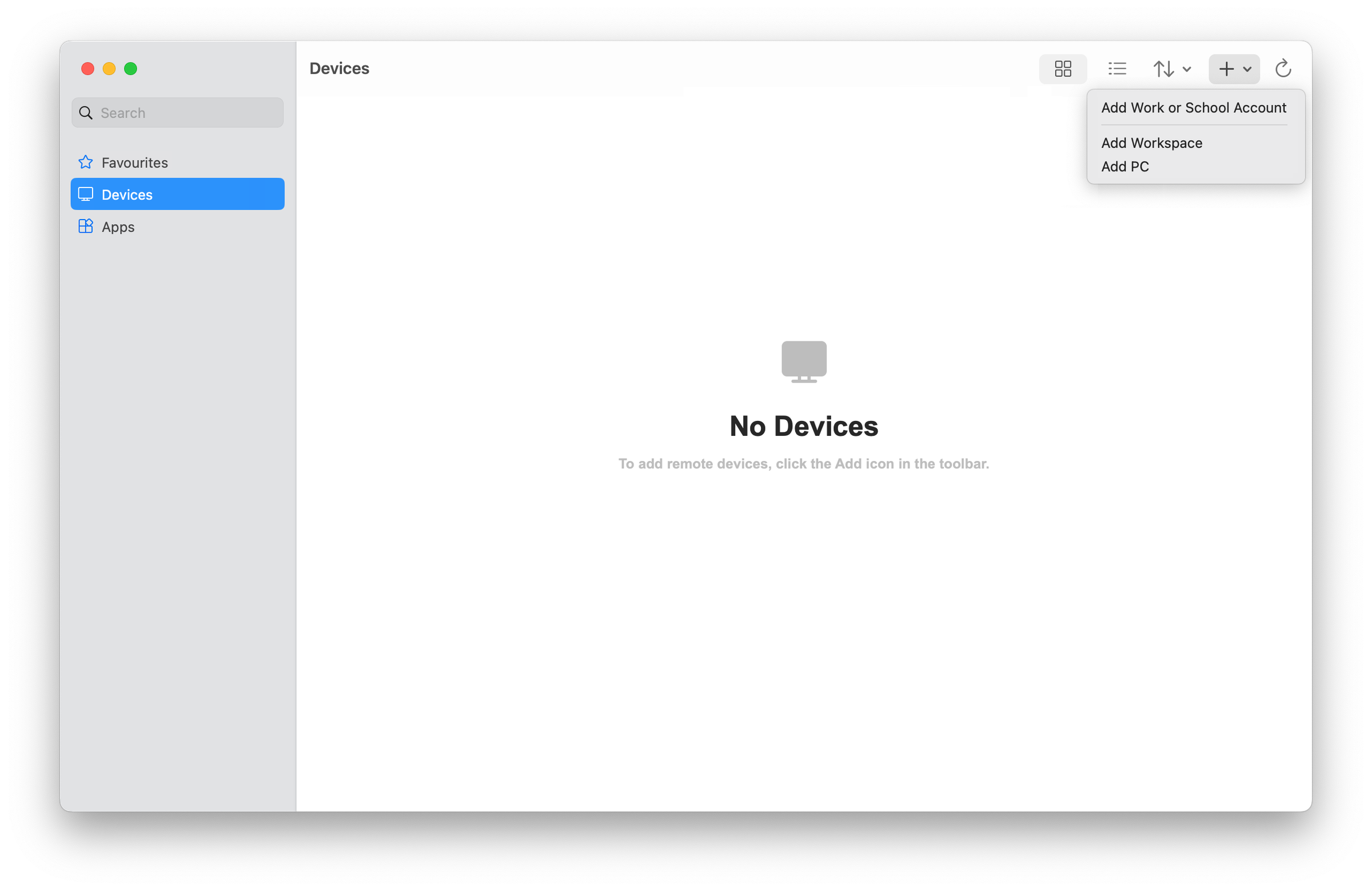
这条路线还要检查网络稳定性、远端设备状态、文件传送和打印要求。企业桌面、云电脑与直接连接已有电脑的条件不同,按对应官方入口和管理员要求处理;不为临时方便把远程访问端口直接开放到公网,或绕过单位访问控制。
先保留原件,用脱敏副本完成打开、编辑、保存、重开和导出;依赖插件或外设的任务单独测试,并让接收方检查结果。发现缺项时记录版本和错误阶段,保留原环境,不通过关闭安全保护或安装不明驱动来勉强继续。
如果接收的是加密硬盘,应先按BitLocker 授权与文件交付专题确认合法访问。磁盘能够解锁、文件能够复制与业务应用能否运行是不同问题。确认副本和核心工作可用之前,不格式化原盘,不清理唯一备份。
Apple 的启动转换文档面向 Intel Mac 的 Windows 10 安装,不能作为 Apple 芯片 Mac 的安装路线。本篇只帮助比较环境,不提供分区、系统安装或恢复操作。具体软件支持与许可可能变化,以目标版本的厂商说明为准,不承诺全部程序兼容或固定性能。
选择方案前,可参阅CodeWeavers 产品说明与标注 23.5.0 的用户手册、Parallels Arm 系统镜像要求、宿主 macOS 兼容表、微软 Mac 使用 Windows 的限定说明、Windows App 连接资料及Apple 启动转换文档,再按实际设备、系统和业务软件核对兼容性。
这台 MacBook Pro 在工作台上进行虚拟机配置检查,Parallels Desktop 窗口显示正在下载 Windows 11,键盘、触控板和外部连接一并展示。下载仍…
IT之家 10 月 2 日消息,科技媒体 Windows Latest 今天(10 月 2 日)发布博文,报道称微软于 9 月 29 日发布 Windows App SDK …
APPLEFANS蘋果迷这条视频围绕“新 Mac 到手后先装哪些 App”展开,整理了 8 款日常效率工具,其中明确点名了 DeskIn、Setapp 和 Parallels…