Mac、iPhone、iPad 怎么跨设备复制粘贴:通用剪贴板的实际用法与排查
编辑部 · 发布 2026/08/14
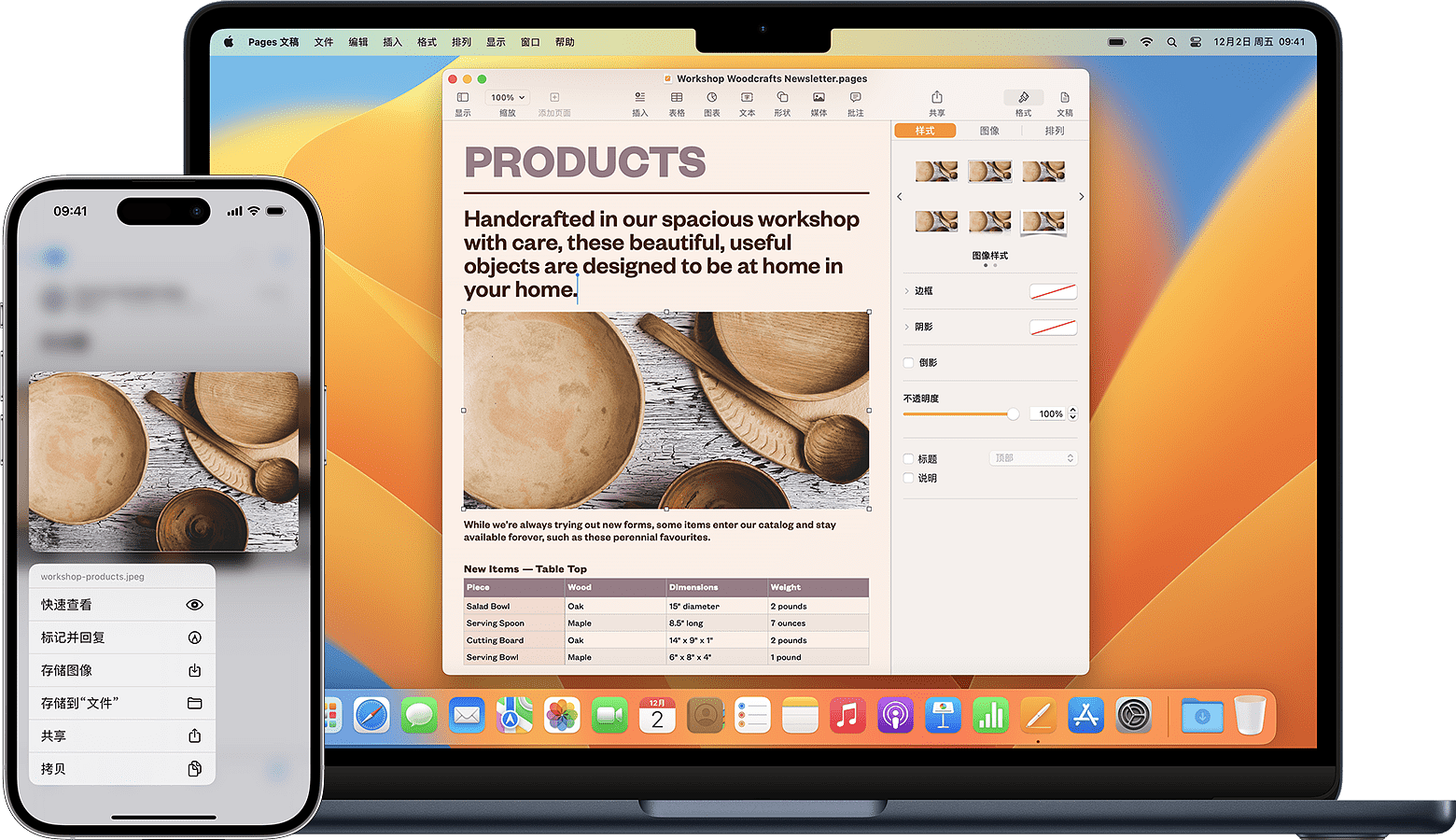
通用剪贴板可以把一台 Apple 设备上复制的文字、链接、图片或文件临时带到另一台设备。本文按 Apple 官方条件说明设置方法,并补充更适合日常工作的使用顺序和排查经验。
通用剪贴板适合处理一个很常见的场景:在 iPhone 上看到一段文字或链接,想直接放进 Mac 上的文稿;或者在 Mac 上复制一张图片,转到 iPad 上继续编辑。它不需要手动建立传输任务,复制后在附近另一台设备上直接粘贴即可。
Apple 官方说明:先满足四个条件
Apple 当前说明里,通用剪贴板要求设备彼此靠近,并在各设备上登录同一个 Apple 账户。同时需要打开蓝牙、无线局域网和“接力”,设备本身也要满足对应系统要求。
设置完成后,在一台设备上照常复制文字、图像、照片、视频或文件,再到另一台设备上执行粘贴。复制内容只会在剪贴板中保留一小段时间;如果期间又复制了其他内容,原来的项目会被替换。
本地使用经验:先用短文字验证
第一次设置时,不建议一上来就复制大图片或文件。先在 iPhone 备忘录里复制一小段文字,再到 Mac 的文本编辑中粘贴。短文字能成功,说明 Apple 账户、蓝牙、无线网络和接力的基础链路已经通了。
复制后可以停一两秒再粘贴。另一台设备需要处于可操作状态,两台设备也不要相距太远。日常最稳定的用途是传递短文字、网址、电话号码、地址、小尺寸图片和临时片段。
哪些内容更适合换别的方法
通用剪贴板不是批量文件传输工具。一次要传多张照片、多个文稿或较大视频时,隔空投送、iCloud 云盘或数据线通常更直观,也更容易看清传输进度。
密码和验证码虽然也能复制,但更适合交给“密码”App和自动填充管理。这样不需要反复把敏感内容放进剪贴板,也更容易在多设备间保持更新。
无法使用时怎么排查
先确认两台设备登录的是同一个 Apple 账户,再检查蓝牙、无线局域网和接力是否开启。然后安装可用的软件更新,并重新启动设备。Apple 官方也建议确认设备彼此靠近。
本地排查时可以先退出可能接管剪贴板的第三方工具,再重复“复制短文字”的测试。如果短文字正常、只有大文件失败,问题通常不在接力设置,而是传输内容本身不适合继续使用剪贴板。
适合形成的日常习惯
在 iPhone 上复制地址,到 Mac 地图或浏览器里粘贴;在 Mac 上复制会议链接,到 iPad 上加入会议;在 iPad 上复制手写识别出来的文字,到 Mac 文稿里整理。这些小动作单次只节省几十秒,但每天频繁切换设备时会非常明显。
来源:
- https://support.apple.com/zh-cn/102430
- https://support.apple.com/zh-cn/guide/mac-help-cn/mchl70368996/mac