macOS 显示“已损坏,无法打开”怎么解决?允许任何来源、xattr 与 codesign 教程
麦克雷编辑部 · 发布 2026/04/12 · 更新 2026/07/19
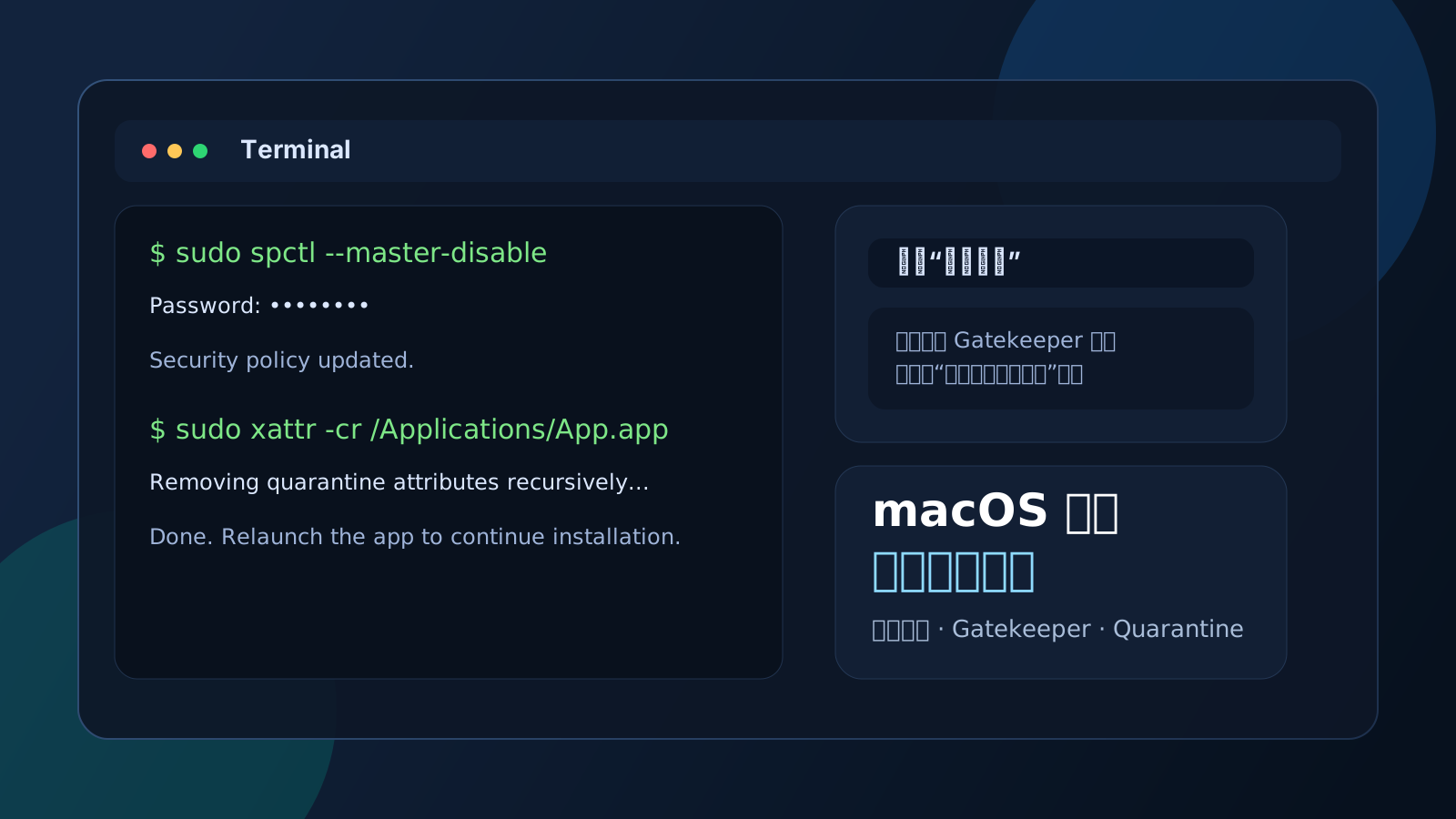
自 macOS Sierra 10.12 起,Apple 默认隐藏了“允许任何来源”选项。对不少未签名、签名不完整,或被系统隔离属性标记的第三方应用来说,这会直接导致安装或首次启动被拦截。\ \ 如果你在安装软件时遇到“已损坏,无法打开”“您应该将它移到废纸篓”之类的提示,通常不是软件文件本身真的损坏,而是 Gatekeeper、签名校验或隔离属性在起作用。\ \ ## 一、启用“允许任何来源”\ \ 自 macOS Sierra 10.12 版本起,苹果移除了图形界面中的“允许任何来源”选项,但仍可通过终端重新启用。\ \ ### 操作步骤\ \ 1.
打开【启动台】,进入【终端】。\ 2. 输入下面命令:\ \ bash\ sudo spctl --master-disable\ \ \ 3. 按回车后输入系统密码。输入过程中不会显示字符,属于正常现象。\ 4.
再次回车执行。\ 5. 打开【系统设置】或【系统偏好设置】→【安全性与隐私】→【通用】。\ 6. 确认“允许任何来源”选项已经出现并启用。\ \ 完成后,再重新打开安装文件或应用,通常就可以继续安装。\ \ ## 二、如果提示“已损坏,无法打开”\ \ 当系统提示某个应用“已损坏,无法打开。您应该将它移到废纸篓”时,最常见的处理方式是清除该应用的隔离属性。\ \ ### 操作步骤\ \ 1.
打开终端,先输入以下命令,注意末尾保留一个空格,先不要回车:\ \ bash\ sudo xattr -cr \ \ \ 2. 打开 Finder,进入【应用程序】目录。\ 3. 找到对应的 .app 软件图标,直接拖拽到终端窗口。\ 4.
终端会自动补全完整路径,命令会变成类似这样:\ \ bash\ sudo xattr -cr /Applications/WebStorm.app\ \ \ 5. 按回车,输入系统密码,再回车执行。\ 6. 重新启动该软件,检查是否恢复正常。\ \ ## 三、常用修复命令汇总\ \ ### 1.
清除扩展属性\ \ bash\ sudo xattr -cr /Applications/软件名称.app\ \ \ 作用:递归清除应用或文件的扩展属性,常用于移除下载后附带的隔离信息。\ \ ### 2. 递归删除隔离属性\ \ bash\ sudo xattr -rd com.apple.quarantine /Applications/软件名称.app\ \ \ 作用:只删除 com.apple.quarantine 隔离标记,适合明确知道问题出在系统隔离属性时使用。\ \ ### 3.
强制重新签名\ \ bash\ sudo codesign --force --deep --sign - /Applications/软件名称.app\ \ \ 作用:对应用及其内部嵌套代码执行空签名, 适用于签名损坏、嵌套框架校验失败等情况。\ \ ## 四、这些命令分别适合什么场景\ \ - 如果只是首次打开被系统阻止, 优先尝试 sudo spctl --master-disable。\ - 如果应用被提示“已损坏,
无法打开”, 优先尝试 sudo xattr -cr 或 sudo xattr -rd com.apple.quarantine。\ - 如果应用依然无法运行, 且确定来源可信, 再考虑 sudo codesign --force --deep --sign -。\ \ ## 五、操作前的安全提醒\ \ 这些命令会降低 macOS 对第三方应用的默认保护能力, 尤其是在处理来源不明的软件时需要格外谨慎。\ \ 建议在执行前注意以下几点:\ \ - 仅对来源可信的软件执行这些命令。\ - 尽量优先使用官方网站或可靠渠道下载的安装包。\ - 在处理重要生产环境机器前,
先备份关键数据。\ - 如果只是临时安装某个应用, 处理完成后可重新恢复默认安全策略。\ \ ## 六、总结\ \ macOS 对应用安装的限制, 核心围绕 Gatekeeper、签名验证和隔离属性展开。多数“无法打开”或“已损坏”的提示, 并不一定意味着文件真的损坏, 而是系统在阻止未通过信任校验的程序运行。\ \ 对于这类问题, 常见且有效的处理顺序通常是:\ \ 1.
先启用“允许任何来源”。\ 2. 再清除应用的隔离属性。\ 3. 最后在必要时尝试重新签名。\ \ 如果你经常安装开发工具、设计软件或第三方增强工具,这几条命令基本属于 macOS 环境里最常见的修复手段。
补充说明
这类提示常常会让用户误以为软件文件本身一定已经坏掉,但现实里也可能只是下载来源、签名验证、隔离属性或系统安全策略触发了拦截。补充阅读官方与系统安全机制的关系,会更容易判断该走“重新下载”“解除隔离”还是“彻底放弃安装”这三条不同路径。
实操提醒
- 先确认软件来源是否可信,再决定是否继续处理。
- 能重新下载的情况,优先重下,不要第一步就直接放开安全限制。
- 修改系统安全策略前,先搞清楚自己是在解决什么问题。