更改 iPhone 的通知设置
编辑部 · 发布 2026/09/29
选取通知显示的时间和方式,可发送通知的 App 以及使用的声音。你还可以设置基于位置的提醒和允许政府警报等。许多通知设置适用于所有 App 通知,其他的则可针对单个 App 进行自定义。
选取通知显示的时间和方式,可发送通知的 App 以及使用的声音。你还可以设置基于位置的提醒和允许政府警报等。许多通知设置适用于所有 App 通知,其他的则可针对单个 App 进行自定义。
自定义 App 通知
在 iPhone 上前往“设置” App 。
轻点“通知”,然后轻点“通知样式”下方的某个 App。
执行以下任一项操作:
关闭 App 通知:关闭“允许通知”。
允许即时通知:如果 App 支持,请打开“即时通知”。
选取通知出现位置:在“提醒”下,选取通知是出现在锁屏上、通知中心内,还是作为横幅出现。
选取通知声音:如果 App 支持,请轻点“声音”,然后选择一种声音。
在 App 图标上显示标记:打开“标记”。
自定义锁屏外观:在“锁屏外观”下,设定预览显示方式和通知分组方式。
选取通知何时送达:如果使用“定时推送摘要”,请选取“通知推送”下的“立即推送”或“定时推送摘要”。
自定义通知类型:如果 App 支持,请轻点“自定义通知”选取接收的 App 通知类型。
在 App 中更改通知设置:对于某些 App,轻点屏幕底部的“App 名称通知设置”打开 App 自身的通知设置。
更改通知外观
在 iPhone 上前往“设置” App 。
轻点“通知”,然后选取通知在锁定屏幕上的显示方式:
仅查看通知的数量:轻点“数量”。
查看按 App 分组叠放的通知:轻点“叠放”。
以列表形式查看通知:轻点“列表”。
通知到达时,你可以通过在锁定屏幕上双指张合通知来更改布局。
更改通知频率
若要尽量减少全天通知的干扰次数,你可以为通知摘要设定定时,从而一次性包括多个 App 的通知。
在 iPhone 上前往“设置” App 。
轻点“通知”,然后轻点“定时推送摘要”。
打开“定时推送摘要”,然后轻点“继续”(若显示)。
为通知摘要设定定时。
轻点“A-Z”,打开要包括在通知摘要中的 App,然后轻点 “返回”按钮。
若要选取想要的通知预览显示时间,请轻点“显示预览”,选择一个选项,然后轻点 “返回”按钮。
预览内容可包括来自“信息”和“邮件”的文本,以及来自“日历”的邀请详细信息等。你可以为单个 App 覆盖此设置。
使用专注模式时,它会推迟 iPhone 上的通知推送以防止干扰。你可以设定定时以接收错过通知的摘要。请参阅在 iPhone 上打开专注模式或设置定时。
阻止通知预览显示在锁定屏幕上
你可以选取来自一个 App 或所有 App 的通知预览何时显示在锁屏上。
【注】 并非所有 App 都支持通知预览。
在 iPhone 上前往“设置” App 。
轻点“通知”。
若要关闭特定 App 的通知预览,请轻点“通知样式”下方的 App。
轻点“显示预览”(如果出现),然后选择以下一项:
始终
解锁时
永不
在屏幕共享期间显示或隐藏通知
使用同播共享或屏幕镜像共享屏幕时,默认允许通知。如果不想通知在会话期间出现,你可以将其关闭。
在 iPhone 上前往“设置” App 。
轻点“通知”,然后轻点“屏幕共享”。
打开或关闭“允许通知”。
关闭基于位置的提醒
部分 App 使用你的位置向你发送基于位置的相关提醒。例如,“天气” App 可能发送基于你所在位置的警报。
如果不想看到此类提醒,可以将其关闭。
在 iPhone 上前往“设置” App 。
轻点“隐私与安全性”,轻点“定位服务”,然后打开“定位服务”。
轻点 App(如果在列表中显示),然后选取是否要在使用该 App 时与 App 共享你的位置。
请参阅 Apple 支持文章:关于 iOS、iPadOS 和 watchOS 中的隐私和定位服务。
打开或关闭政府警报
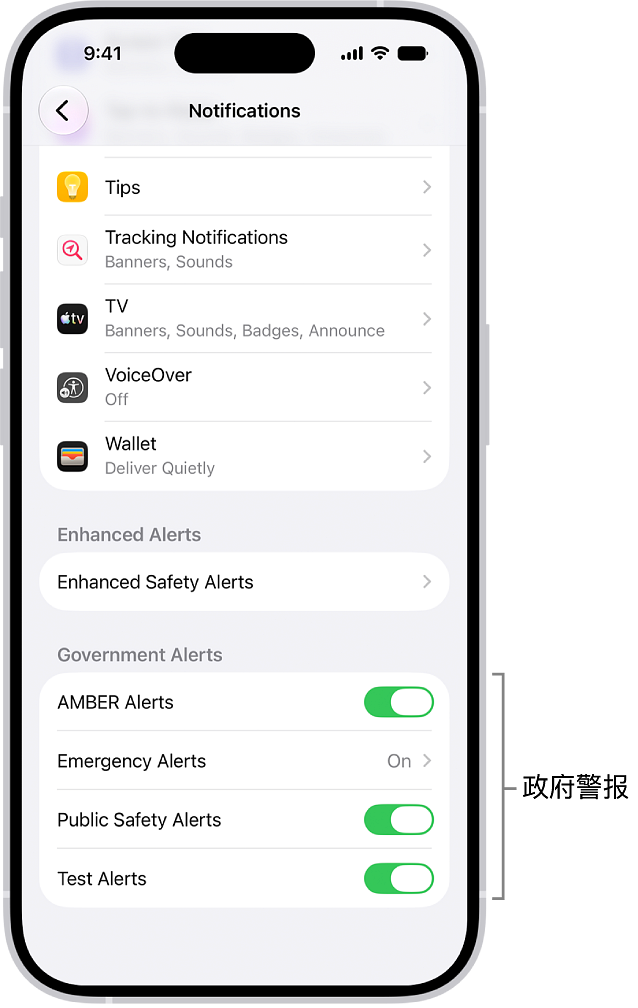
在某些国家或地区,你可以在“政府警报”列表中打开警报。例如,在美国,iPhone 可以接收国家警报,并且你可以打开或关闭(默认为打开)“安珀警报”、“公共安全警报”和“紧急警报”(其中包括严重紧迫威胁警报和极端紧迫威胁警报)。在日本,iPhone 可以接收来自日本气象厅的紧急地震警报。
在 iPhone 上前往“设置” App 。
轻点“通知”,向下滚动到“政府警报”部分,然后打开要接收的警报。
若要打开“紧急警报”和“本地位置感知”,请轻点“紧急警报”。
【注】 在部分地区,“本地位置感知”可能会提高特定“紧急警报”的时效性、准确性和可靠性。例如,“本地位置感知”打开时,位于加利福尼亚、俄勒冈和华盛顿(包括边界地区)的 iPhone 所收到的“地震警报”可能会更及时或准确性更高。
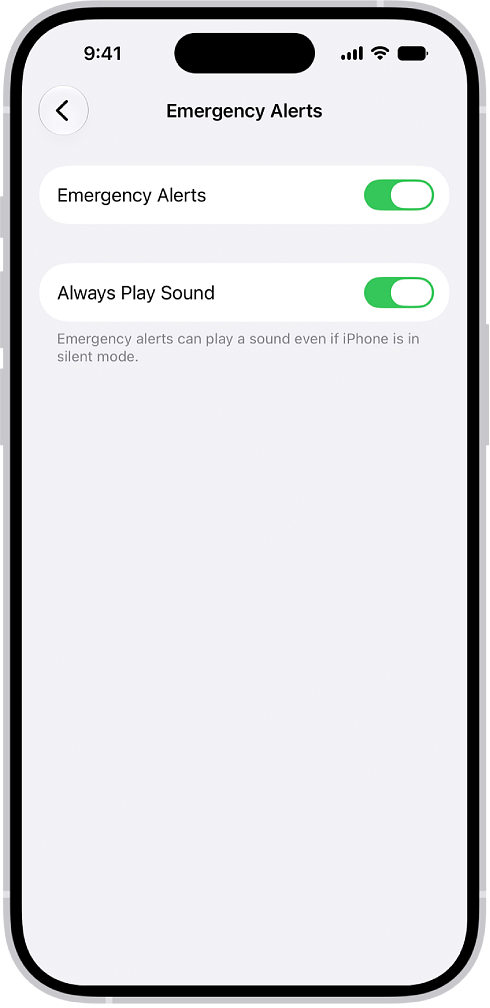
打开“始终播放声音”可让“紧急警报”即使在 iPhone 处于静音模式下也播放声音。
政府警报具体情况因运营商和 iPhone 机型而异,并且在某些条件下可能并不适用。请参阅 Apple 支持文章:iPhone 上的政府警报、紧急警报和增强型安全警报。
来源:Support