macOS 提示“已损坏,无法打开”和“无法验证开发者”有什么区别?
麦克雷编辑部 · 发布 2026/04/12 · 更新 2026/07/21
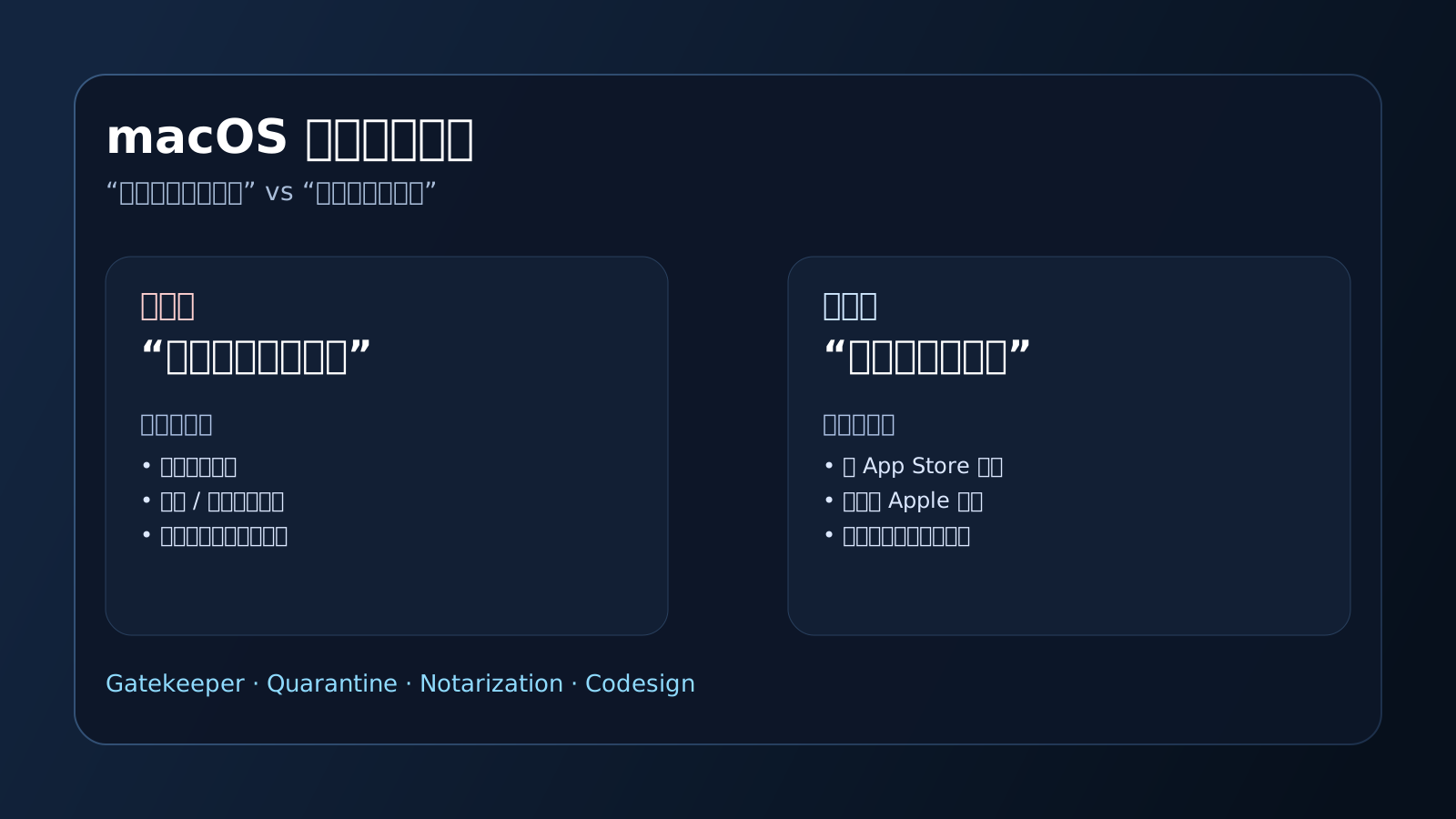
在 macOS 上安装第三方应用时, 用户最常见的两类安全提示就是:“App 已损坏, 无法打开”, 以及 “无法验证开发者”。这两个提示看起来都像“系统不让打开”, 但它们背后的原因并不完全一样, 处理方式也不应该混着用。\ \ 如果一看到报错就直接执行 xattr、codesign 或 spctl --master-disable, 往往会把原本简单的问题处理得更复杂。更稳妥的做法, 是先分清提示类型, 再决定下一步该怎么处理。\ \ ## 一、“已损坏,
无法打开”通常意味着什么\ \ 这类提示更常出现在以下情况:\ \ - 应用下载后被保留了隔离属性。\ - 安装包或解压过程破坏了签名结构。\ - 应用本身没有通过完整公证或内部文件结构异常。\ - 某些旧版软件与当前 macOS 的校验机制不兼容。\ \ 它的重点不在“开发者是谁”, 而更偏向于:系统认为这个应用当前的可执行状态或校验状态有问题。\ \ ## 二、“无法验证开发者”通常意味着什么\ \ 这类提示更常见于:\ \ - 软件来自 App Store 之外。\ - 开发者没有完成 Apple 公证。\ - 第一次运行时,
系统还没有建立对此应用的信任关系。\ - 签名信息存在, 但不足以满足当前 macOS 的放行规则。\ \ 它的重点不一定是“文件损坏”, 而是:系统无法确认发布者身份是否足够可信。\ \ ## 三、两者最核心的区别\ \ 可以把它理解成两种不同层面的拦截:\ \ - “无法验证开发者”更偏向身份信任问题。\ - “已损坏, 无法打开”更偏向文件状态、签名结构或隔离属性问题。\ \ 也就是说, 前者常常可以通过系统里的【仍要打开】、右键【打开】来处理;
后者则更常需要清除隔离属性, 或者进一步检查签名。\ \ ## 四、遇到“无法验证开发者”时, 更推荐怎么做\ \ 优先顺序通常是:\ \ 1.
右键应用,选择【打开】。\ 2. 如果被拦截,再到【系统设置】→【隐私与安全性】里点击【仍要打开】。\ 3. 确认来源可信后,再重新启动应用。\ \ 这类问题优先用系统提供的信任放行路径,通常没必要一开始就动终端命令。\ \ ## 五、遇到“已损坏,无法打开”时,更推荐怎么做\ \ 这时更常见的处理路径是:\ \ 1.
先确认应用来源是否可信。\ 2. 尝试清除隔离属性:\ \ bash\ sudo xattr -rd com.apple.quarantine /Applications/软件名称.app\ \ \ 3. 或者递归清理扩展属性:\ \ bash\ sudo xattr -cr /Applications/软件名称.app\ \ \ 4.
如果仍然失败, 再考虑是否需要重新签名:\ \ bash\ sudo codesign --force --deep --sign - /Applications/软件名称.app\ \ \ ## 六、为什么不能把两类问题混着处理\ \ 如果明明只是“无法验证开发者”, 却直接上 codesign 或 spctl --master-disable, 其实是在用更重的方式处理一个可以通过系统设置解决的问题。\ \ 反过来, 如果明明是“已损坏,
无法打开”, 却只是在系统里反复点【仍要打开】, 通常也无法真正解决问题, 因为它不是单纯的信任提示, 而是应用结构或属性层面的阻拦。\ \ ## 七、一个更实用的判断方法\ \ 你可以这样快速判断:\ \ - 提示里重点在“开发者无法验证”, 先走右键【打开】和【仍要打开】。\ - 提示里重点在“已损坏, 无法打开”, 优先检查隔离属性、签名和安装包完整性。\ \ 这比一开始就背命令更重要。\ \ ## 八、总结\ \ macOS 的这两类提示虽然都属于安全限制,
但处理逻辑并不相同:\ \ - “无法验证开发者”, 先处理信任关系。\ - “已损坏, 无法打开”, 先处理隔离属性、签名或文件状态。\ \ 只要把这层区别想清楚, 很多第三方软件安装问题都会变得更容易判断, 也更不容易误操作。
补充说明
这两个提示在用户体感上很像,但底层含义并不一样。一个更偏向文件完整性、签名状态或下载后的隔离处理异常,另一个则更偏向系统对开发者来源的信任判断。把两者区分开,才能选对解决方向。
实操提醒
- 不要看到报错就套用同一种命令处理。
- 先判断报错属于“来源信任”还是“文件状态”问题。
- 来源不明的软件,即便能绕过,也未必值得安装。