macOS 26 Tahoe 隐藏技巧合集(带快捷键表格)
编辑部 · 发布 2026/04/01 · 更新 2026/07/22
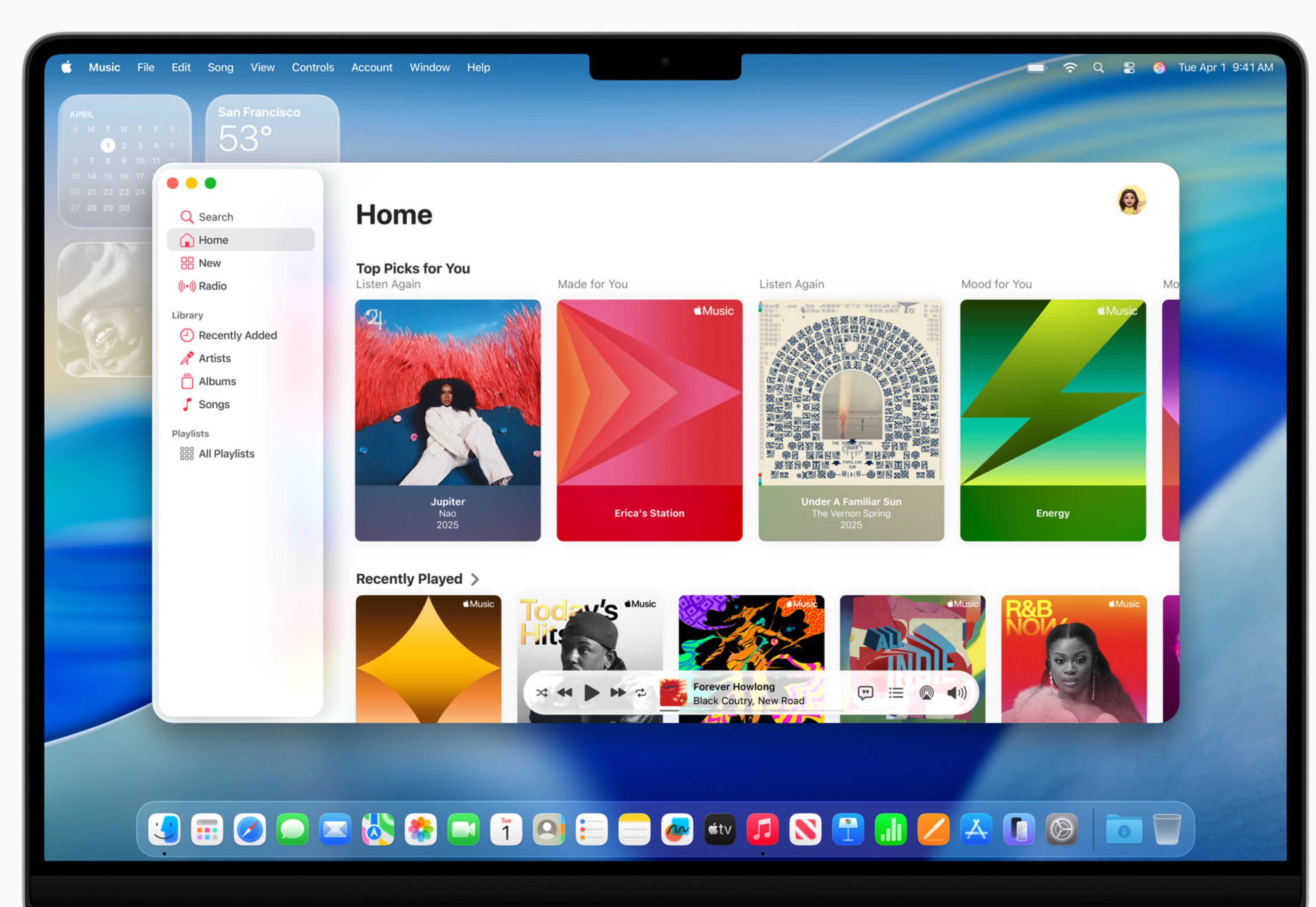
macOS 26 Tahoe 隐藏技巧合集(带快捷键表格)
[macOS Tahoe 26 官方配图(建议首图)]
配图说明:建议使用 Apple Newsroom 关于 macOS Tahoe 26 的官方宣传图,和本文提到的 Liquid Glass、新版 Spotlight、文件夹自定义等功能主题一致。
图片来源页:https://www.apple.com/newsroom/2025/06/macos-tahoe-26-makes-the-mac-more-capable-productive-and-intelligent-than-ever/
摘要
macOS 26(Tahoe)带来了多项隐藏但实用的交互与生产力提升功能。本合集以清晰的标题、功能说明、快捷键与操作步骤表格形式整理,便于查阅和实操。
技巧 1|剪贴板历史(Clipboard History)
说明
系统内置剪贴板历史,可查看最近复制过的内容并快速粘贴。
| 操作 | 快捷键 |
|---|---|
| 打开 Spotlight | Command + Space |
| 进入剪贴板历史 | Command + 4 |
| 滚动选择历史项 | ↑ / ↓ |
前提:如未启用,可在“系统设置 > Spotlight > 剪贴板历史”开启。
技巧 2|Spotlight 直接执行系统操作
说明
Spotlight 不仅能搜索,还能直接执行系统操作。
| 场景 | 操作 |
|---|---|
| 搜 Wi‑Fi / 蓝牙控制 | Spotlight 输入 Wi‑Fi / 蓝牙 → 显示开关 |
| 直接新建备忘录 | Spotlight 输入“新备忘录” → Enter |
| 显示系统设置页 | Spotlight 输入设置项关键字 |
快捷键:打开 Spotlight:Command + Space
技巧 3|快速接听 / 拨打电话
说明
“电话”App 可在 Mac 上接听 iPhone 来电,并进行拨打。
| 操作 | 步骤 | |---|---| | 打开电话 | 在 Dock / Launchpad 启动“电话”App | | 接听来电 | 来电弹窗点击“接听” | | 拨打号码 | 在应用内输入号码并呼叫 |
技巧 4|自定义文件夹外观
说明
可为文件夹添加颜色或 Emoji,提高分类辨识度。
| 操作 | 步骤 | |---|---| | 打开简介 | 右键文件夹 → “显示简介” | | 修改图标 | 点击左上角图标 → 粘贴颜色 / Emoji |
技巧 5|Notes 支持 Markdown 输入
说明
Notes 支持基本 Markdown 语法,提升笔记编辑效率。
| Markdown 语法 | 示例效果 |
|---|---|
| 标题 | # 一级标题 |
| 列表 | - 项目 |
| 代码块 | `代码` |
可直接在 Notes 编辑器中键入以上语法应用格式。
技巧 6|Shortcuts 智能触发条件
说明
Shortcuts 自动化支持多种触发条件。
| 触发条件 | 示例 | |---|---| | 时间 | 指定时段触发 | | Wi‑Fi | 连接特定网络 | | 电池状态 | 电池低于某个阈值 |
技巧 7|Safari 画中画快速开启
说明
播放视频时可快速进入画中画模式。
| 操作 | 快捷方式 | |---|---| | 进入画中画 | 控制栏点击画中画图标 |
适用于大多数网页视频播放界面。
技巧 8|Finder 透明度增强
说明
macOS 26 引入 Liquid Glass 透明效果,增强界面层次感。
| 场景 | 表现 | |---|---| | Dock | 半透明效果 | | 菜单栏 | 更强玻璃质感 | | Finder | 窗口背景更柔和 |
无额外操作,系统默认开启。
技巧 9|快速切换应用与视图
说明
通过组合键可更快切换窗口和应用。
| 操作 | 快捷键 |
|---|---|
| 切换最近应用 | Command + Tab |
| 切换窗口 | Command + ~ |
| 进入 Mission Control | Control + ↑ |
技巧 10|快速屏幕截图增强
说明
截图工具进一步增强,支持更多捕获模式。
| 操作 | 快捷键 |
|---|---|
| 全屏截图 | Command + Shift + 3 |
| 选区截图 | Command + Shift + 4 |
| 截图工具面板 | Command + Shift + 5 |
截图工具面板支持录制、截取窗口等多种模式。