如何通过 iCloud 备份 iPhone 或 iPad
Mavom.cn 麦克雷 · 发布 2026/04/13 · 更新 2026/07/18
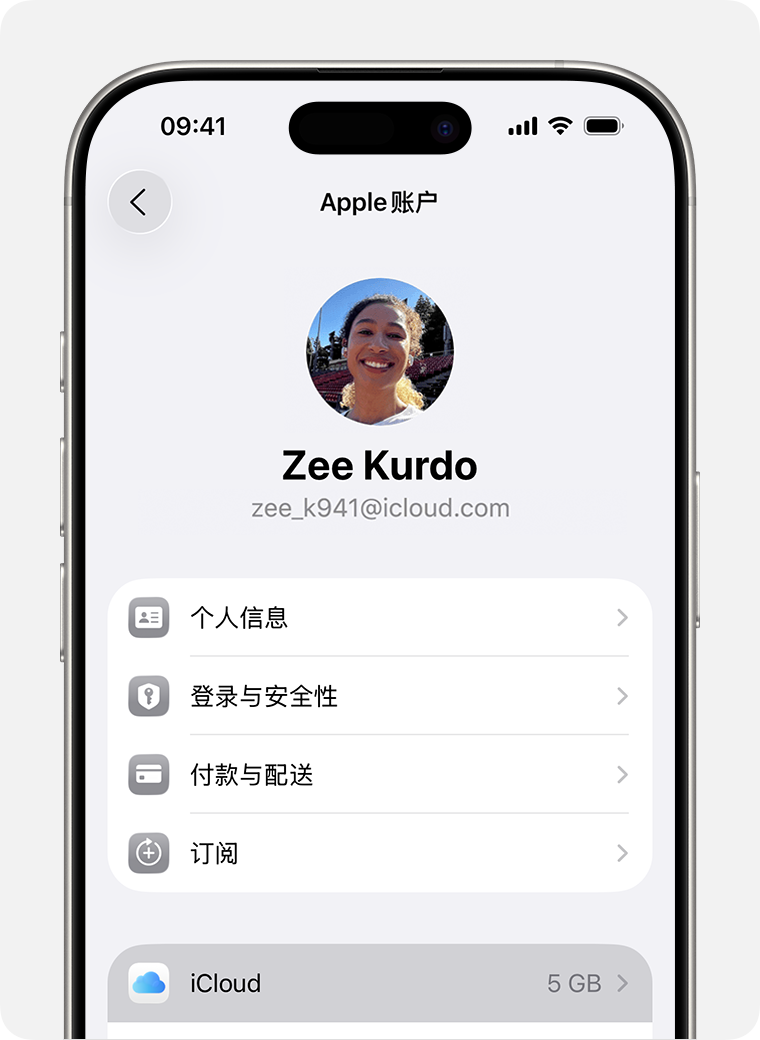
来源:Apple 支持
如果你现在正在处理“如何通过 iCloud 备份 iPhone 或 iPad”这个问题,可以直接按 Apple 官方支持页给出的路径一步一步操作。
如果你备份了 iPhone 或 iPad,那么当你遇到设备更换、丢失或损坏情形时,就有信息副本可供使用。你可以手动备份设备,也可以打开“iCloud 云备份”以自动备份设备。
为了让客户更容易看懂和上手,下面只保留最关键的实际操作步骤,并尽量按设备上的真实入口来写。
你可以这样操作
手动备份
- 将你的设备接入无线局域网 。
- 打开“设置”App,轻点你的姓名,然后轻点“iCloud”。
- 轻点“iCloud 云备份”。
- 轻点“立即备份”。在这个过程结束之前,请保持设备与无线局域网的连接。“立即备份”下方会显示上次备份的日期和时间。如果你收到提醒信息,提示你没有足够的 iCloud 储存空间来完成备份,请按照屏幕上的步骤 购买更多 iCloud 储存空间 。
通过 iCloud 云备份进行自动备份
- 打开“设置”App,然后轻点你的姓名。轻点“iCloud”,然后轻点“iCloud 云备份”,并确保“备份此 [设备]”已打开。
- 将设备接入电源。
- 将你的设备接入无线局域网 。
- 确保设备的屏幕已锁定。
- 如果你收到提醒信息,提示你没有足够的 iCloud 储存空间来完成备份,请按照屏幕上的步骤 购买更多 iCloud 储存空间 。