技术
这台 MacBook Pro 在工作台进行系统环境整理,屏幕显示迁移助理的资料传输选项,并在应用程序目录中查看现有软件。系统维护先确认需要保留的资料和日常使用需求,再安排迁移…
从存储占用记录、重要资料备份到扫描复核和清理后验证,建立有边界的 Mac 空间维护流程。结合 CleanMyMac 的版本选择、下载与故障处理,避免为追求空闲容量误删工作资料。
空间不足、应用启动慢和频繁出现系统提示,可能是不同问题。先记录剩余空间、最近新增的大文件和异常发生时间,明确这轮希望解决什么。若电脑只是正在同步或处理大型任务,应观察任务状态,不立即把一切归为垃圾文件。维护是否有效,应看原问题有没有改善,而不是只看工具显示清理了多少容量。
待清理资料若在 iCloud Drive,先按本机副本与同步删除指南确认范围。文件名可见不等于已经下载,也不能把云端同步当作独立备份。
将近期工作文档、照片原件、项目素材、归档邮件与必要的配置列入保留清单。为不能重新下载的内容准备独立副本,并实际打开几份文件确认备份可读。只看到备份任务完成或同步图标正常,还不足以说明误删后一定能恢复;团队共享位置尤其需要先确认谁有删除权限、删除是否会传播。
首次选用工具时,可通过渠道和许可问答确认是否需要购买;了解具体能力与限制则看CleanMyMac 软件说明。先确定任务,再选择功能,不因为工具列出许多选项就把全部项目纳入本次维护。
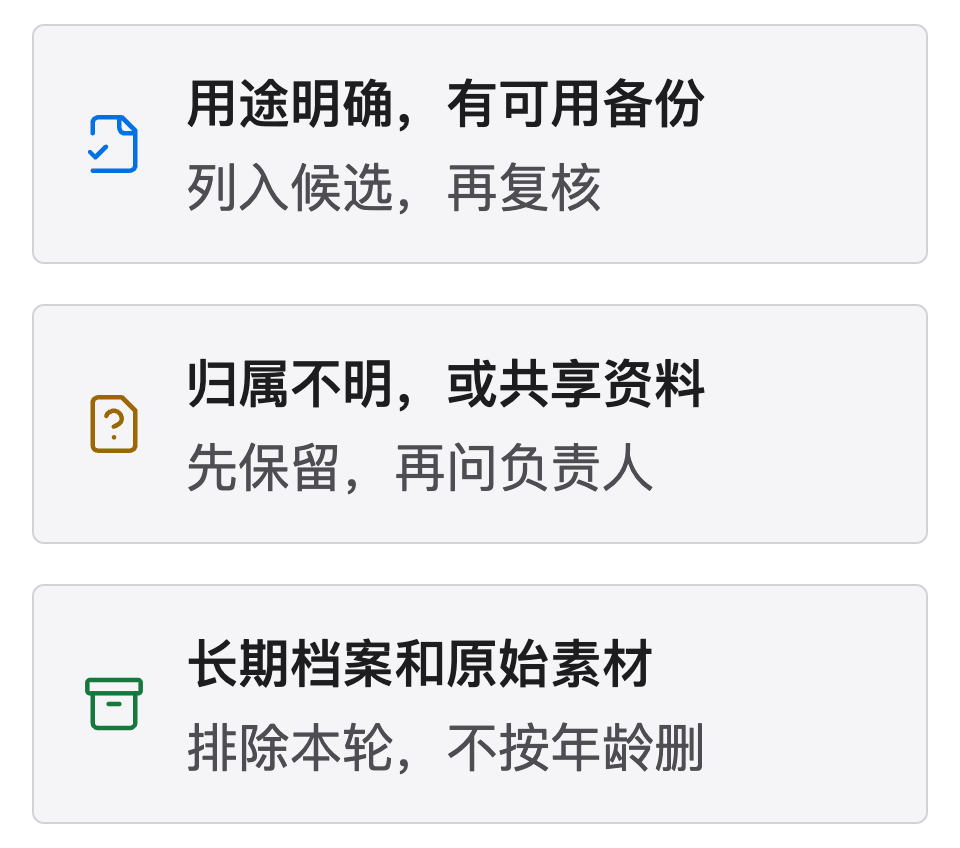
按当前官方说明,Smart Care 默认勾选全部任务,可查看详情并取消本轮不需要的项目。My Clutter 中的 Large & Old Files 不会自动选中文件,是否处理由用户决定。因此“扫描发现”不等于“应当删除”,不要把两处的选择规则混为一谈。
大型与旧文件类别执行删除会绕过废纸篓,不能把“之后去废纸篓找回”当作回退方案。这个说明针对该类别,不应推断所有功能都使用同样的删除方式。对用途不明或尚无可恢复副本的文件,先保留并查明归属。
先完成安装来源与环境核对,再安排小范围维护。不要在一次操作里同时升级系统、卸载重要应用和批量删除资料,否则发生异常时难以判断原因。记录这次处理的类别与时间,避免在业务交付前临时进行大规模整理。
遇到安全警告、扫描失败或账号异常时,暂停相应任务,沿故障分类流程核对。磁盘报错、文件突然不可读或硬件异常时,优先保护资料和寻求支持,不把继续清理当成修复磁盘的方式。工具的正常运行也不能替代存储设备本身的健康检查。
第一类是空间变化:在相同的系统界面观察可用容量,记录变化和测量时间,不要求它与扫描预估完全一致。第二类是工作资料:重新打开代表性的文档、项目和常用应用,确认需要保留的内容仍可使用。两类都检查后,才决定是否进行下一批处理。
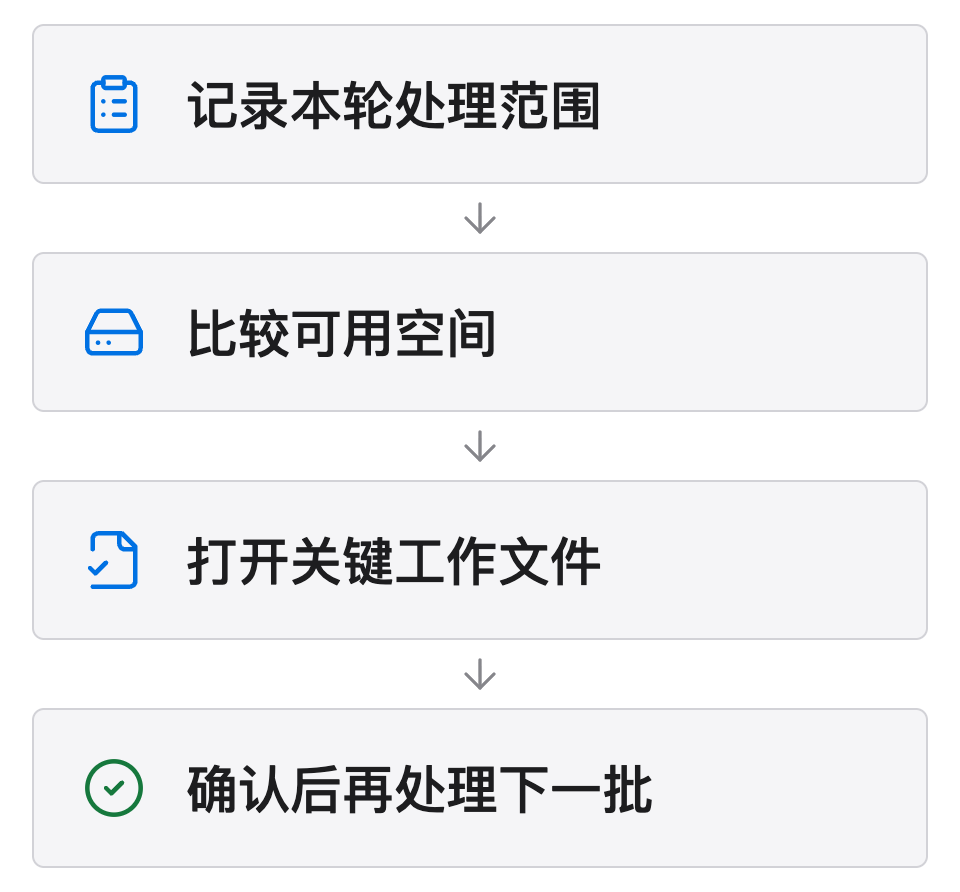
今后的维护频率按实际占用变化决定,不必为了每天清零而重复清理。保留上次成功检查的记录,后续出现问题时先比较新增文件与环境变化。清理工具应帮助减少重复整理,而不是引入持续删除和反复重装的负担。
清理功能可参阅Smart Care 文档与大型文件删除说明。旧版名称或其他渠道的界面不一定对应相同功能,操作前核对安装版本;删除前保留必要副本,避免依赖误删后的恢复。
这台 MacBook Pro 在工作台进行系统环境整理,屏幕显示迁移助理的资料传输选项,并在应用程序目录中查看现有软件。系统维护先确认需要保留的资料和日常使用需求,再安排迁移…
Apple 在 5 月推送了 iOS、iPadOS、macOS、watchOS、tvOS、visionOS 和 HomePod Software 26.5,这很可能是 WWD…