如果你要取消 Apple 提供的订阅
Mavom.cn 麦克雷 · 发布 2026/04/13 · 更新 2026/07/14
来源:Apple 支持
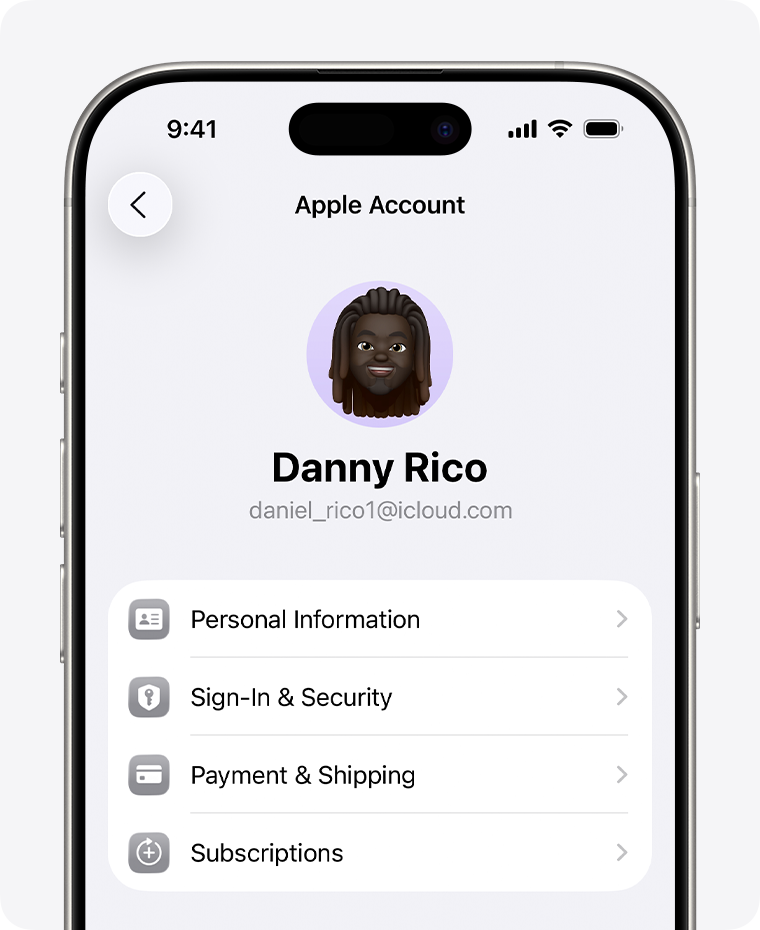
如果你现在正在处理“如果你要取消 Apple 提供的订阅”这个问题,可以直接按 Apple 官方支持页给出的路径一步一步操作。
了解如何取消 Apple 提供的订阅或你用 App Store 中的某款 App 购买的订阅。
为了让客户更容易看懂和上手,下面只保留最关键的实际操作步骤,并尽量按设备上的真实入口来写。
你可以这样操作
在 iPhone 上取消订阅
- 打开“设置”App。
- 轻点你的姓名。
- 轻点“订阅”。
- 轻点相应订阅。
- 轻点“取消订阅”。你可能需要向下滚动,才能找到“取消订阅”按钮。如果没有“取消”按钮,或者你看到以红色文本显示的到期信息,则表示相应订阅已被取消。
在 iPad 上取消订阅
- 打开“设置”App。
- 轻点你的姓名。
- 轻点“订阅”。
- 轻点相应订阅。
- 轻点“取消订阅”。你可能需要向下滚动,才能找到“取消订阅”按钮。如果没有“取消”按钮,或者你看到以红色文本显示的到期信息,则表示相应订阅已被取消。
在 Apple Vision Pro 上取消订阅
- 打开“设置”App。
- 轻点你的姓名。
- 轻点“订阅”。
- 轻点相应订阅。
- 轻点“取消订阅”。你可能需要向下滚动,才能找到“取消订阅”按钮。如果没有“取消”按钮,或者你看到以红色文本显示的到期信息,则表示相应订阅已被取消。
在 Mac 上取消订阅
- 打开 App Store App。
- 点按你的姓名。如果找不到你的姓名,请点按“登录”。
- 点按“账户设置”。
- 滚动到“订阅”,然后点按“管理”。
- 点按相应订阅。
- 点按“取消订阅”。你可能需要向下滚动,才能找到“取消订阅”按钮。如果没有“取消”按钮,或者你看到以红色文本显示的到期信息,则表示相应订阅已被取消。