在 Apple Watch 上设置蜂窝网络
Mavom.cn 麦克雷 · 发布 2026/04/13 · 更新 2026/07/07
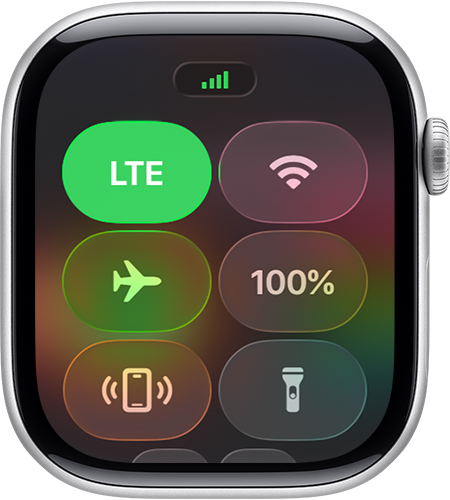
来源:Apple 支持
如果你现在正在处理“在 Apple Watch 上设置蜂窝网络”这个问题,可以直接按 Apple 官方支持页给出的路径一步一步操作。
将 Apple Watch 接入蜂窝网络后,即使 iPhone 不在身边,你也可以拨打电话、回复信息、接收通知等。
为了让客户更容易看懂和上手,下面只保留最关键的实际操作步骤,并尽量按设备上的真实入口来写。
你可以这样操作
开始之前
- 确保你的 Apple Watch 支持蜂窝网络。如果你不确定,可以 识别你的 Apple Watch 以了解更多信息。
- 确保 iPhone 和 Apple Watch 上运行的是最新软件。
- 确保你使用的是 受支持运营商提供的符合条件的蜂窝网络服务套餐 。你的 iPhone 和 Apple Watch 必须使用同一运营商*,并且在手表上设置蜂窝网络时,你必须在运营商网络的覆盖范围内。
- 检查有没有 运营商设置更新 。
- 如果你使用企业或公司蜂窝网络服务套餐,请咨询你的公司或运营商,了解他们是不是支持这一功能。预付费账户和一些较早的账户目前不受支持。要确保你的账户符合条件,请联系你的运营商。
设置 Apple Watch 后激活蜂窝网络
- 在 iPhone 上,打开 Apple Watch App。
- 轻点“我的手表”标签,然后轻点“蜂窝网络”。
- 轻点“设置蜂窝网络”。
- 按照适合你所用运营商的说明操作。如需协助,请联系你的运营商。
在家庭成员的 Apple Watch 上设置蜂窝网络
- 打开 iPhone 上的 Apple Watch App。
- 轻点“所有 Apple Watch”,轻点家庭成员的 Apple Watch,然后轻点“完成”。
- 轻点“蜂窝网络”,然后轻点“设置蜂窝网络”。
- 按照适合你所用运营商的说明操作。如需协助,请联系你的运营商。
如果你无法在 Apple Watch 上设置蜂窝网络
- 在 iPhone 和 Apple Watch 上打开飞行模式 。等待 15 秒,在这两台设备上关闭飞行模式,然后再试一次。
- 关闭 iPhone 上的 Apple Watch App ,然后再试一次。
- 重新启动 iPhone 并 重新启动 Apple Watch ,然后再试一次。